Cabo USB (A-B, A-C, C-C): Tipos, Versões e Como Escolher
Entenda os tipos de cabo USB (A-B, A-C, C-C), as versões 2.0 a USB4, e como identificar suporte a Power Delivery e vídeo (Alt Mode).
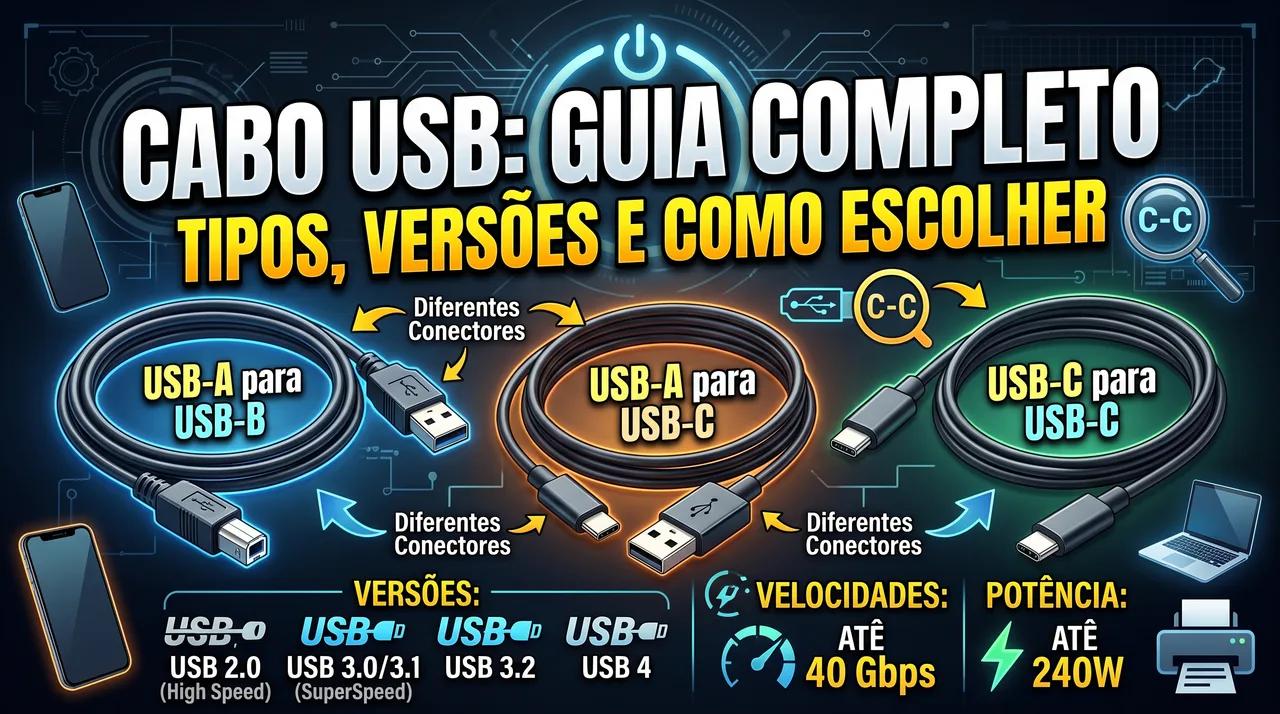
Entenda os tipos de cabo USB (A-B, A-C, C-C), as versões 2.0 a USB4, e como identificar suporte a Power Delivery e vídeo (Alt Mode).
Cabo USB (A-B, A-C, C-C): tipos, versões e como escolher o certo
Cabos USB conectam periféricos e transferem tanto dados quanto energia, mas por trás do nome genérico "cabo USB" existem várias combinações de conector, versão de protocolo e recursos suportados — e essa combinação é o que realmente determina se um cabo funciona bem, funciona parcialmente, ou simplesmente não atende ao que o dispositivo precisa.
Formato do conector x versão do protocolo: dois conceitos diferentes#
Antes de detalhar os tipos, vale um esclarecimento que evita boa parte da confusão de bancada: o formato físico do conector (A, B, C) e a versão do protocolo USB (2.0, 3.0/3.1/3.2, USB4) são coisas independentes. Um cabo pode ter conector USB-C nas duas pontas e ainda assim rodar apenas em velocidade USB 2.0, se for um modelo mais simples e barato — o formato do plugue, sozinho, não garante a velocidade real do cabo.
Tipos de conector#
USB A-B#
Combina uma extremidade tipo A (o conector retangular tradicional, encontrado em computadores) com uma extremidade tipo B (formato mais quadrado, comum em impressoras, scanners e alguns instrumentos musicais/interfaces de áudio). É um dos formatos mais antigos ainda em uso, seguindo o modelo clássico de "host" (o computador, lado A) conectado a "dispositivo" (o periférico, lado B).
USB A-C#
Combina o conector A tradicional com o conector C moderno na outra ponta, permitindo conectar dispositivos com entrada USB-C (celulares, alguns periféricos recentes) a portas USB-A ainda comuns em desktops, notebooks mais antigos e carregadores tradicionais. É uma solução de transição bastante usada enquanto o parque de computadores e periféricos migra gradualmente para USB-C em ambas as pontas.
USB C-C#
Cabo com conector USB-C nas duas extremidades, cada vez mais comum em notebooks, smartphones e periféricos modernos. Diferente do A-C, o cabo C-C tem potencial para aproveitar os recursos mais avançados do padrão USB-C, incluindo altas taxas de transferência, Power Delivery (carregamento rápido com potência elevada) e modos alternativos (Alternate Mode), como transmissão de vídeo via DisplayPort ou HDMI pela mesma porta.
Versões do protocolo USB#
| Versão | Velocidade máxima teórica | Observação |
|---|---|---|
| USB 2.0 | 480 Mbps | Ainda comum em periféricos simples (teclado, mouse, alguns HDs externos mais antigos) |
| USB 3.0 / 3.1 Gen 1 | 5 Gbps | Também chamado de "SuperSpeed"; bom para HDs externos e pendrives rápidos |
| USB 3.1 Gen 2 / 3.2 | 10 Gbps | Relevante para SSDs externos que buscam aproveitar velocidade real do disco |
| USB 3.2 Gen 2x2 | 20 Gbps | Menos comum, exige suporte específico de porta e dispositivo em ambas as pontas |
| USB4 | Até 40 Gbps | Baseado em tecnologia derivada do Thunderbolt, unifica dados, vídeo e energia em alta velocidade |
Power Delivery: nem todo cabo USB-C carrega igual#
O Power Delivery (PD) é um protocolo que permite negociar potência elétrica elevada entre dispositivo e carregador — é o que possibilita carregamento rápido de notebooks e celulares através da mesma porta USB-C usada para dados. Mas nem todo cabo USB-C suporta PD em potência alta: cabos mais simples, voltados apenas a dados ou carregamento básico, podem ser fisicamente incapazes de transportar correntes mais altas com segurança, mesmo tendo o conector USB-C correto nas duas pontas.
Ponto de atenção prático: cabos USB-C certificados para Power Delivery de alta potência (60W, 100W ou mais) geralmente indicam essa capacidade na embalagem ou até com uma pequena marcação no próprio cabo — vale conferir antes de tentar carregar um notebook por um cabo genérico sem essa especificação, sob risco de carregamento extremamente lento ou, em casos raros com cabos de baixa qualidade, aquecimento excessivo.
Alternate Mode: vídeo pela porta USB-C#
Além de dados e energia, alguns cabos USB-C (sempre C-C, nunca A-C, já que o lado A não suporta esse recurso) conseguem transportar sinal de vídeo através de Alternate Mode, permitindo conectar um notebook diretamente a um monitor usando DisplayPort ou HDMI "tunelado" pela mesma porta USB-C — desde que tanto o dispositivo de origem quanto o cabo suportem esse modo específico.
Como escolher o cabo certo#
- Confirme a versão do protocolo necessária para o uso pretendido — para HDs externos e SSDs, prefira USB 3.x ou superior; para periféricos simples (teclado, mouse), USB 2.0 já é suficiente.
- Verifique suporte a Power Delivery se o objetivo for carregamento rápido, especialmente em notebooks — nem todo cabo USB-C entrega a potência máxima que o carregador é capaz de fornecer.
- Confirme suporte a Alternate Mode se o plano for usar o cabo para saída de vídeo — esse recurso não está presente em todo cabo USB-C, mesmo entre modelos aparentemente idênticos.
- Desconfie de cabos muito baratos e sem marca conhecida para usos críticos (carregamento de alta potência, transferência de dados rápida) — cabos de baixa qualidade podem não sustentar a especificação anunciada, resultando em velocidade reduzida ou carregamento instável.
- Considere o comprimento do cabo: cabos USB muito longos, especialmente em versões de alta velocidade (USB 3.x ou superior), podem sofrer degradação de sinal — para distâncias maiores, verifique se o cabo é certificado para manter o desempenho ao longo de todo o comprimento.
Problemas comuns na bancada#
- Dispositivo carregando muito devagar mesmo com carregador potente: o cabo pode não suportar Power Delivery na potência necessária — trocar por um cabo certificado geralmente resolve.
- HD/SSD externo rodando em velocidade muito abaixo do esperado: confira se o cabo é realmente USB 3.x ou superior — cabos USB-C de baixo custo às vezes suportam apenas velocidade USB 2.0 apesar do conector moderno.
- Sem saída de vídeo ao conectar notebook a monitor via USB-C: verifique se tanto o cabo quanto a porta do notebook suportam Alternate Mode — nem todo USB-C tem esse recurso habilitado.
- Cabo esquentando durante carregamento rápido: pode indicar cabo de baixa qualidade tentando sustentar uma potência acima do que foi projetado para suportar com segurança — recomenda-se substituição imediata nesse caso.
Perguntas frequentes#
Todo cabo USB-C é igual? Não. Apesar do conector físico ser o mesmo, cabos USB-C variam bastante em velocidade de dados suportada, potência de Power Delivery e suporte a Alternate Mode — sempre vale checar a especificação exata do produto.
Posso usar um cabo USB-C mais barato para carregar meu notebook? Só se o cabo suportar a potência de Power Delivery necessária para aquele notebook especificamente — usar um cabo abaixo da especificação resulta em carregamento mais lento (ou, em casos de dispositivos exigentes, pode nem carregar corretamente).
Qual a diferença prática entre USB 3.0 e USB4? Além da velocidade máxima muito superior, o USB4 unifica recursos que antes eram exclusivos do Thunderbolt (como suporte robusto a múltiplos protocolos simultâneos e maior largura de banda para vídeo), tornando-o mais versátil para cenários exigentes, como conectar múltiplos monitores de alta resolução pela mesma porta.
Resumo: cabos USB variam tanto no formato do conector (A-B, A-C, C-C) quanto na versão do protocolo (2.0 a USB4), e esses dois fatores são independentes entre si. Antes de escolher um cabo, confirme a velocidade de dados necessária, o suporte a Power Delivery para carregamento rápido, e a compatibilidade com Alternate Mode se o objetivo envolver transmissão de vídeo.
📱 Quer diagnosticar problemas no seu PC direto do celular? Baixe o app PC REPAIR: https://play.google.com/store/apps/details?id=br.com.revolucionario.pcrepair&hl=pt_BR
Escrito por
Carlos
Publicado em 23 de agosto de 2026 • 99 visualizações
← Mais de HardwareO que achou deste artigo?
Sua avaliação ajuda a melhorar o conteúdo do EuTécnico.