Comandos para Rodar no CMD e Salvar seu Windows
Repare seu sistema Windows com alguns comandos
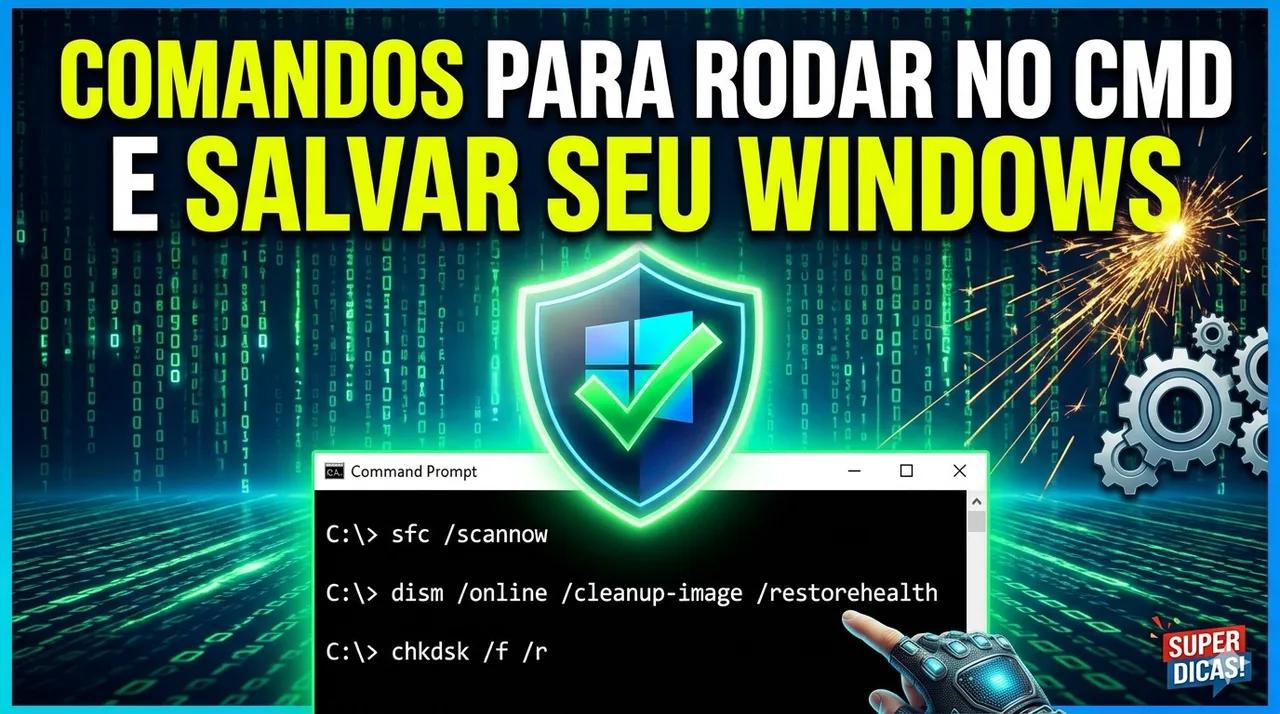
Repare seu sistema Windows com alguns comandos
Como Reparar o Windows com DISM e SFC
Se o seu Windows está travando, apresentando tela azul ou erros de arquivos corrompidos, dois comandos nativos do próprio sistema podem resolver o problema sem formatar o computador: DISM e SFC.
Neste artigo você vai entender o que cada um faz, qual a ordem correta de uso e quais outros comandos podem ajudar na recuperação do sistema.
O que é o SFC?#
O SFC (System File Checker) verifica a integridade dos arquivos protegidos do Windows e substitui os que estiverem corrompidos ou ausentes, usando cópias armazenadas localmente em cache (C:\Windows\WinSxS).
Sintaxe:
sfc /scannow
Execute o Prompt de Comando como Administrador antes de rodar o comando.
Limitação do SFC#
Se o próprio cache local estiver corrompido, o SFC não consegue reparar nada — ele não tem de onde buscar os arquivos. É exatamente para isso que existe o DISM.
O que é o DISM?#
O DISM (Deployment Image Servicing and Management) vai mais fundo: ele acessa os servidores da Microsoft pela internet (ou uma imagem ISO local) para reconstruir o armazenamento de componentes do Windows e garantir que o SFC tenha uma base confiável para trabalhar.
Comandos DISM em ordem de uso#
1. Verificação rápida (apenas lê flags, é instantâneo):
DISM /Online /Cleanup-Image /CheckHealth
2. Varredura completa (pode levar ~10 minutos):
DISM /Online /Cleanup-Image /ScanHealth
3. Reparo completo (baixa arquivos limpos da Microsoft):
DISM /Online /Cleanup-Image /RestoreHealth
Dica: O computador precisa estar conectado à internet para o
/RestoreHealthfuncionar corretamente.
Qual a ordem correta de uso?#
Execute sempre nesta sequência:
1º → DISM /RestoreHealth   (reconstrói a base)
2º → sfc /scannow          (repara os arquivos do sistema)
3º → reinicie o computador
Rodar o SFC antes do DISM pode resultar em reparos incompletos, pois o cache local pode ainda estar danificado.
Outros comandos úteis de reparo#
Verificar e corrigir erros no disco#
chkdsk C: /f /r
Corrige erros no sistema de arquivos (/f) e tenta recuperar setores defeituosos (/r). Requer reinicialização para rodar no volume do sistema.
Verificar saúde do disco (SMART)#
wmic diskdrive get status
Retorna OK se o disco estiver saudável. Resultados como Pred Fail indicam risco de falha iminente.
Reparar o boot do Windows (quando não inicia)#
Estes comandos são executados pelo Ambiente de Recuperação do Windows (WinRE):
bootrec /fixmbr
bootrec /fixboot
bootrec /rebuildbcd
| Comando | O que faz |
|---|---|
/fixmbr | Reescreve o Master Boot Record |
/fixboot | Reescreve o setor de boot da partição ativa |
/rebuildbcd | Reconstrói o BCD (Boot Configuration Data) |
Usar uma ISO local como fonte para o DISM#
Útil quando o computador não tem acesso à internet:
DISM /Online /Cleanup-Image /RestoreHealth /Source:D:\sources\install.wim /LimitAccess
Substitua D: pela letra da unidade onde está montada a ISO do Windows.
Esses comandos resolvem qualquer problema?#
✅ Resolvem bem#
- Tela azul causada por arquivo de sistema corrompido
- Windows Update que falha após queda de energia
- Erros de DLL faltando
- Corrupção leve causada por malware
❌ Não resolvem#
- Dano físico no HD ou SSD (setores ruins por desgaste)
- Corrupção profunda do Registro do Windows
- Driver com bug (precisa atualizar ou remover o driver)
- Infecção ativa de malware ainda em execução
Quando os comandos não resolvem: reparo in-place#
Se mesmo após rodar o DISM e o SFC o sistema continuar instável, o próximo passo é o reparo in-place: rodar o setup.exe da ISO do Windows com a opção "Manter arquivos pessoais e aplicativos".
Esse processo reinstala completamente o Windows sem apagar seus arquivos, programas instalados ou configurações pessoais — e costuma resolver casos mais graves de corrupção.
Resumo rápido#
| Comando | Função | Requer internet? |
|---|---|---|
sfc /scannow | Repara arquivos de sistema | Não |
DISM /CheckHealth | Verifica flags de corrupção | Não |
DISM /ScanHealth | Varredura completa da imagem | Não |
DISM /RestoreHealth | Repara a imagem do sistema | Sim |
chkdsk C: /f /r | Verifica e corrige erros no disco | Não |
bootrec /rebuildbcd | Reconstrói o boot | Não |
Curtiu o artigo? Compartilhe com alguém que está com problemas no Windows. Para dúvidas, deixe seu comentário abaixo.
Escrito por
Carlos
Publicado em 11 de junho de 2026 • 162 visualizações
← Mais de WindowsO que achou deste artigo?
Sua avaliação ajuda a melhorar o conteúdo do EuTécnico.