Como baixar e instalar o OpenClaude no Windows
Este guia foi criado para facilitar a instalação e configuração do OpenClaude para quem quer usar IAs poderosas de forma simples e acessível.
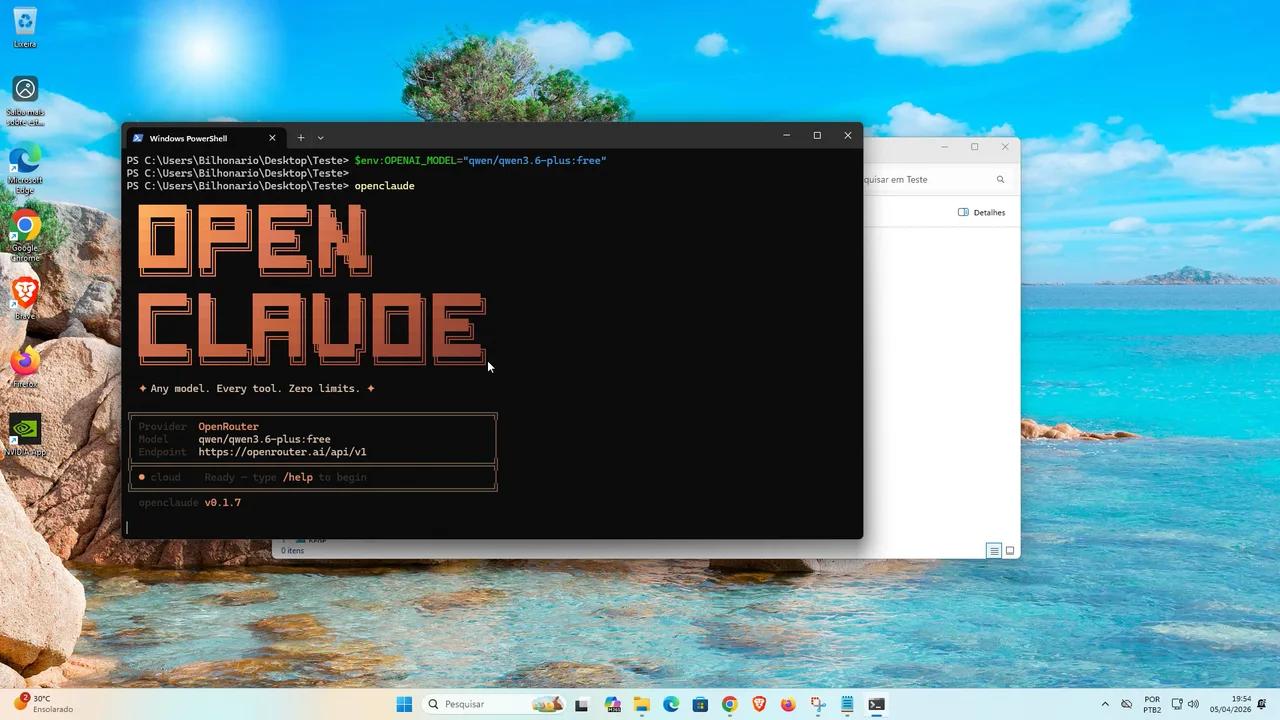
Este guia foi criado para facilitar a instalação e configuração do OpenClaude para quem quer usar IAs poderosas de forma simples e acessível.
Passo 1 — Instalar o Node.js#
Baixe e instale o Node.js pelo link oficial:
Passo 2 — Verificar a instalação#
Após instalar, abra o terminal e rode:
npm -v
Se um número de versão aparecer, tudo certo. Pode continuar!
Passo 3 — Instalar o OpenClaude#
Instale o OpenClaude globalmente com o comando:
npm install -g @gitlawb/openclaude
👉 Repositório oficial do OpenClaude
⚠️ Erro de política de segurança no Windows? Execute este comando no PowerShell e tente novamente:
Set-ExecutionPolicy -ExecutionPolicy RemoteSigned -Scope CurrentUser
Passo 4 — Testar a instalação#
Rode o seguinte comando para testar:
openclaude
Se executou sem erros, a instalação foi bem-sucedida!
Passo 5 — Iniciar com a IA desejada#
Configure as variáveis de ambiente e inicie o OpenClaude. O exemplo abaixo usa o modelo Qwen via OpenRouter:
$env:CLAUDE_CODE_USE_OPENAI="1"
$env:OPENAI_BASE_URL="https://openrouter.ai/api/v1"
$env:OPENAI_API_KEY="sk-or-v1-suaapi"
$env:OPENAI_MODEL="qwen/qwen3-plus:free"
openclaude
Substitua
sk-or-v1-suaapipela sua chave de API da OpenRouter.
👉 Obter chave de API — OpenRouter
Extra — Git Bash (opcional)#
Caso não tenha o Git Bash instalado no seu computador:
Escrito por
Carlos
Publicado em 5 de abril de 2026 • 571 visualizações
← Mais de WindowsO que achou deste artigo?
Sua avaliação ajuda a melhorar o conteúdo do EuTécnico.