Como Configurar DHCP Client, Bridge e Servidor DHCP no Mikrotik - Internet via DHCP
Configurar uma Routerboard MikroTik do zero para receber internet via DHCP Client (modo bridge do provedor) e distribuir rede para os dispositivos conectados nas portas físicas, usando o WinBox como ferramenta de gerenciamento.
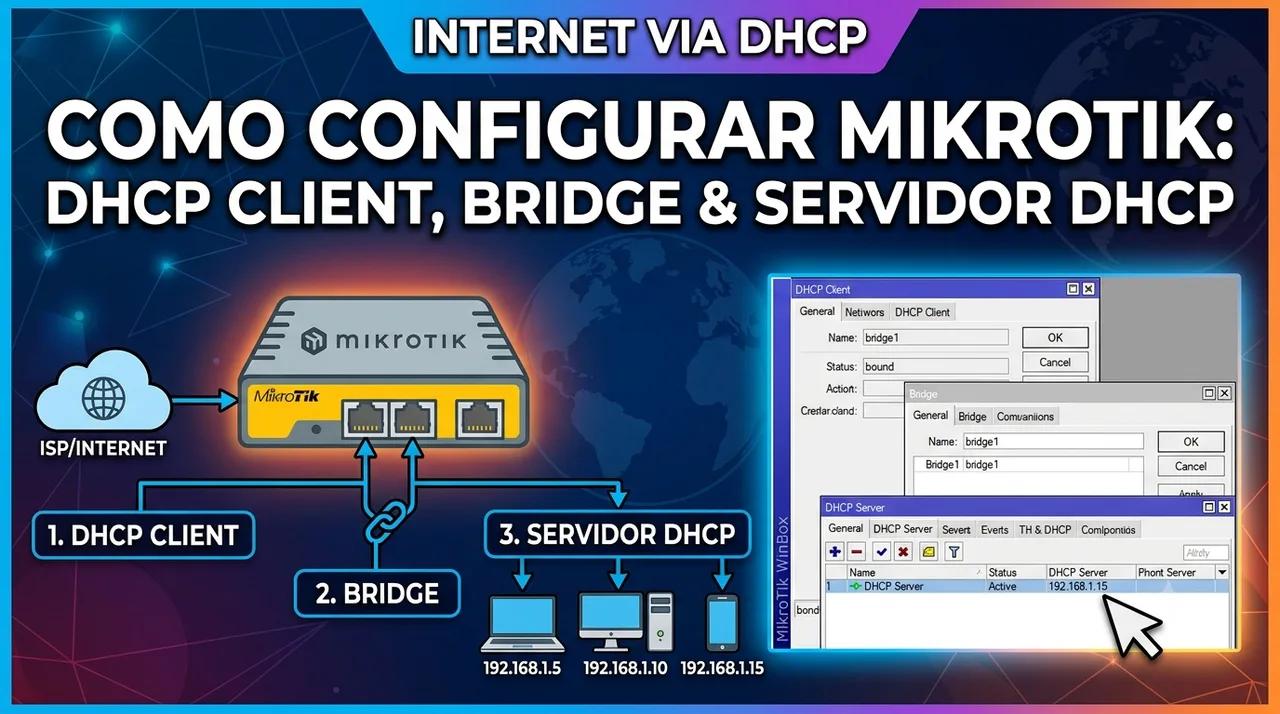
Configurar uma Routerboard MikroTik do zero para receber internet via DHCP Client (modo bridge do provedor) e distribuir rede para os dispositivos conectados nas portas físicas, usando o WinBox como ferramenta de gerenciamento.
Configurando MikroTik para DHCP Client com Servidor DHCP via WinBox
Pré-requisitos#
- MikroTik Routerboard com RouterOS instalado
- WinBox instalado no computador de gerenciamento
- Modem/ONU do provedor já configurado em modo bridge (entregando IP via DHCP)
- Cabo de rede conectado na porta WAN (ex.:
ether1) vindo do modem/ONU do provedor
O que é DHCP?#
O DHCP (Dynamic Host Configuration Protocol) é um protocolo que distribui automaticamente endereços IP, máscara de rede, gateway e servidores DNS para os dispositivos conectados, sem precisar configurar isso manualmente em cada equipamento.
Existem dois papéis diferentes do DHCP nesta configuração:
- DHCP Client: é quando a MikroTik recebe um IP automaticamente do provedor (na porta WAN). Usado quando o modem/ONU já entrega internet em modo bridge, sem exigir usuário e senha PPPoE.
- DHCP Server: é quando a MikroTik distribui IPs para os dispositivos da sua rede local (PCs, celulares, impressoras) conectados nas portas LAN.
Neste tutorial vamos configurar os dois: primeiro o DHCP Client (para a MikroTik receber internet do provedor) e depois o DHCP Server (para distribuir rede aos seus dispositivos).
Etapa 1 — Criando a Bridge (switch virtual)#
A Bridge une várias portas físicas em uma única interface lógica, permitindo que todos os dispositivos conectados nelas compartilhem a mesma rede. É o equivalente a um switch interno.
Como fazer:
- No WinBox, acesse o menu Bridge
- Na aba Bridge, clique no botão + para criar uma nova bridge
- Na janela "New Interface", deixe o nome padrão (
bridge1) e clique em Apply → OK
Adicionando as portas à bridge:
- Ainda na janela Bridge, vá para a aba Ports
- Clique no + para adicionar uma nova porta
- Em "New Bridge Port", no campo Interface, selecione
ether2 - Clique em Apply → OK
- Repita o processo para
ether3,ether4eether5(ou quantas portas quiser usar para distribuição de rede)
Dica: A porta que vai receber o DHCP do provedor (ex.:
ether1) deve ficar de fora da bridge, pois ela representa a WAN, não a LAN.
Etapa 2 — Configurando o cliente DHCP (recebendo internet do provedor)#
Diferente do PPPoE, aqui não existe usuário e senha: a MikroTik simplesmente pede um IP ao modem/ONU, que responde automaticamente.
Como fazer:
- Antes de tudo, defina (e anote) qual porta física da sua Routerboard vai receber a rede do provedor — por exemplo,
ether1 - No WinBox, no canto esquerdo, clique em IP → DHCP Client
- Na janela "DHCP Client", clique em New (ou no símbolo +)
- Na janela "New DHCP Client", na aba DHCP, em Interface, escolha a porta definida no passo 1 (ex.:
ether1) - Deixe marcadas as caixas Use Peer DNS e Use Peer NTP, se for de sua preferência:
- Use Peer DNS: faz a MikroTik usar automaticamente os servidores DNS fornecidos pelo provedor, em vez de você precisar configurar manualmente
- Use Peer NTP: faz a MikroTik sincronizar seu horário com o servidor de hora (NTP) fornecido pelo provedor, mantendo o relógio do equipamento sempre correto
- Clique em Apply → OK
Pronto — com isso a Routerboard já está com conexão à internet.
Verificação: Abra o Terminal no WinBox e tente pingar um endereço externo:
/ping 8.8.8.8
Se obter resposta, o DHCP Client está funcionando e a MikroTik já recebeu IP, gateway e DNS do provedor.
Dica: Em IP → DHCP Client, na coluna Status, o cliente deve aparecer como
bound— isso confirma que o IP foi recebido com sucesso. Você também pode ver o IP recebido, gateway e DNS clicando duas vezes sobre o cliente criado.
Etapa 3 — Definindo o IP da rede local#
Aqui atribuímos um endereço IP à interface bridge1, que será o gateway (porta de saída) da rede local. Todos os dispositivos conectados nas portas da bridge usarão esse IP como roteador padrão.
Como fazer:
- No WinBox, acesse IP → Addresses
- Clique no + para adicionar um novo endereço
- Na janela "New Address":
- Address:
192.168.1.1/24- O
/24define a máscara255.255.255.0, permitindo até 254 hosts na rede - O
.1.1é o IP do próprio roteador (gateway)
- O
- Interface: selecione
bridge1
- Clique em Apply → OK
Você pode usar qualquer faixa privada, como
192.168.0.1/24ou10.0.0.1/24. O/24é o mais comum para redes domésticas e pequenas empresas.
Etapa 4 — Criando o servidor DHCP (distribuindo rede para os clientes)#
Agora que a MikroTik já tem internet, vamos fazer com que ela distribua IPs automaticamente para os dispositivos conectados nas portas da bridge (PCs, celulares, notebooks, etc).
Como fazer:
- No WinBox, acesse IP → DHCP Server
- Clique em DHCP Setup para usar o assistente
- Siga as telas do assistente:
| Tela | Campo | O que fazer |
|---|---|---|
| DHCP Server Interface | Interface | Selecione bridge1 → Next |
| DHCP Address Space | — | Confirme que é a faixa 192.168.1.0/24 → Next |
| Gateway for DHCP Network | — | Confirme 192.168.1.1 → Next |
| Addresses to Give Out | Faixa de IPs | Defina o intervalo (veja dica abaixo) → Next |
| DNS Servers | Servidores DNS | Insira 8.8.8.8 e 8.8.4.4 (Google) ou 9.9.9.9 (Quad9) → Next |
| Lease Time | Tempo de concessão | Padrão ou ajuste conforme necessidade → Next |
| Setup has completed successfully | — | Clique em OK |
Dica sobre a faixa de IPs: Reserve alguns endereços baixos para dispositivos com IP fixo (impressoras, câmeras, servidores). Por exemplo, se a faixa disponível é
192.168.1.2 – 192.168.1.254:
- Configure o DHCP para distribuir de
.1.12a.1.254- Os IPs de
.1.2a.1.11ficam livres para atribuição manual (IP fixo)
Etapa 5 — Configurando o Firewall (NAT Masquerade)#
O NAT (Network Address Translation) com a ação masquerade permite que múltiplos dispositivos da rede local compartilhem um único IP público fornecido pelo provedor. Sem essa regra, os pacotes saem da rede interna mas não conseguem retornar corretamente.
Como fazer:
- No WinBox, acesse IP → Firewall
- Na aba NAT, clique no +
- Na janela "New NAT Rule":
- Na aba General:
- Chain:
srcnat - Out Interface: selecione a porta WAN onde está o DHCP Client (ex.:
ether1)
- Chain:
- Na aba Action:
- Action: selecione
masquerade
- Action: selecione
- Clique em Apply → OK
Por que "masquerade"? O
masqueradeajusta o IP de origem automaticamente, mesmo que o IP recebido via DHCP Client mude com o tempo (renovação de lease) — ideal para conexões dinâmicas como essa.
Etapa 6 — Reiniciando a Routerboard#
Após todas as configurações, reinicie o equipamento para garantir que tudo seja aplicado corretamente e que eventuais estados temporários sejam limpos.
Como fazer:
- No WinBox, acesse System → Reboot
- Clique em Yes para confirmar
Aguarde o equipamento reiniciar (geralmente 30–60 segundos). Após o reboot, reconecte pelo WinBox e verifique se o DHCP Client está com status bound em IP → DHCP Client.
Resumo do que foi configurado#
[Provedor/ONU em modo bridge]
      │
    ether1  ←── DHCP Client (recebe IP automaticamente do provedor)
      │
  [MikroTik]
      │
   bridge1  ←── IP: 192.168.1.1/24 + DHCP Server + NAT Masquerade
      │
  ┌───┼───┐
ether2 ether3 ether4 ether5
  │     │     │      │
[PC] [PC] [Switch] [etc.]
| Componente | Função |
|---|---|
| Bridge | Une as portas LAN em uma rede única |
| DHCP Client | Recebe IP, gateway e DNS automaticamente do provedor |
| Address (IP) | Define o gateway da rede local |
| DHCP Server | Distribui IPs automaticamente para os clientes |
| NAT Masquerade | Compartilha o IP público com todos os dispositivos |
Solução de problemas comuns#
| Sintoma | Possível causa | Solução |
|---|---|---|
| DHCP Client não fica "bound" | Modem não está em modo bridge | Verifique se o provedor configurou o modem/ONU corretamente |
| Sem internet, mas DHCP Client "bound" | NAT não configurado | Verifique a regra masquerade no Firewall → NAT |
| Dispositivos não recebem IP | DHCP Server inativo | Verifique IP → DHCP Server se o servidor está habilitado |
| IP some após algum tempo | Lease expirado/conflito | Verifique o Lease Time e se não há outro DHCP Server na mesma rede |
| Sem DNS (sites não abrem) | Use Peer DNS desmarcado | Marque "Use Peer DNS" no DHCP Client ou configure DNS manualmente |
Importante: O DHCP Client só funciona se o modem/ONU do provedor estiver em modo bridge. Se o seu provedor usa autenticação por usuário e senha (fibra ou ADSL tradicional), você precisa do PPPoE em vez do DHCP Client — veja o tutorial completo de PPPoE, DHCP e Bridge no MikroTik.
Escrito por
Carlos
Publicado em 28 de junho de 2026 • 188 visualizações
← Mais de WinBoxO que achou deste artigo?
Sua avaliação ajuda a melhorar o conteúdo do EuTécnico.