Como Criar uma Pasta Compartilhada com Senha no Windows 11
Compartilhar pastas na rede local é uma das tarefas mais comuns em ambientes domésticos e empresariais, seja para trocar arquivos entre computadores, centralizar documentos ou criar um pequeno servidor de arquivos caseiro. Neste tutorial você vai aprender, passo a passo, como criar uma pasta compartilhada protegida por usuário e senha no Windows 11.
Compartilhar pastas na rede local é uma das tarefas mais comuns em ambientes domésticos e empresariais, seja para trocar arquivos entre computadores, centralizar documentos ou criar um pequeno servidor de arquivos caseiro. Neste tutorial você vai aprender, passo a passo, como criar uma pasta compartilhada protegida por usuário e senha no Windows 11.
Atenção: este tutorial se aplica às edições Pro, Enterprise e Education do Windows 11. A edição Home não possui o console "Gerenciamento do Computador" com suporte a usuários locais avançados, portanto os passos abaixo não funcionam nela.
O que você vai precisar#
- Um computador com Windows 11 Pro (ou superior) que será o "servidor" da pasta compartilhada
- Permissão de administrador nesse computador
- Outro computador na mesma rede local para acessar a pasta compartilhada
- Idealmente, os dois computadores conectados na mesma rede (cabeada ou Wi-Fi)
Etapa 1 — Criar um usuário local para o compartilhamento#
O primeiro passo é criar um usuário dedicado, que será usado apenas para autenticar o acesso à pasta compartilhada.
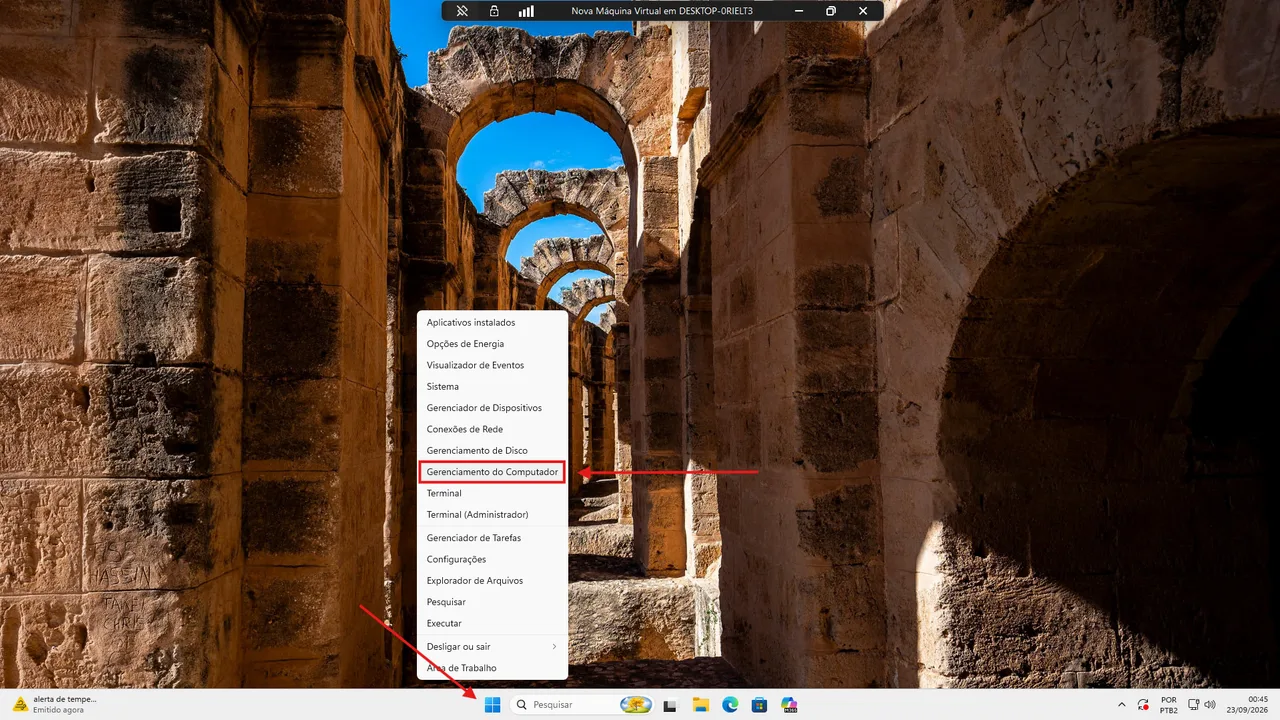
- Clique com o botão direito no logo do Windows (Iniciar) e selecione Gerenciamento do Computador.
- No painel esquerdo, expanda Usuários e Grupos Locais e clique em Usuários.
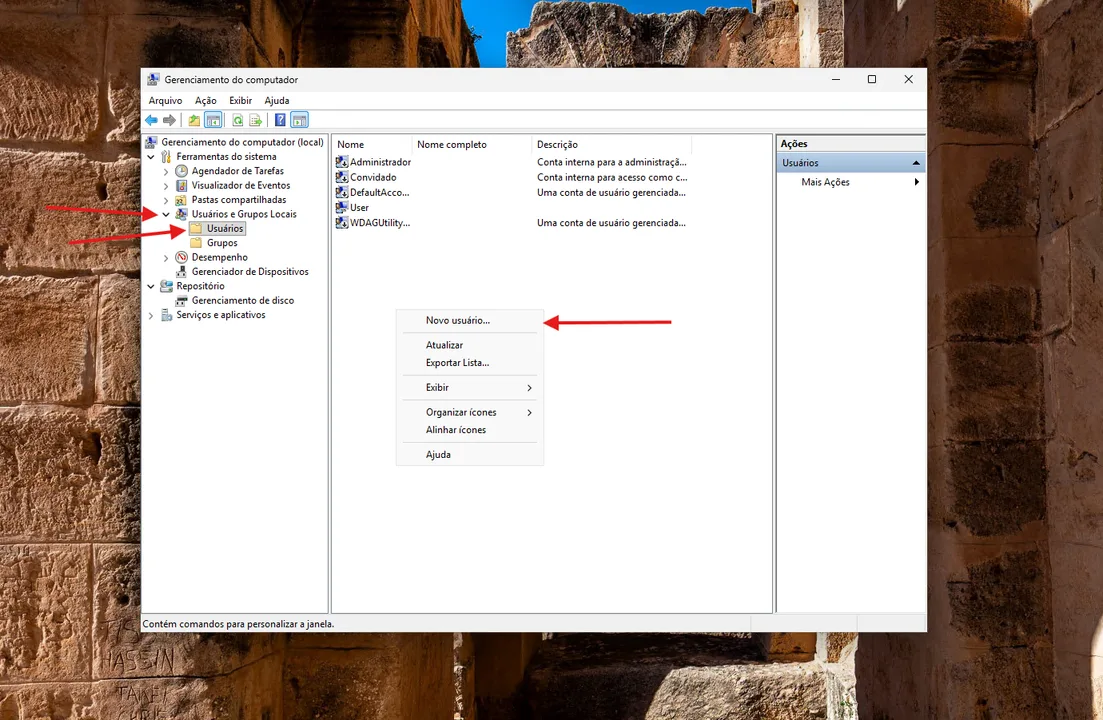
- Clique com o botão direito na área de usuários e escolha Novo usuário....
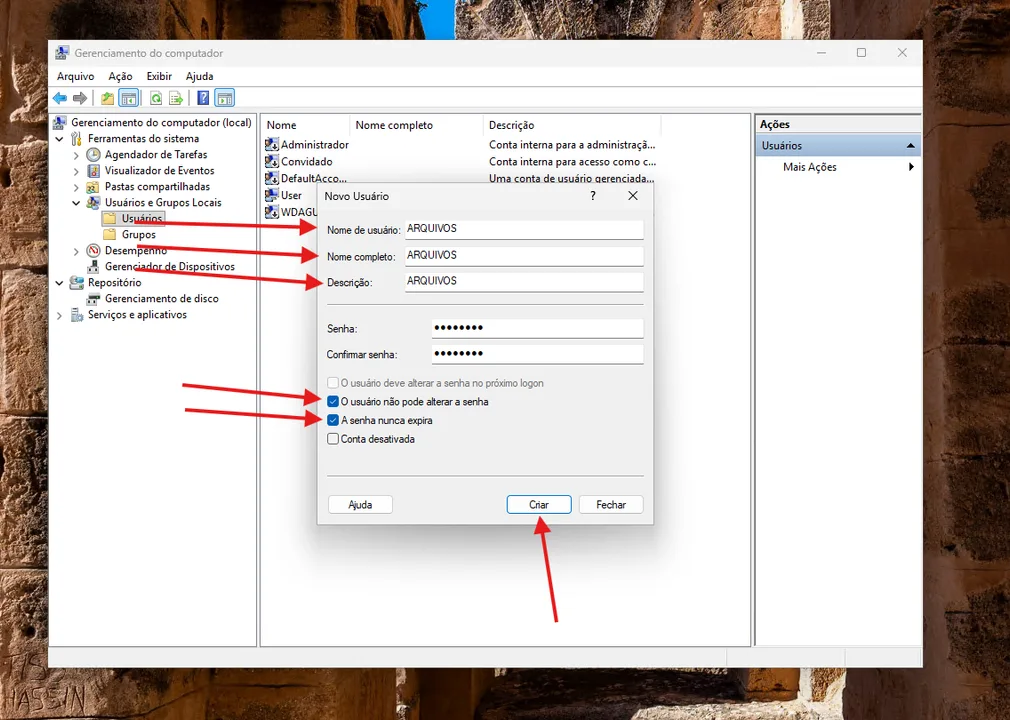
- Preencha os campos:
- Nome de usuário
- Nome completo
- Descrição (opcional, mas ajuda a lembrar a finalidade do usuário)
- Senha e Confirmar senha
- Desmarque a opção "O usuário deve alterar a senha no próximo logon".
- Marque as opções "O usuário não pode alterar a senha" e "A senha nunca expira".
- Clique em Criar e depois em Fechar.
Dica: anote o nome de usuário e a senha em um lugar seguro — você vai precisar deles novamente ao mapear a pasta no outro computador.
Etapa 2 — Habilitar o compartilhamento de arquivos na rede#
Agora é preciso liberar o compartilhamento de arquivos e impressoras nas configurações de rede do Windows.
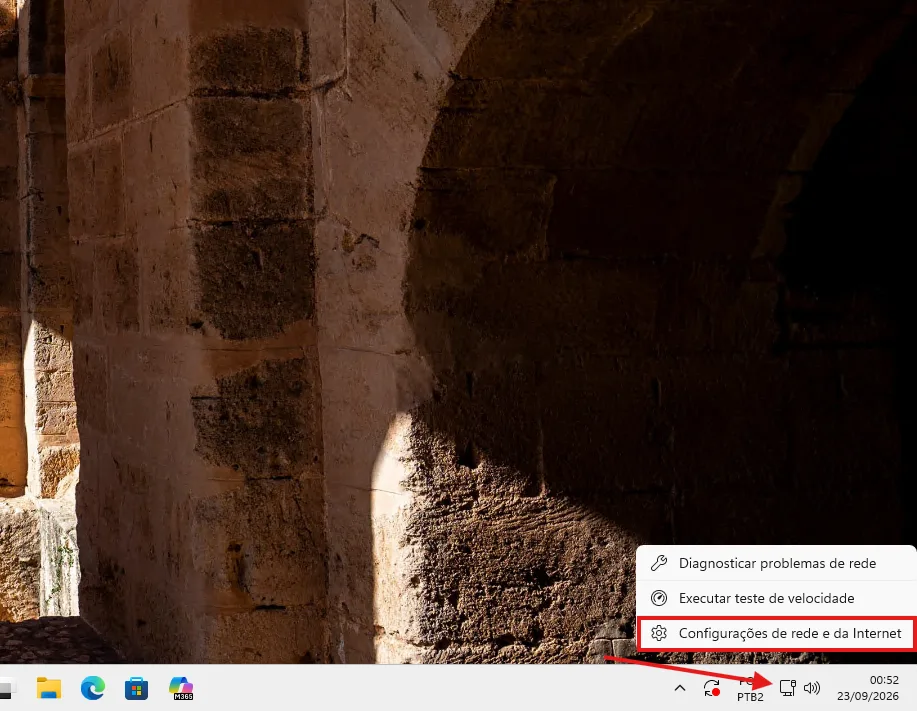
- Clique com o botão direito no ícone de rede (na bandeja do sistema) e escolha Configurações de rede e da Internet.
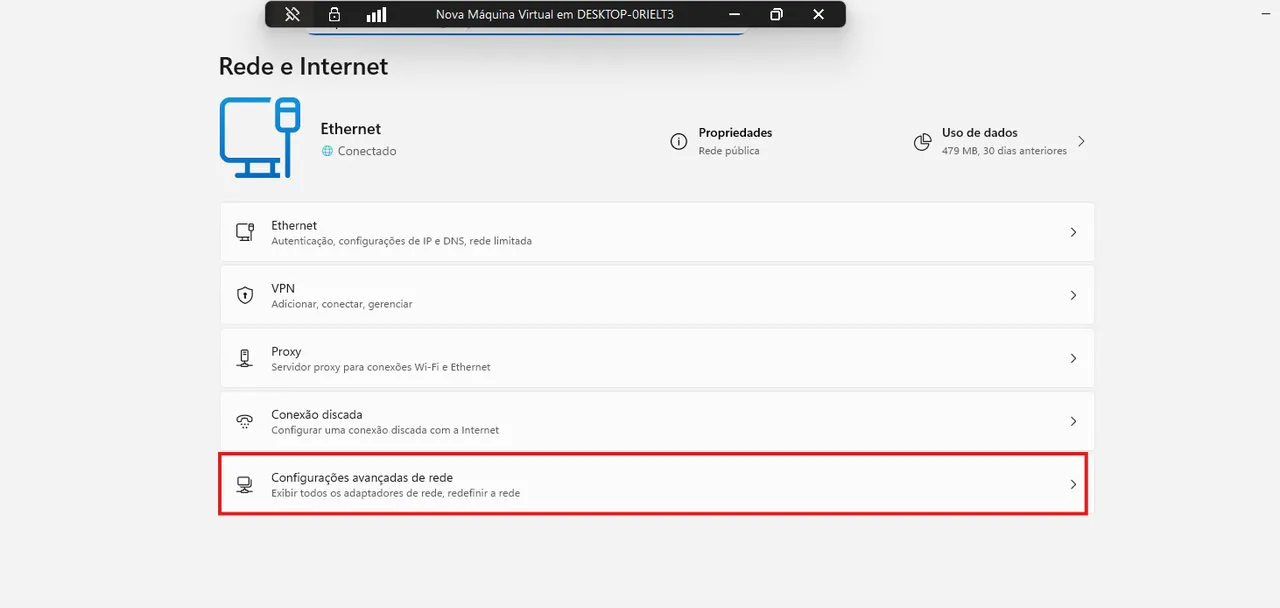
- Acesse Configurações avançadas de rede
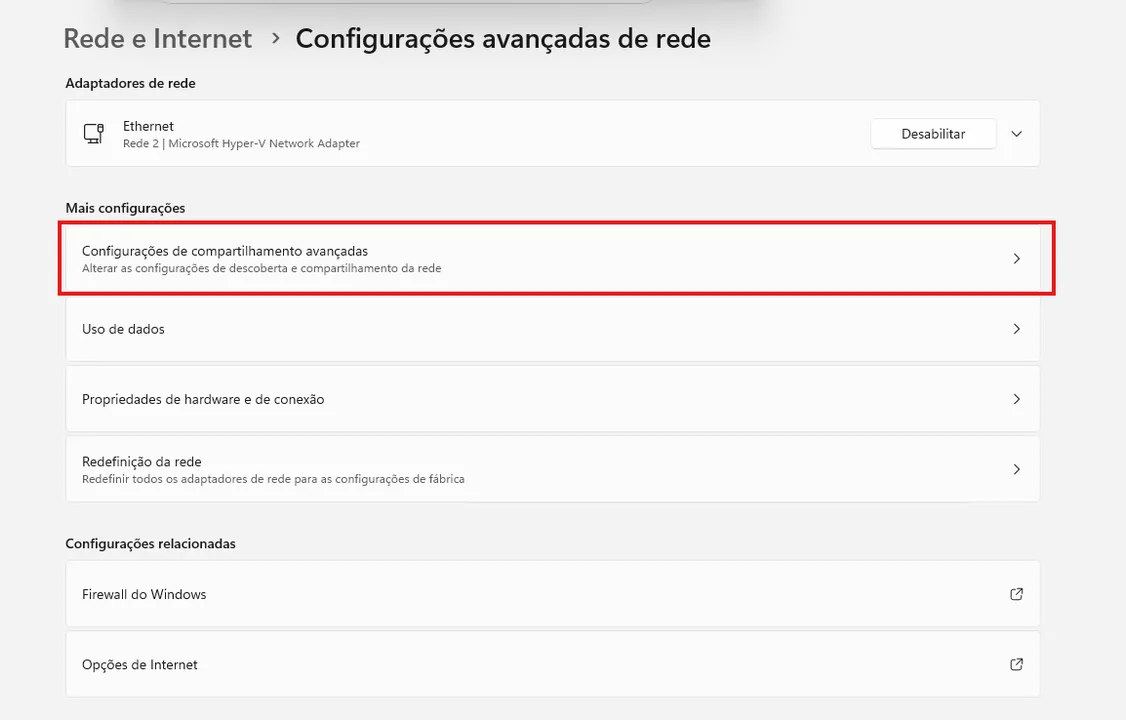
e, em seguida, Configurações de compartilhamento avançadas.
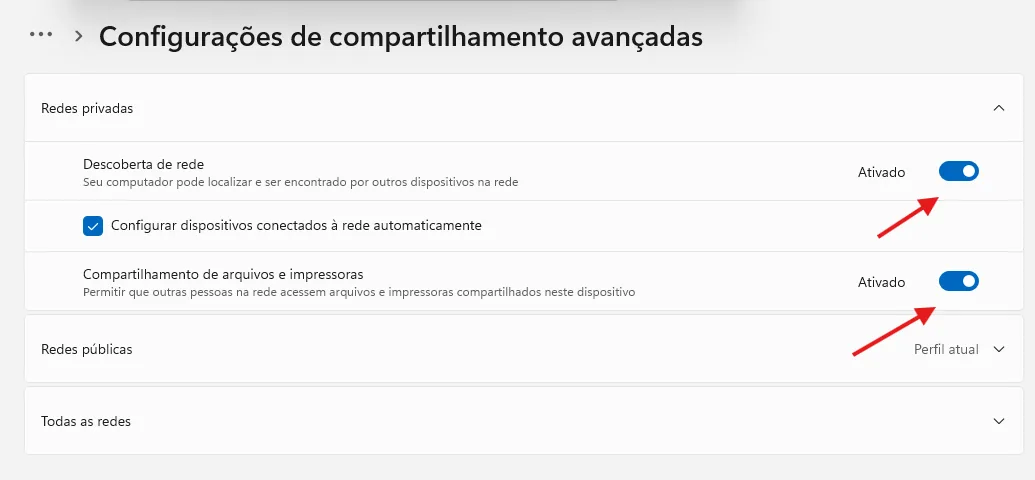
- Em Redes privadas, marque:
- Descoberta de rede
- Compartilhamento de arquivos e impressoras
- Em Redes públicas, marque as mesmas duas opções, caso a rede em uso esteja classificada como pública.
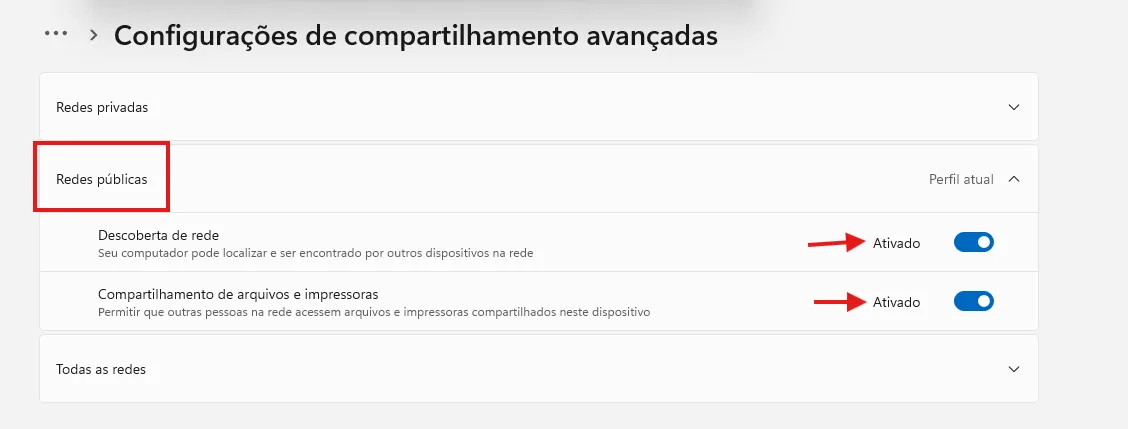
- Em Todas as redes, marque:
- Compartilhamento de pasta pública
- Conexões de compartilhamento de arquivos (Criptografia de 128 bits — recomendado)
- Compartilhamento protegido por senha
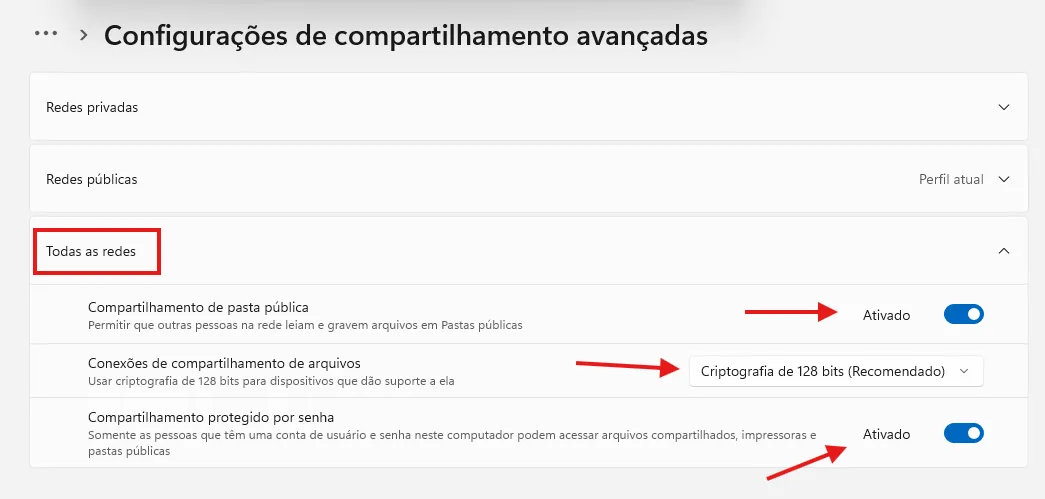
Por que usar senha? A própria Microsoft desencoraja o compartilhamento sem senha por questões de segurança. Deixar uma pasta aberta na rede sem autenticação é um risco, principalmente em redes com muitos dispositivos ou em ambientes corporativos. Manter o compartilhamento protegido por senha evita acessos indevidos.
Etapa 3 — Compartilhar a pasta#
Com o usuário criado e o compartilhamento habilitado na rede, chegou a hora de compartilhar a pasta em si.
- Crie ou escolha a pasta que deseja compartilhar (neste exemplo, uma pasta na Área de Trabalho).
- Clique com o botão direito na pasta e selecione Propriedades.
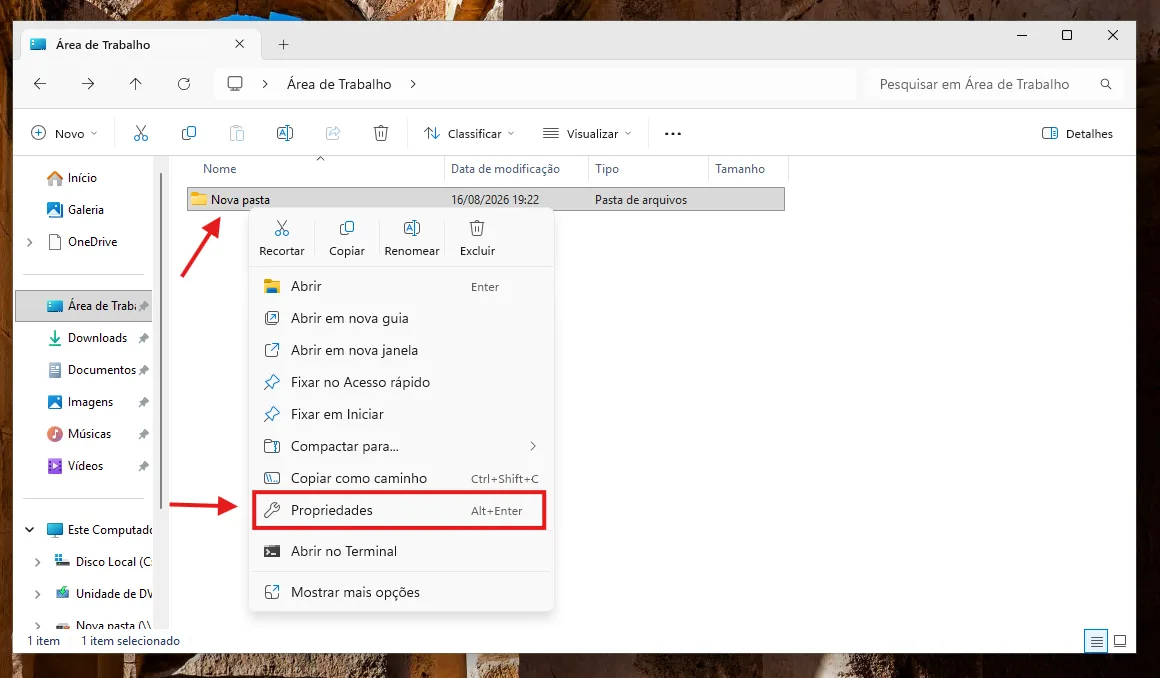
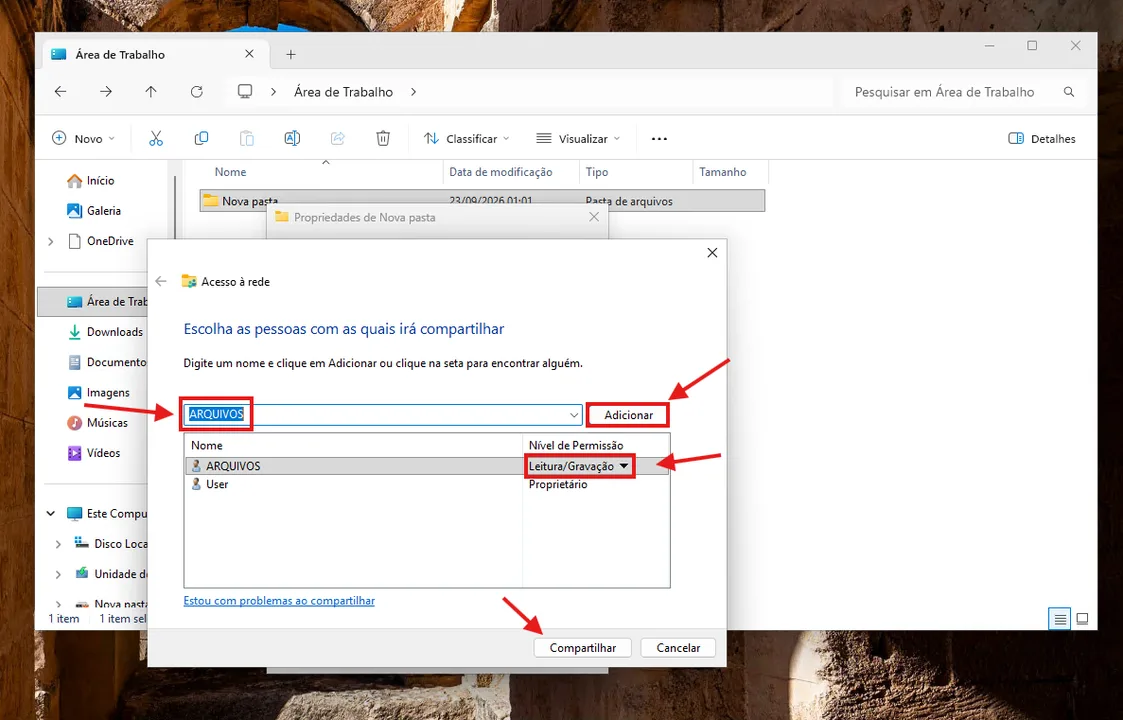
- Vá até a aba Compartilhamento e clique em Compartilhar....
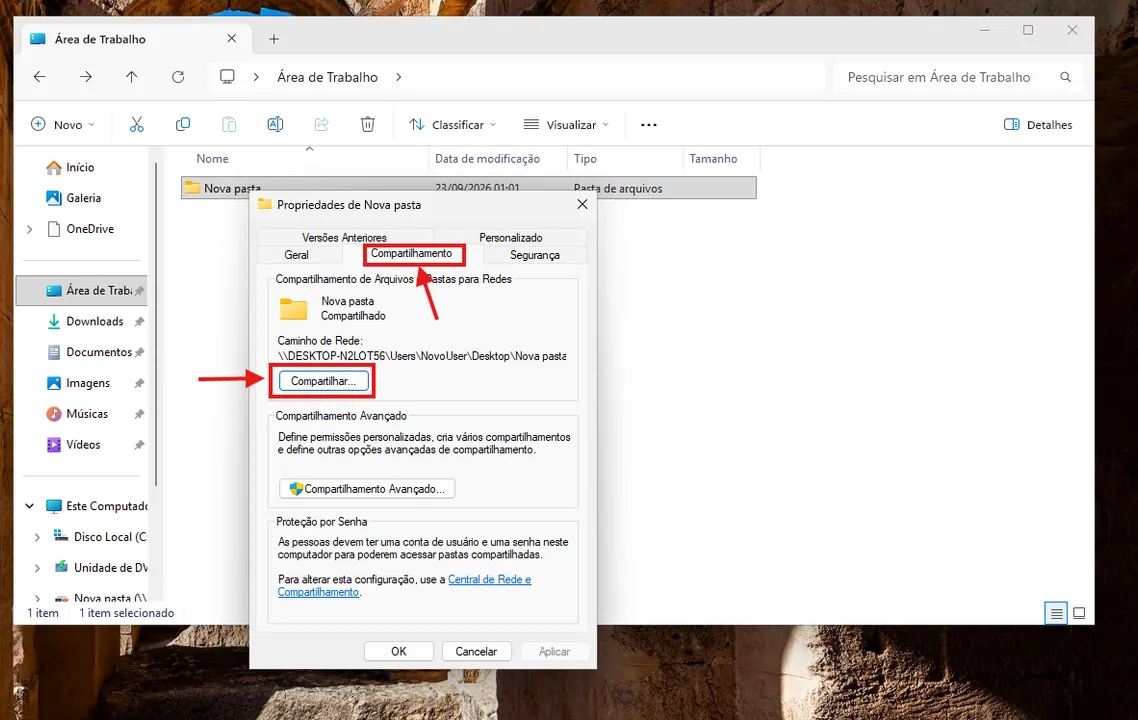
- Na janela "Acesso à rede", adicione o usuário criado na Etapa 1 e defina o Nível de Permissão como Leitura/Gravação.
- Clique em Compartilhar e, na tela seguinte, em Pronto.
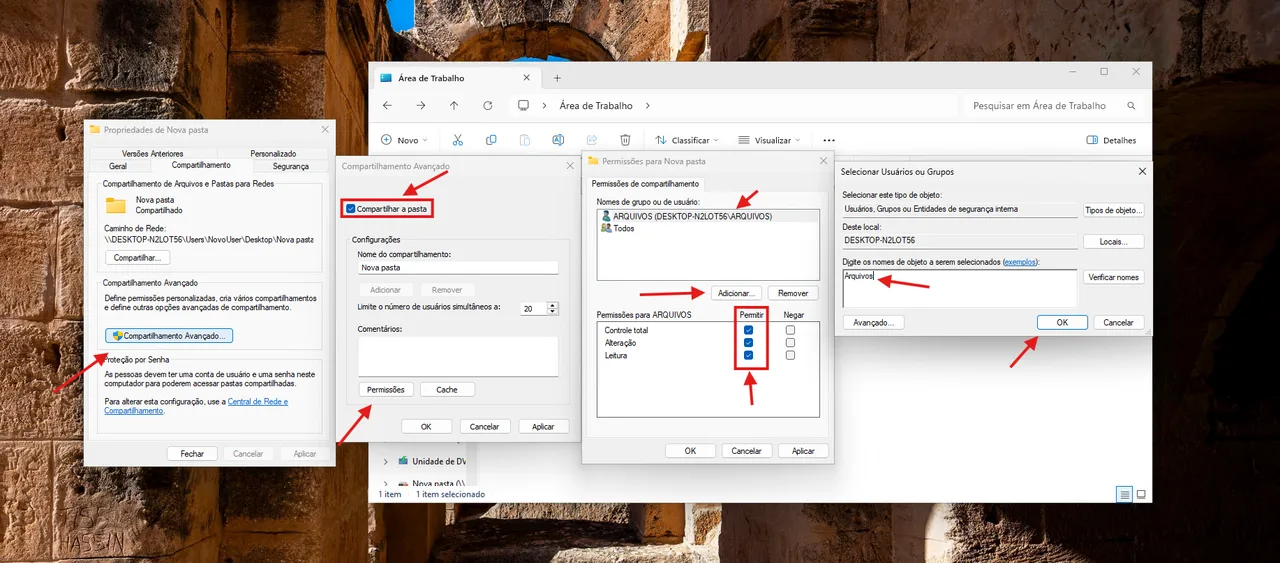
- De volta em Propriedades, clique em Compartilhamento Avançado....
- Marque Compartilhar esta pasta.
- Clique em Permissões.
- Na janela de permissões, clique em Adicionar..., digite o nome do usuário criado anteriormente e clique em OK.
- Selecione o usuário adicionado e, em Permissões para arquivos, marque todas as caixas como Permitir.
- Clique em Aplicar → OK, depois novamente em Aplicar → OK na janela de Compartilhamento Avançado, e por fim Fechar em Propriedades.
Etapa 4 — Identificar o computador na rede#
Para acessar a pasta a partir de outro computador, você precisa saber o nome (ou o IP) da máquina que está compartilhando.
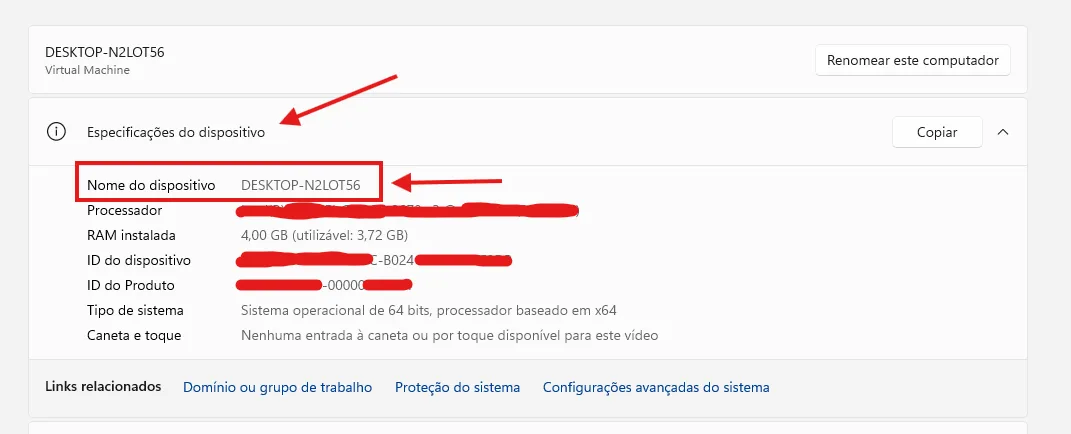
- Abra o Explorador de Arquivos, clique com o botão direito em Este Computador e escolha Propriedades.
- Em Especificações do dispositivo, anote o Nome do dispositivo.
Dica: se você pretende usar essa pasta como um servidor de arquivos fixo (por exemplo, um NAS caseiro), considere renomear o computador para algo como
SERVIDOR, facilitando a identificação. Outra opção é usar o endereço IP da máquina — nesse caso, é recomendável configurar um IP fixo no roteador ou nas configurações de rede, para que o endereço não mude e você não precise refazer o mapeamento depois.
Etapa 5 — Acessar e mapear a pasta compartilhada no outro computador#
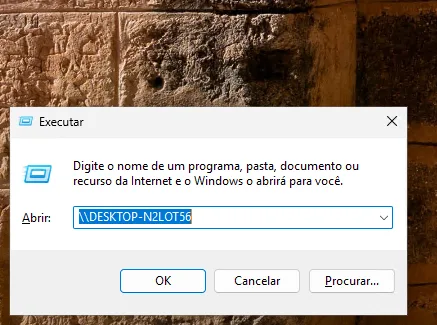
- No computador que vai acessar a pasta, pressione Windows+R para abrir o Executar.
- Digite
\\NOME_DO_COMPUTADORou\\ENDERECO_IP(exemplo:\\SERVIDORou\\192.168.1.5) e clique em OK.
- Informe o usuário e a senha criados na Etapa 1 quando solicitado.
- Com o acesso liberado, abra novamente o Explorador de Arquivos, clique com o botão direito em Este Computador e escolha Mapear unidade de rede....
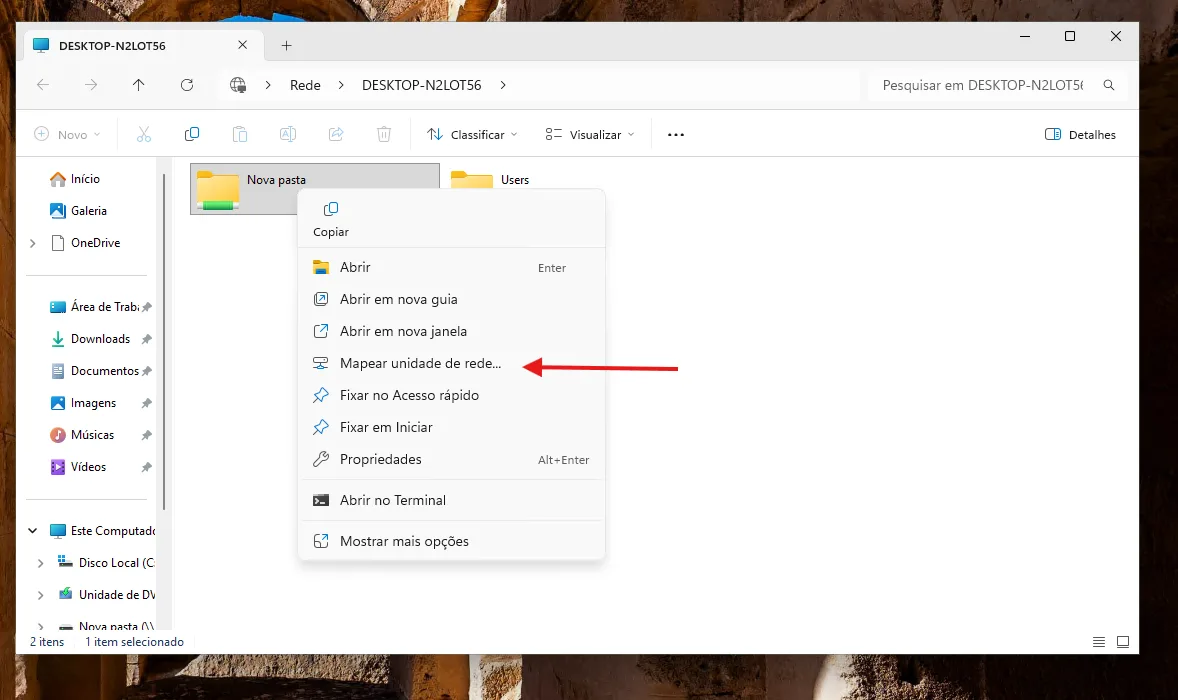
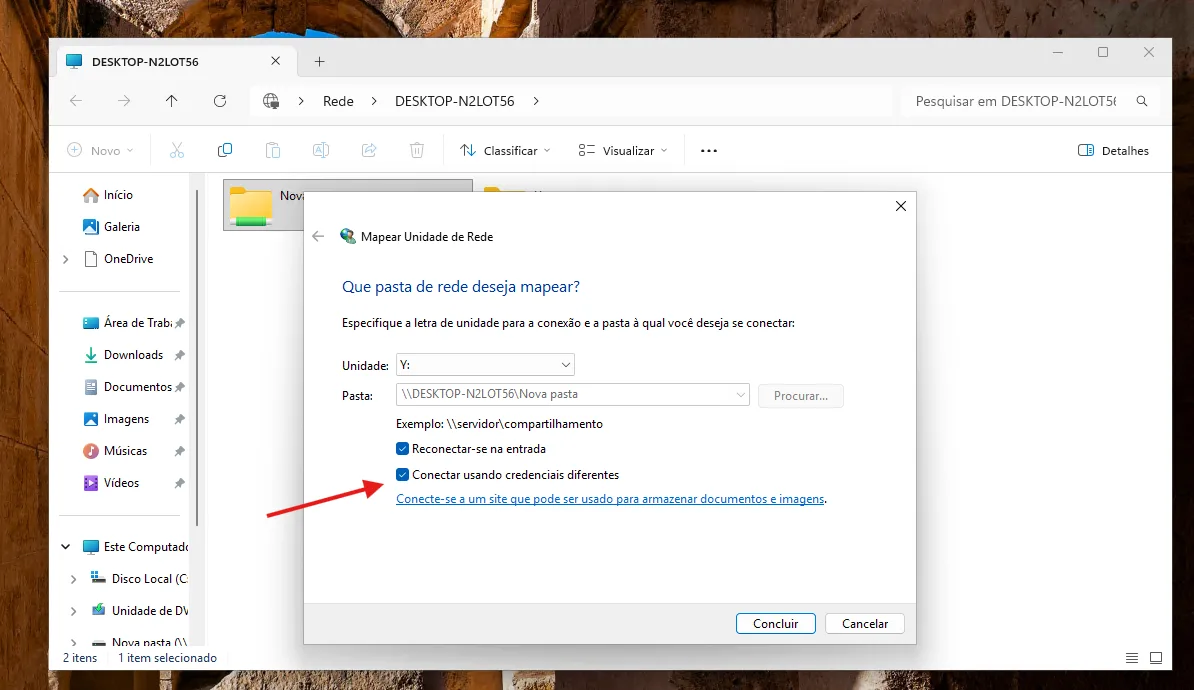
- No campo Pasta, digite o caminho da rede (
\\SERVIDOR\NomeDaPasta) ou clique em Procurar... para localizar visualmente o computador e a pasta compartilhada. - Marque a opção Conectar usando credenciais diferentes e clique em Concluir.
- Informe novamente o usuário e a senha, marque Lembrar minhas credenciais e clique em OK.
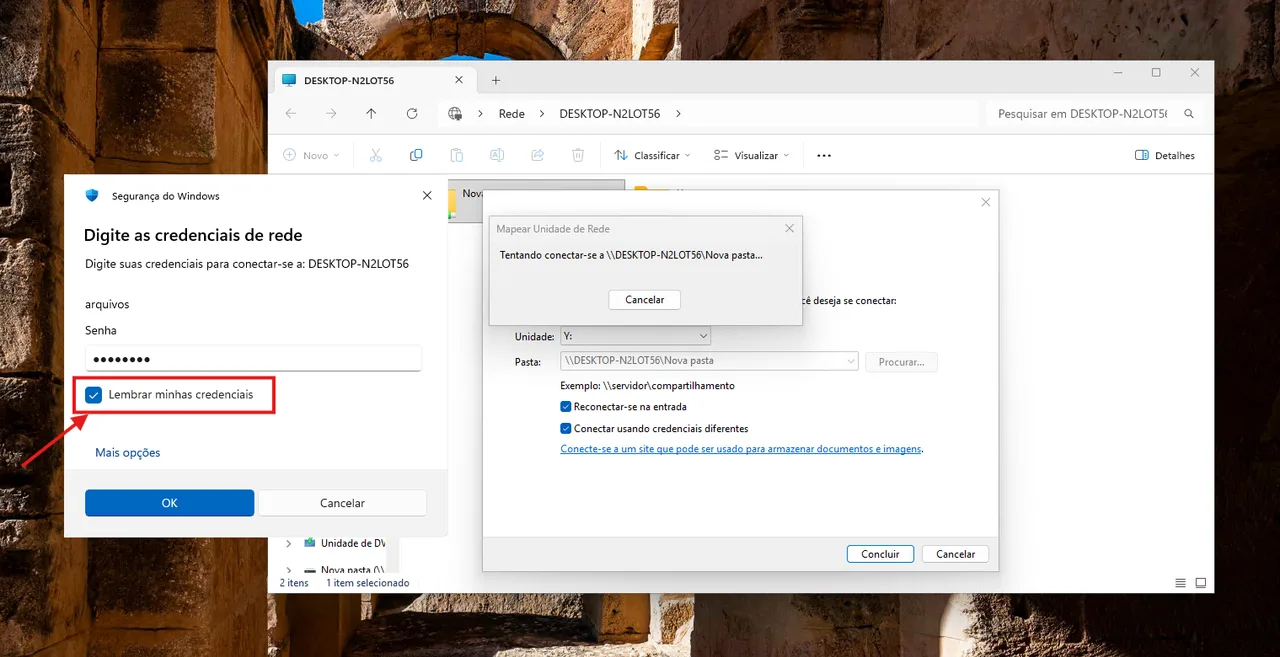
Pronto! A pasta compartilhada agora aparecerá como uma unidade de rede no Explorador de Arquivos, podendo ser acessada como se fosse um disco local.
Dicas extras#
- Teste antes de confiar: depois de configurar, copie um arquivo de teste para a pasta a partir do outro computador para confirmar que a permissão de leitura/gravação está funcionando.
- Firewall: se o compartilhamento não aparecer na rede, verifique se o Firewall do Windows Defender não está bloqueando "Compartilhamento de Arquivos e Impressoras" no perfil de rede ativo (privado/público).
- IP fixo via reserva no roteador: em vez de fixar o IP manualmente em cada máquina, você pode reservar o IP pelo MAC address diretamente nas configurações do roteador — assim o dispositivo sempre recebe o mesmo endereço via DHCP, mas sem o risco de conflito de IP.
- Múltiplos usuários: se mais de uma pessoa for acessar a pasta com permissões diferentes, repita a Etapa 1 criando um usuário para cada pessoa e ajuste as permissões individualmente na Etapa 3.
- Backup: pastas compartilhadas costumam virar repositórios centrais de arquivos importantes — vale a pena ter uma rotina de backup, mesmo que simples, para essa pasta.
Conclusão#
Compartilhar pastas com autenticação por usuário e senha é a forma mais segura de disponibilizar arquivos na rede local no Windows 11, evitando acessos não autorizados. Seguindo os passos acima, você cria um pequeno "servidor de arquivos" caseiro ou corporativo de forma simples, sem precisar de softwares adicionais.
Escrito por
Carlos
Publicado em 12 de julho de 2026 • 418 visualizações
← Mais de WindowsO que achou deste artigo?
Sua avaliação ajuda a melhorar o conteúdo do EuTécnico.