Como desativar o Controle inteligente de aplicativos do Windows 11
Passo a passo para desativar o recurso de proteção do Windows 11 (Controle inteligente de aplicativos) e então pode executar seus programas!
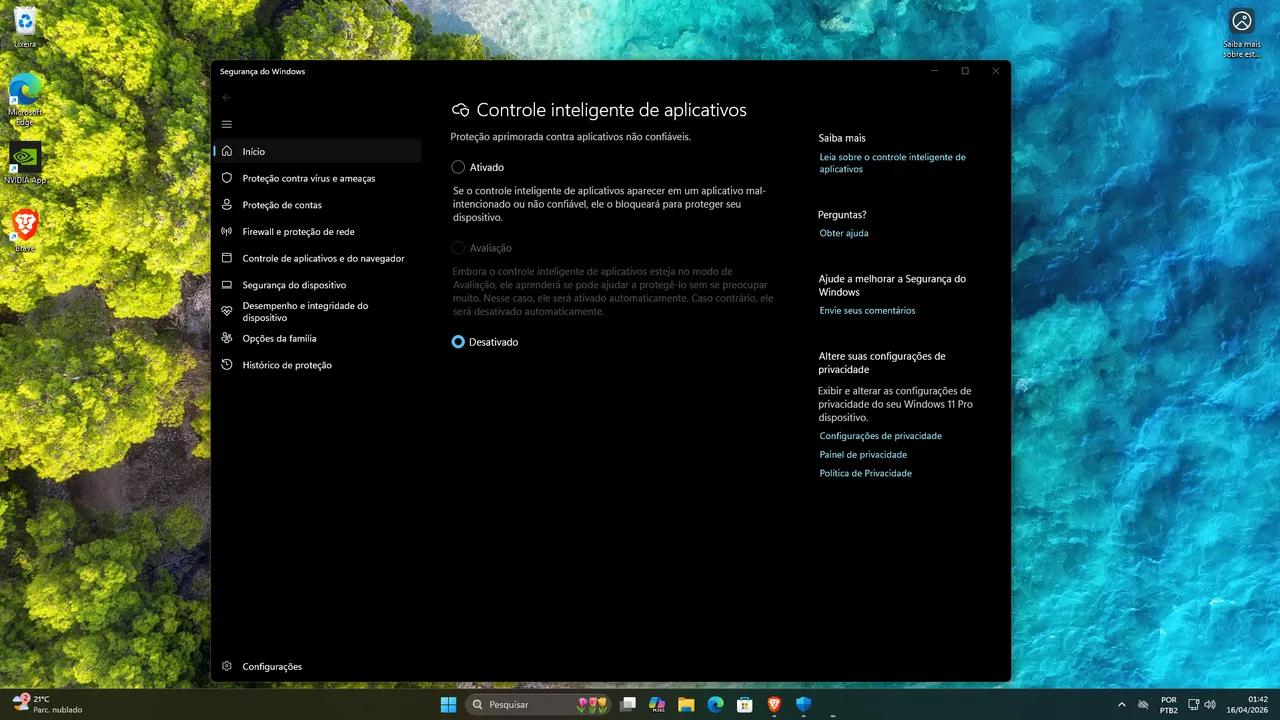
Passo a passo para desativar o recurso de proteção do Windows 11 (Controle inteligente de aplicativos) e então pode executar seus programas!
Controle Inteligente de Aplicativos no Windows 11: o que é e como desativar
O Controle inteligente de aplicativos (conhecido em inglês como Smart App Control ou SAC) foi desenvolvido para bloquear automaticamente aplicativos maliciosos, não confiáveis ou potencialmente indesejados, aumentando a segurança do sistema. É um recurso nativo do Windows 11, especialmente presente a partir das versões mais recentes (22H2 ou superior).
Como o recurso funciona#
O Controle inteligente de aplicativos usa um modelo de segurança baseado em nuvem e aprendizado de máquina para avaliar a reputação de programas antes de permitir sua execução — de forma parecida com o SmartScreen, mas atuando de maneira mais ampla e restritiva sobre o sistema. Quando um aplicativo não possui reputação conhecida, não é assinado digitalmente por um desenvolvedor confiável, ou é identificado como potencialmente indesejado, o SAC pode bloquear sua execução automaticamente, mesmo sem a interação de um antivírus tradicional.
É importante entender que esse recurso só pode ser ativado durante uma instalação limpa do Windows 11 — em sistemas atualizados a partir de uma versão anterior, ele geralmente já vem desativado e não pode ser ligado depois sem reinstalar o sistema. Esse detalhe explica por que, em muitas máquinas, a opção aparece apenas como "Desativado" sem alternativa de reativação.
Por que desativar#
Por ser um recurso restritivo baseado em reputação e aprendizado de máquina, o Controle inteligente de aplicativos pode, ocasionalmente, bloquear programas legítimos que ainda não construíram reputação suficiente no sistema de avaliação da Microsoft — comum em softwares menores, ferramentas internas de empresas, ou programas recém-lançados. Quando isso acontece, pode ser necessário desativar o SAC nas configurações de "Segurança do Windows" para que o programa legítimo funcione normalmente.
Essa ação é irreversível: uma vez desativado, não é mais possível reativar o Controle inteligente de aplicativos nessa mesma instalação do Windows — apenas formatando e reinstalando o sistema do zero é possível restaurá-lo.
Esse comportamento é proposital, não uma limitação de interface: o recurso foi projetado dessa forma justamente para que um possível malware, mesmo que já tenha comprometido o sistema, não consiga simplesmente reativar (ou burlar) o controle por conta própria. Se a reativação fosse simples, o próprio recurso perderia parte do seu propósito de proteção.
Como desativar#
Em seu sistema operacional, leve o cursor do mouse até a barra de pesquisa do Windows e procure por "Controle inteligente de aplicativos":

Clique sobre ela e aguarde abrir, e então troque de "Ativado" para "Desativado":

Você não está desativando o antivírus do sistema, apenas transferindo 100% do controle sobre instalação de programas do sistema para o usuário — o Windows Defender (ou outro antivírus instalado) continua funcionando normalmente após essa alteração.
O que considerar antes de desativar#
Por ser uma decisão sem volta na instalação atual, vale avaliar antes de confirmar:
- Confirme que o programa bloqueado é realmente legítimo — verifique a origem, o desenvolvedor e, se possível, teste em um antivírus alternativo antes de assumir que o bloqueio é um falso positivo.
- Considere se vale desativar completamente ou apenas permitir a execução pontual daquele programa específico, quando o Windows oferecer essa opção no próprio aviso de bloqueio (em muitos casos, é possível autorizar um app individualmente sem desligar o recurso inteiro).
- Avalie o perfil de uso do computador: em máquinas que rodam apenas softwares amplamente conhecidos e assinados digitalmente, o SAC dificilmente causa problema — a desativação tende a ser mais relevante em ambientes de desenvolvimento, uso de ferramentas internas de empresa, ou softwares de nicho.
Problemas comuns#
- A opção não aparece na barra de pesquisa: o recurso só existe em instalações limpas do Windows 11 22H2 ou superior — se o sistema foi atualizado a partir de uma versão anterior, é possível que o Controle inteligente de aplicativos nunca tenha sido habilitado nessa máquina.
- A opção aparece, mas já está "Desativada" e cinza/bloqueada: indica que o recurso já foi desligado anteriormente nessa instalação — não há como reverter sem reinstalar o sistema.
- Programa continua bloqueado mesmo após desativar: reinicie o computador após a alteração; algumas verificações do sistema só são atualizadas em uma nova sessão.
- Dúvida se o bloqueio é do SAC ou do antivírus: verifique o texto exato da notificação de bloqueio — mensagens citando "aplicativo bloqueado pelo sistema" ou "app não reconhecido" tendem a vir do SAC, enquanto alertas de ameaça específica costumam vir do antivírus.
Perguntas frequentes#
Desativar o Controle inteligente de aplicativos deixa o PC vulnerável? Reduz uma camada extra de proteção baseada em reputação, mas não desativa o antivírus principal do sistema — o nível de exposição depende de outros hábitos de segurança (fonte dos programas instalados, atualização do sistema, etc.).
Consigo ativar o recurso depois de desativado? Não, nessa mesma instalação do Windows. A única forma de restaurar é reinstalar o sistema operacional do zero.
Esse recurso existe no Windows 10? Não. O Controle inteligente de aplicativos é exclusivo do Windows 11, a partir da versão 22H2.
Resumo: o Controle inteligente de aplicativos é um recurso de segurança do Windows 11 que bloqueia automaticamente programas sem reputação confiável. Sua desativação é irreversível na instalação atual — avalie bem antes de desligar, e lembre-se de que o antivírus do sistema continua ativo independentemente dessa configuração.
Escrito por
Carlos
Publicado em 15 de abril de 2026 • 417 visualizações
← Mais de WindowsO que achou deste artigo?
Sua avaliação ajuda a melhorar o conteúdo do EuTécnico.