Como Fazer o Reset de Fábrica na Impressora HP Smart Tank (Oficial Factory Reset)
Modelos de Impressora HP Smart Tank compatíveis com esse reset de fabrica são (670, 720, 750, 6001, 7001, 7301)
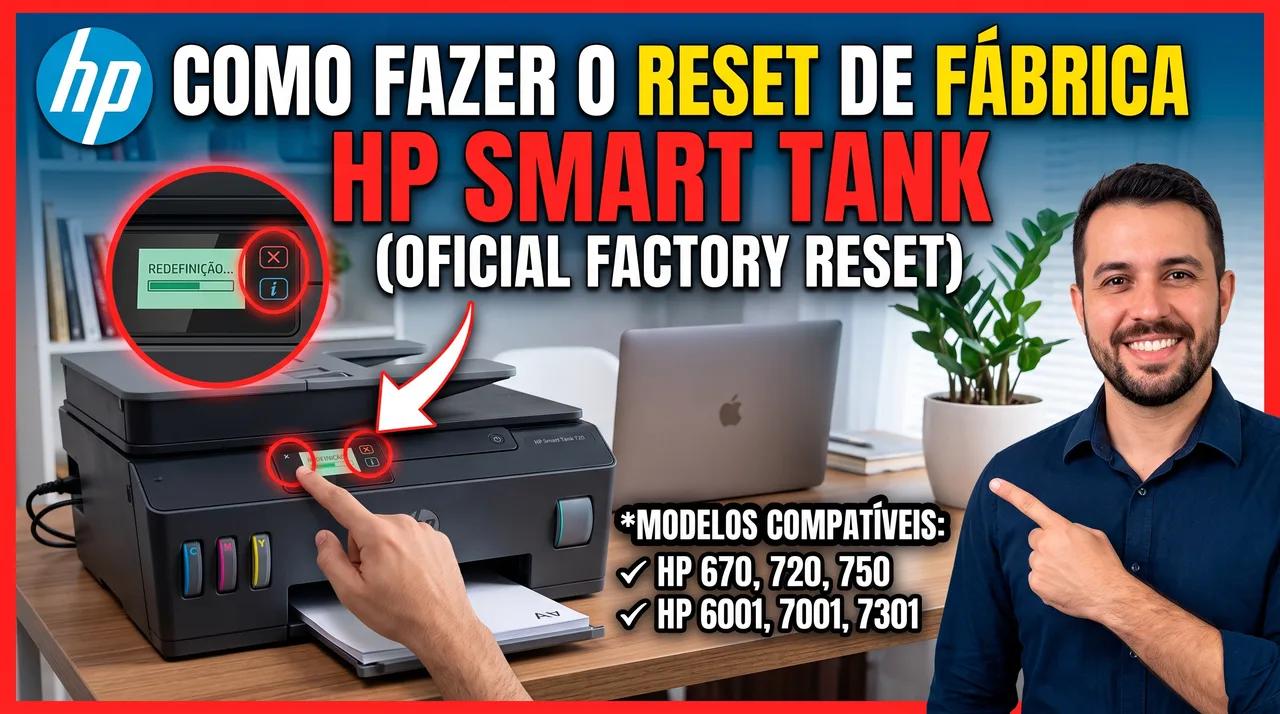
Modelos de Impressora HP Smart Tank compatíveis com esse reset de fabrica são (670, 720, 750, 6001, 7001, 7301)
Como Fazer o Reset de Fábrica na Impressora HP Smart Tank (670, 720, 750, 6001, 7001, 7301)
Se a sua impressora HP Smart Tank está apresentando erros persistentes, travamentos no painel, falhas de conexão Wi-Fi ou comportamentos estranhos que não se resolvem com um simples desligar e ligar, o reset de fábrica costuma ser a solução definitiva. Este procedimento é oficial da HP e funciona nos modelos das séries Smart Tank 670, 720, 750, 6001, 7001 e 7301.
Neste tutorial você vai aprender o passo a passo completo, entender quais erros esse reset resolve e o que muda na impressora depois do procedimento.
O que é o reset de fábrica#
O reset de fábrica (Factory Reset) apaga todas as configurações personalizadas da impressora — rede Wi-Fi, senhas salvas, preferências de impressão e ajustes internos do firmware — e devolve o equipamento ao estado exato de quando saiu da fábrica. É diferente de um simples reinício (desligar/ligar), pois reconstrói as configurações internas do painel de controle e do módulo de conectividade.
Antes de começar#
- O procedimento é feito inteiramente pelo painel físico da impressora, sem necessidade de computador ou app.
- Anote a senha do seu Wi-Fi antes de iniciar, pois a rede será desconfigurada.
- Se a impressora estiver cadastrada no HP Smart App ou vinculada ao HP Instant Ink, pode ser necessário reconfigurar essas integrações depois do reset.
- O procedimento não afeta o nível de tinta nos frascos nem exige recarga.
Tutorial: passo a passo do reset de fábrica#
- Ligue a impressora e aguarde ela ficar em estado de repouso (pronta para uso).
- Abra a porta de acesso aos frascos de tinta da impressora.
- Pressione o botão Informações (ícone "i") repetidamente até que os botões do painel de controle acendam.
- Pressione e segure simultaneamente os botões Informações (i) e Cancelar (X) até que o ícone de Wi-Fi comece a piscar. Só então solte os dois botões.
- Feche a porta de tinta. A impressora entrará automaticamente em um ciclo de reinicialização e retornará às configurações originais de fábrica.
Aguarde a impressora concluir o ciclo completo antes de manipulá-la novamente — o processo pode levar alguns minutos, com luzes piscando no painel.
Quais erros o reset de fábrica pode resolver#
Esse procedimento costuma resolver problemas relacionados a configuração e firmware, e não a defeitos mecânicos ou de hardware. Entre os erros mais comuns solucionados estão:
- Falha ao conectar ao Wi-Fi ou impressora que não aparece na rede mesmo após reconfiguração manual.
- Ícone de Wi-Fi piscando constantemente sem conseguir finalizar a conexão.
- Painel travado ou que não responde a comandos.
- Impressora não reconhecida pelo HP Smart App mesmo depois de reinstalar o aplicativo.
- Erros de comunicação entre a impressora e o roteador após troca de senha ou de rede.
- Configurações corrompidas após queda de energia ou atualização de firmware malsucedida.
- Impressora presa em loop de erro no visor, sem mensagem clara de causa.
- Problemas de sincronização com o HP Instant Ink (nesse caso, pode ser necessário reconfigurar a assinatura depois).
O que NÃO é resolvido pelo reset de fábrica#
Vale reforçar: esse procedimento não corrige problemas físicos, como:
- Cabeça de impressão entupida ou danificada.
- Sensores de tinta com defeito.
- Falhas mecânicas no carro de impressão ou no scanner.
- Curto-circuito ou dano na placa lógica.
Nesses casos, é necessário diagnóstico técnico presencial.
Depois do reset: o que fazer#
Após o ciclo de reinicialização, a impressora estará como veio de fábrica. Você precisará:
- Reconfigurar a rede Wi-Fi (SSID e senha).
- Reinstalar/religar a impressora no HP Smart App, se usar.
- Reconferir a assinatura do HP Instant Ink, se aplicável.
- Rodar um teste de impressão para confirmar que tudo voltou ao normal.
Título sugerido para SEO: Reset de Fábrica HP Smart Tank 670, 720, 750, 6001, 7001, 7301 — Tutorial Oficial
Meta description sugerida: Aprenda o passo a passo oficial para resetar de fábrica a impressora HP Smart Tank 670, 720, 750, 6001, 7001 e 7301, e veja quais erros de Wi-Fi e painel esse procedimento resolve.
Escrito por
Carlos
Publicado em 23 de agosto de 2026 • 96 visualizações
← Mais de ImpressorasO que achou deste artigo?
Sua avaliação ajuda a melhorar o conteúdo do EuTécnico.