Como formatar pendrive em FAT32 no Linux (passo a passo)
Aprenda a formatar pendrive em FAT32 no Linux pelo terminal ou KDE. Passo a passo com mkfs.vfat, como identificar o disco certo e solução de erros.
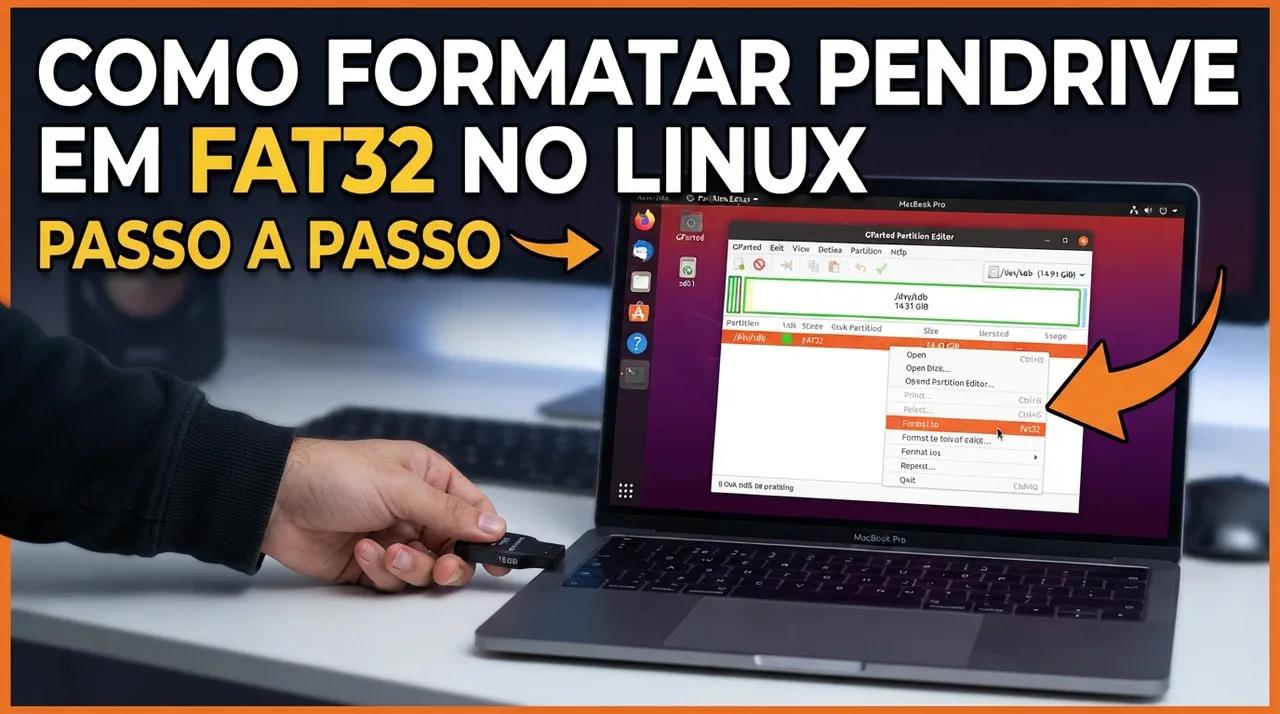
Aprenda a formatar pendrive em FAT32 no Linux pelo terminal ou KDE. Passo a passo com mkfs.vfat, como identificar o disco certo e solução de erros.
Como formatar pendrive em FAT32 no Linux (passo a passo)
Resposta rápida: para formatar um pendrive em FAT32 no Linux, identifique o dispositivo com
lsblk, desmonte comumounte rodesudo mkfs.vfat -F 32 -n NOME /dev/sdX1. TroquesdX1pela partição do seu pendrive. Abaixo está o passo a passo completo, com os cuidados para não apagar o disco errado.
Formatar um pendrive em FAT32 é a melhor opção quando você precisa de compatibilidade máxima: ele funciona em Windows, Linux, macOS, TVs, som automotivo e também em BIOS/UEFI para boot.
Neste tutorial você vai aprender a fazer isso pelo terminal (funciona no CachyOS, Arch, Ubuntu, Debian, Fedora e outras distros) e também pela interface gráfica do KDE.
⚠️ Atenção: formatar apaga todos os dados do dispositivo. Se você escolher o disco errado, pode apagar seu sistema ou seus arquivos. Leia o Passo 1 com cuidado.
O que você vai precisar#
- Um pendrive (faça backup do que for importante antes)
- Acesso ao terminal
- O pacote
dosfstools, que fornece o comandomkfs.vfat
Para instalar o pacote:
# CachyOS / Arch Linux / Manjaro
sudo pacman -S dosfstools

# Ubuntu / Debian / Linux Mint
sudo apt install dosfstools

# Fedora
sudo dnf install dosfstools
Passo 1: Identificar o pendrive#
Com o pendrive conectado, rode:
lsblk -o NAME,SIZE,MODEL,TRAN,RM,FSTYPE,LABEL,MOUNTPOINTS
Exemplo de saída:
NAME   SIZE MODEL        TRAN RM FSTYPE LABEL      MOUNTPOINTS
sda    1,8T WDC WD20...  sata  0
└─sda1 1,8T                    0 ntfs   DADOS
sdb  476,9G SSD 480GB    sata  0
├─sdb1   1G                    0 vfat              /boot
└─sdb2 475G                    0 btrfs             /
sdc    3,7G Flash Disk   usb   1
└─sdc1 3,7G                    1 vfat   PENDRIVE   /run/media/usuario/PENDRIVE
Como saber qual é o pendrive#
| Pista | Pendrive | HD/SSD interno |
|---|---|---|
TRAN | usb | sata ou nvme |
RM (removível) | 1 | 0 |
| Tamanho | Pequeno (4 GB, 16 GB, 32 GB...) | Grande |
Montado em / ou /boot | Não | Pode ser o sistema |
No exemplo acima, o pendrive é o sdc.
🔴 Nunca formate o disco que tem
/ou/bootmontado: é o seu sistema operacional.
Nos próximos passos, substitua sdX pelo nome do seu pendrive (ex.: sdc).
Passo 2: Desmontar o pendrive#
Se o pendrive estiver montado, desmonte todas as partições:
sudo umount /dev/sdX*
Se aparecer not mounted, tudo bem: significa que ele já estava desmontado.
Passo 3: Formatar em FAT32#
Existem dois caminhos. Escolha o que se aplica ao seu caso.
Opção A: Formatar a partição existente#
Se o pendrive já tem uma partição (ex.: sdX1) e você só quer formatá-la:
sudo mkfs.vfat -F 32 -n NOME_DO_PENDRIVE /dev/sdX1
Opção B: Apagar tudo e recriar a tabela de partições (recomendado)#
Ideal quando o pendrive veio de uma ISO gravada com dd, tem várias partições ou aparece sem número (apenas sdX):
# 1. Remove assinaturas e tabelas antigas
sudo wipefs -a /dev/sdX

# 2. Cria nova tabela MBR (msdos) com uma partição FAT32
sudo parted /dev/sdX --script mklabel msdos mkpart primary fat32 1MiB 100%

# 3. Formata a nova partição
sudo mkfs.vfat -F 32 -n NOME_DO_PENDRIVE /dev/sdX1
O que cada parte faz:
| Comando / opção | Função |
|---|---|
wipefs -a | Apaga assinaturas de sistema de arquivos e tabelas de partição |
mklabel msdos | Cria uma tabela de partições MBR (máxima compatibilidade) |
mkpart primary fat32 1MiB 100% | Cria uma partição ocupando todo o pendrive |
mkfs.vfat -F 32 | Formata em FAT32 |
-n NOME | Define o rótulo (nome) do volume |
Passo 4: Conferir o resultado#
lsblk -f /dev/sdX
A saída deve mostrar vfat com a versão FAT32 e o rótulo que você escolheu:
NAME   FSTYPE FSVER LABEL      UUID
sdc
└─sdc1 vfat   FAT32 PENDRIVE   XXXX-XXXX
Para garantir que tudo foi gravado antes de remover o pendrive:
sync
Formatar pelo KDE Partition Manager#
Se preferir não usar o terminal, o KDE (padrão no CachyOS com KDE) tem uma ferramenta gráfica:
- Abra o KDE Partition Manager (
partitionmanager). - Selecione o pendrive na lista de dispositivos (confira o tamanho!).
- Desmonte a partição, se estiver montada.
- Apague a partição existente e crie uma nova.
- Escolha o sistema de arquivos fat32 e defina o rótulo.
- Clique em Aplicar.
Limitações do FAT32#
- Tamanho máximo de arquivo: 4 GB. Para arquivos maiores (ISOs grandes, vídeos longos), use exFAT ou NTFS.
- Funciona em praticamente tudo: Windows, Linux, macOS, TVs, som automotivo, BIOS/UEFI.
Alternativas para arquivos acima de 4 GB#
# exFAT (pacote exfatprogs)
sudo pacman -S exfatprogs
sudo mkfs.exfat -n NOME /dev/sdX1

# NTFS (pacote ntfs-3g)
sudo pacman -S ntfs-3g
sudo mkfs.ntfs -f -L NOME /dev/sdX1
Solução de problemas#
| Problema | Causa / solução |
|---|---|
mkfs.vfat: command not found | Instale o dosfstools (veja a seção "O que você vai precisar") |
device is busy | Algo está usando o pendrive. Feche o gerenciador de arquivos e confira com lsof /dev/sdX1 |
Permission denied | Rode o comando com sudo (ou como root) |
Pendrive não aparece no lsblk | Troque de porta USB, teste outro cabo/porta ou verifique com dmesg | tail |
| Pendrive ficou com menos espaço que o normal | Havia partições antigas. Use a Opção B para recriar a tabela do zero |
| Erro de "protegido contra gravação" | Veja a pergunta correspondente no FAQ abaixo |
Perguntas frequentes (FAQ)#
Como formatar um pendrive em FAT32 no Linux pelo terminal?#
Identifique o pendrive com lsblk, desmonte com sudo umount /dev/sdX* e formate com sudo mkfs.vfat -F 32 -n NOME /dev/sdX1. O comando mkfs.vfat faz parte do pacote dosfstools.
Qual a diferença entre FAT32 e exFAT?#
O FAT32 tem compatibilidade máxima (funciona até em dispositivos antigos e em BIOS/UEFI), mas limita cada arquivo a 4 GB. O exFAT aceita arquivos muito maiores e é suportado por Windows, macOS e Linux modernos, mas alguns aparelhos mais antigos não o reconhecem.
Como formatar pendrive com mais de 32 GB em FAT32?#
O Windows limita a formatação em FAT32 a 32 GB pela interface gráfica, mas no Linux o mkfs.vfat formata dispositivos maiores sem esse limite. Basta usar o mesmo comando: sudo mkfs.vfat -F 32 -n NOME /dev/sdX1.
Por que o pendrive não formata em FAT32?#
As causas mais comuns são: o pendrive ainda está montado (use umount), há processos usando o dispositivo (confira com lsof), a tabela de partições antiga está corrompida (use wipefs -a e recrie com parted) ou o pendrive está com defeito.
Como resolver o erro "pendrive protegido contra gravação"?#
Primeiro verifique se o pendrive tem uma chave física de proteção e desative-a. Depois, confira se o dispositivo está somente leitura com lsblk -o NAME,RO e, se necessário, rode sudo blockdev --setrw /dev/sdX. Se o erro continuar, o pendrive pode estar com defeito e entrou em modo somente leitura para proteger os dados.
Posso formatar o pendrive sem perder o boot (ISO, MemTest86)?#
Não. A formatação apaga tudo, inclusive o sistema de boot gravado. Para recriar um pendrive de boot, formate-o primeiro e grave a ISO novamente depois.
Resumo rápido#
lsblk -o NAME,SIZE,MODEL,TRAN,RM          # identificar o pendrive
sudo umount /dev/sdX*                     # desmontar
sudo wipefs -a /dev/sdX                   # limpar
sudo parted /dev/sdX --script mklabel msdos mkpart primary fat32 1MiB 100%
sudo mkfs.vfat -F 32 -n PENDRIVE /dev/sdX1
sync                                      # garantir a gravação
Lembre-se: troque
sdXpelo dispositivo correto e confira duas vezes antes de executar.
Documentação oficial:
Escrito por
Carlos
Publicado em 26 de novembro de 2026 • 1 visualizações
← Mais de LinuxO que achou deste artigo?
Sua avaliação ajuda a melhorar o conteúdo do EuTécnico.