Como ignorar "Este computador não atende aos requisitos de sistema do Windows 11 no momento"
Aprenda a burlar a checagem de TPM 2.0, Secure Boot, RAM e armazenamento durante a instalação do Windows 11 usando o Registro do Windows (LabConfig).
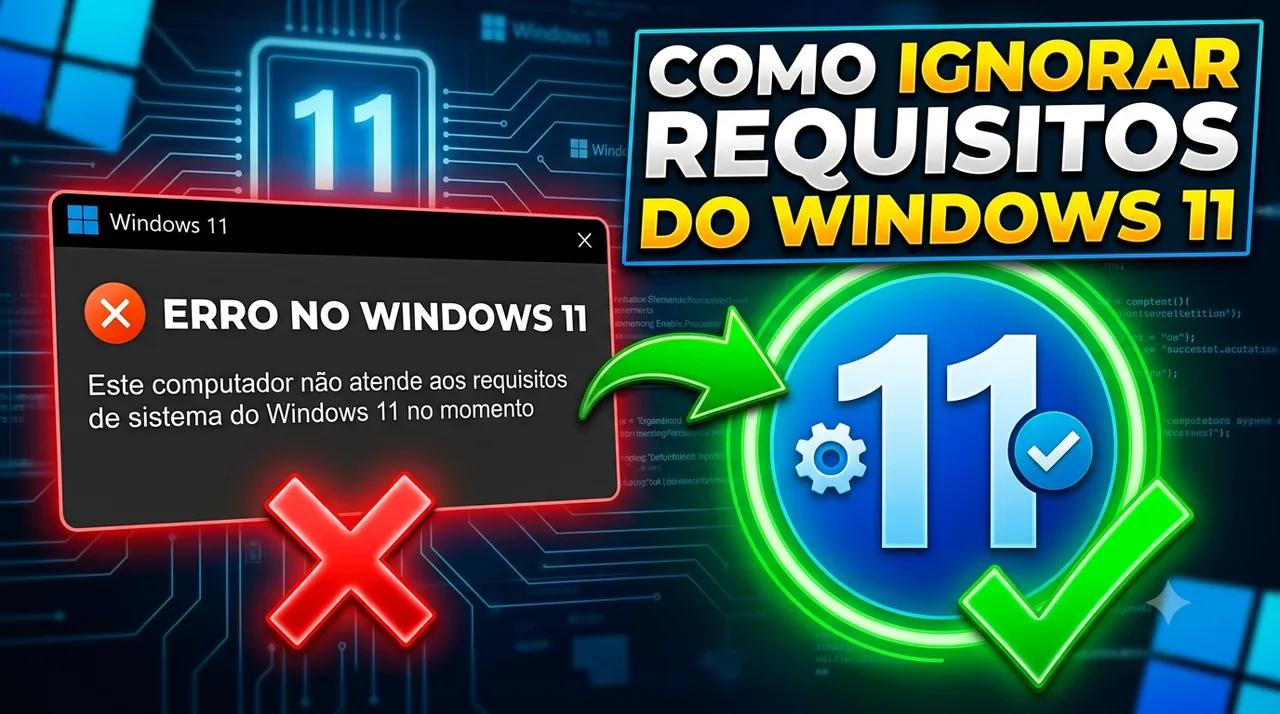
Aprenda a burlar a checagem de TPM 2.0, Secure Boot, RAM e armazenamento durante a instalação do Windows 11 usando o Registro do Windows (LabConfig).
Como Ignorar o TPM 2.0 na Instalação do Windows 11#
Durante a instalação do Windows 11, é comum o instalador travar com a mensagem "Este PC não pode executar o Windows 11" ou "O PC deve ser compatível com TPM 2.0", mesmo em máquinas com hardware capaz de rodar o sistema sem problemas. Isso acontece porque a Microsoft exige oficialmente TPM 2.0, Secure Boot e uma lista de processadores compatíveis — requisitos que muitos PCs mais antigos não atendem, mas que não impedem o Windows 11 de funcionar normalmente.
A solução é editar o Registro do Windows diretamente na tela de instalação, criando uma chave chamada LabConfig que instrui o instalador a pular essas verificações.
Atenção: esse método é amplamente utilizado, mas instalar o Windows 11 em hardware fora dos requisitos oficiais é uma configuração não suportada pela Microsoft. Isso pode afetar o recebimento de atualizações futuras. Use por sua conta e risco, especialmente em máquinas de produção.
Passo a passo#
-
Na tela de erro do instalador, aperte Shift+F10 para abrir o Prompt de Comando.
-
Digite o comando abaixo e pressione Enter:
regedit
- No Editor do Registro, navegue até o seguinte caminho:
HKEY_LOCAL_MACHINE\SYSTEM\Setup
- Clique com o botão direito em
Setup→ Novo → Chave e crie uma nova chave chamada:
LabConfig
-
Dentro de
LabConfig, crie os seguintes valores DWORD (32 bits), todos com valor1:BypassTPMCheckBypassSecureBootCheckBypassRAMCheck(opcional, caso a instalação também trave por pouca RAM)BypassStorageCheck(opcional, caso trave por espaço em disco insuficiente)
-
Feche o Editor do Registro e o Prompt de Comando.
-
Clique em Voltar na tela de instalação e siga o processo novamente. As checagens de compatibilidade devem ser puladas e a instalação prosseguirá normalmente.
Por que isso funciona?#
A chave LabConfig é um recurso legado usado internamente pela Microsoft para testes e ambientes de laboratório. O instalador do Windows 11 (setup.exe e o assistente do appraiserres.dll) consulta esses valores antes de aplicar os bloqueios de compatibilidade. Quando encontra os valores Bypass* definidos como 1, ele simplesmente ignora a respectiva verificação.
Observações importantes#
- Esse método funciona tanto na instalação limpa via pen drive USB quanto em algumas situações de upgrade a partir do Windows 10.
- Se o seu processador não possui TPM 2.0 dedicado, verifique antes se a placa-mãe tem suporte a fTPM (AMD) ou PTT (Intel) e se ele pode ser ativado na BIOS/UEFI — isso evita a necessidade de burlar a checagem.
- Em máquinas virtuais (Hyper-V, VMware, VirtualBox), esse mesmo procedimento também é usado quando o TPM virtual não está habilitado no ambiente de virtualização.
Escrito por
Carlos
Publicado em 5 de julho de 2026 • 397 visualizações
← Mais de WindowsO que achou deste artigo?
Sua avaliação ajuda a melhorar o conteúdo do EuTécnico.