Como instalar o Anydesk no Windows:Acesso Remoto Passo a Passo
Aprenda a baixar, instalar e usar o AnyDesk no Windows para acesso remoto, com dicas de segurança e solução de problemas comuns de conexão.
Aprenda a baixar, instalar e usar o AnyDesk no Windows para acesso remoto, com dicas de segurança e solução de problemas comuns de conexão.
Como usar o AnyDesk no Windows: acesso remoto passo a passo
O AnyDesk é um dos softwares de acesso remoto mais usados no suporte técnico hoje em dia, tanto para quem presta atendimento remoto a clientes quanto para quem precisa acessar o próprio computador de outro lugar. Ele funciona em dois modos: sem instalação (acesso rápido, ideal para suporte pontual) e instalado (com recursos completos, indicado para uso recorrente ou acesso não assistido).
Neste guia, mostramos como baixar, usar sem instalar, instalar com todos os recursos e realizar o acesso remoto a outro computador.
Executando o AnyDesk no Windows#
O AnyDesk permite acesso sem a instalação do programa no sistema, porém algumas funções ficam limitadas — como impressão remota e acesso não assistido (sem alguém precisar aceitar a conexão do outro lado).
Primeiro, abra o site oficial do AnyDesk em seu computador.
Clique aqui para acessar a página do AnyDesk!
Acessando a página, clique em "Baixe Agora".

Você será redirecionado para outra página e nela começará o download automaticamente!

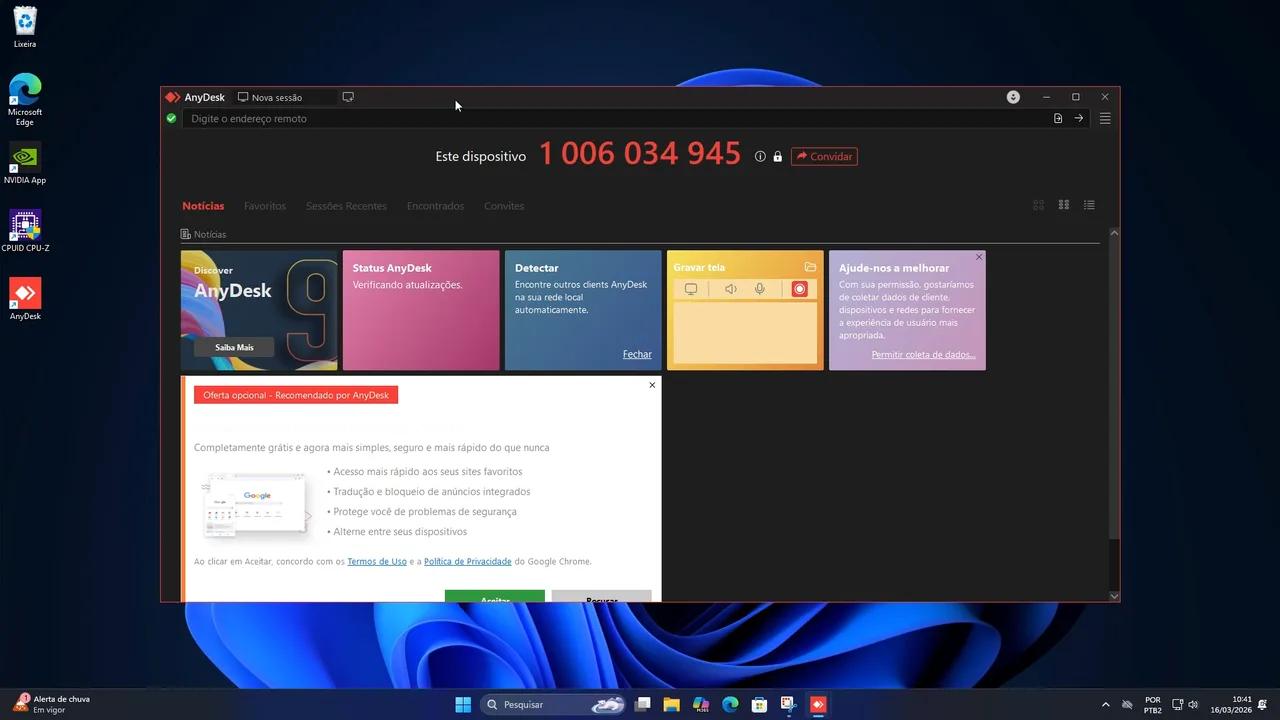
Clique no programa que acabou de baixar e aguarde a execução — o AnyDesk abrirá já mostrando o código do seu usuário! Copie o código e envie para seu solicitante para realizar o acesso remoto.
Esse é o jeito mais rápido de dar suporte pontual a alguém: nenhuma instalação é feita, o programa roda direto do executável baixado, e ao fechar a janela a sessão é encerrada sem deixar nada residente no sistema.
Instalando o AnyDesk no Windows#
Com o AnyDesk aberto, clique em "Instalar AnyDesk".

Na próxima tela "Instalação", clique em "Aceitar & Instalar".

Você será solicitado a conceder permissões administrativas para efetuar essa ação! Clique em "Sim" para aceitar.
Também será solicitado para instalar a impressora do AnyDesk — clique em instalar. Esse componente permite imprimir remotamente em uma impressora local a partir da máquina que está sendo acessada, um recurso bastante útil em atendimentos que envolvem envio de documentos.

Pronto! Agora você já pode usar o AnyDesk com todos os recursos completos, incluindo a possibilidade de configurar acesso não assistido para máquinas que você administra com frequência.
Onde fica meu código?#
O seu código para enviar ao seu solicitante fica ao lado do texto "Este dispositivo".

Esse código de identificação (ID AnyDesk) é único para cada instalação e é o que a outra pessoa vai digitar para solicitar conexão com o seu computador — funciona como um "endereço" do seu dispositivo na rede do AnyDesk.
Como eu realizo o acesso a outro computador?#
Você pode realizar o acesso a outro computador digitando o código na barra "Digite o endereço remoto" do computador remetente!

Depois de digitar o código e solicitar a conexão, a pessoa do outro lado (caso o AnyDesk não esteja configurado para acesso não assistido) precisa aceitar manualmente a solicitação na própria tela — por segurança, o AnyDesk não permite conexão automática sem esse consentimento, a menos que o modo de acesso não assistido tenha sido configurado previamente com senha.
Cuidados de segurança no uso do AnyDesk#
- Nunca compartilhe seu ID e senha de acesso não assistido com pessoas que você não conhece ou não confia — golpes de suporte técnico falso costumam usar exatamente esse tipo de solicitação para obter acesso indevido a computadores.
- Confirme sempre a identidade de quem está solicitando o acesso antes de aceitar uma conexão, especialmente em atendimentos não previamente agendados.
- Configure o acesso não assistido apenas em máquinas que você administra diretamente (as suas, de clientes com contrato de suporte recorrente, ou de servidores sob sua responsabilidade), com senha forte e exclusiva para essa finalidade.
- Encerre a sessão ao final do atendimento — mesmo no modo instalado, é uma boa prática desconectar explicitamente em vez de apenas fechar a janela.
Problemas comuns#
- AnyDesk não conecta / trava em "Estabelecendo conexão": geralmente é firewall ou antivírus bloqueando a comunicação — verificar exceções para o AnyDesk costuma resolver.
- Tela preta ao conectar em outro computador: comum logo após a instalação, quando alguns drivers de exibição do AnyDesk ainda não terminaram de ser configurados — reiniciar o computador remoto uma vez após a instalação geralmente resolve.
- Solicitação de acesso não aparece do outro lado: confira se o AnyDesk está realmente aberto e em execução na máquina de destino — no modo sem instalação, o programa precisa estar com a janela aberta para receber solicitações.
- Não consigo imprimir remotamente: confirme se o componente de impressora do AnyDesk foi instalado (etapa opcional durante a instalação) e se a impressora local está configurada corretamente no computador de quem está recebendo o acesso.
Perguntas frequentes#
Preciso instalar o AnyDesk para acessar outro computador? Não necessariamente. O modo sem instalação já permite conexão, mas com algumas limitações — para uso recorrente ou acesso não assistido, a instalação completa é recomendada.
O AnyDesk é seguro? Sim, desde que usado com cuidado: a conexão é criptografada, e por padrão exige aceite manual da pessoa do outro lado — o principal risco de segurança está em compartilhar credenciais de acesso não assistido com pessoas não confiáveis.
É possível usar o AnyDesk sem a pessoa do outro lado aceitar a conexão? Sim, através do modo de acesso não assistido, configurado com senha própria — indicado apenas para máquinas que você mesmo administra.
Escrito por
Carlos
Publicado em 16 de março de 2026 • 378 visualizações
← Mais de WindowsO que achou deste artigo?
Sua avaliação ajuda a melhorar o conteúdo do EuTécnico.