Como instalar o WordPad no Windows 11 (passo a passo completo)
O WordPad foi removido do Windows 11. Veja por que isso aconteceu, como restaurar o WordPad do Windows 10 manualmente, criar atalho, associar arquivos .rtf e quais são as melhores alternativas.
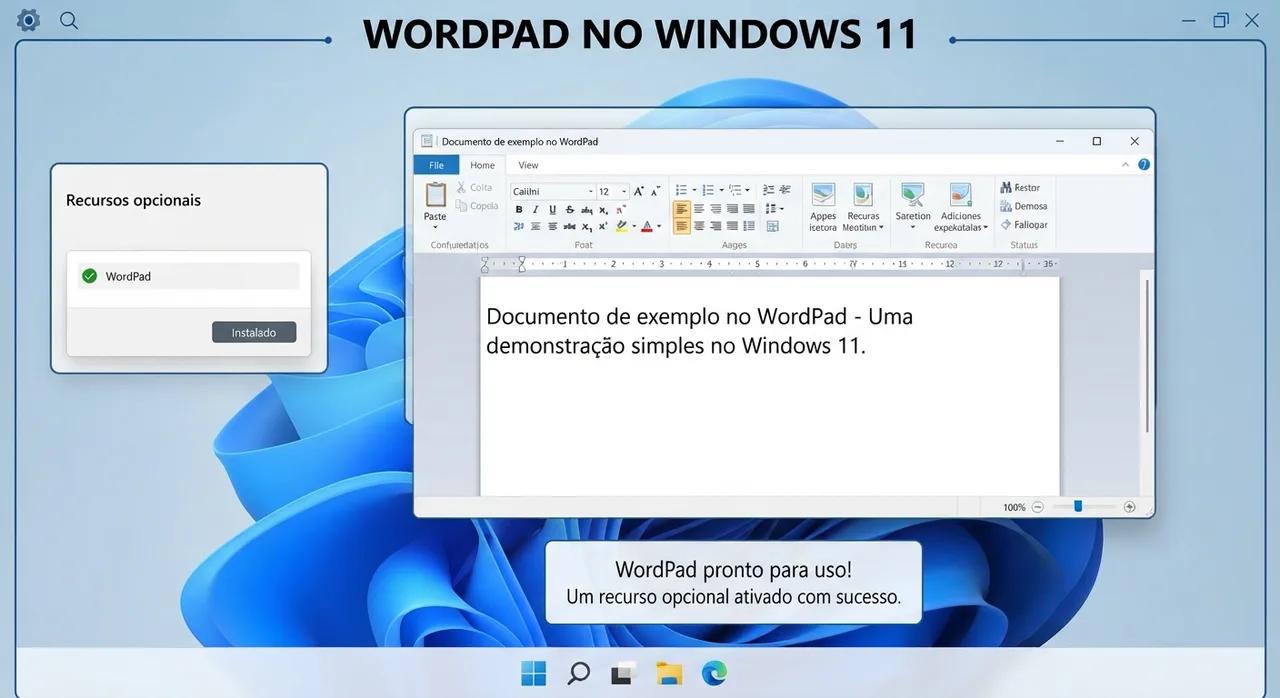
O WordPad foi removido do Windows 11. Veja por que isso aconteceu, como restaurar o WordPad do Windows 10 manualmente, criar atalho, associar arquivos .rtf e quais são as melhores alternativas.
Como instalar o WordPad no Windows 11
O WordPad acompanhou o Windows por quase três décadas. Era leve, abria rápido, salvava em .rtf e dava conta de tarefas simples de texto sem precisar de um pacote Office. No entanto, nas versões mais recentes do Windows 11 esse recurso foi descontinuado e removido do sistema.
Neste guia você vai entender o que aconteceu, como restaurar o WordPad do Windows 10 no Windows 11, como deixá-lo pronto para uso no dia a dia e quais alternativas existem caso prefira outro caminho.
Por que o WordPad sumiu do Windows 11?#
A Microsoft anunciou em 2023 que o WordPad seria descontinuado, deixando de receber atualizações, e o aplicativo foi removido nas versões mais novas do Windows 11 (a partir da atualização 24H2). Segundo a própria empresa, a recomendação passou a ser usar o Microsoft Word para documentos mais completos e o Bloco de Notas para texto simples.
Na prática, isso significa que:
- Instalações novas ou atualizadas do Windows 11 podem não trazer mais o WordPad;
- O atalho antigo (
write.exeou "wordpad") pode não funcionar mais; - Quem tinha o hábito de abrir arquivos
.rtfrapidamente precisa de uma solução alternativa.
Dica: dependendo da versão do seu Windows 11, o WordPad ainda pode estar presente. Para verificar, pressione Win+R, digite
writee pressione Enter. Se abrir, você não precisa instalar nada.
O que é este dump do WordPad#
Nas versões anteriores do Windows 11 era possível acessar o WordPad normalmente, porém no sistema atual esse recurso foi descontinuado.
Aqui está um dump, isto é, uma cópia do WordPad do sistema Windows 10, que você pode abrir tranquilamente no seu Windows 11. Ele funciona de forma portátil: basta extrair e executar.
Se você deseja manter o comportamento do Windows 10, extraia os arquivos para a pasta abaixo, onde o programa fica nativamente nas versões anteriores do sistema:
C:\Program Files\Windows NT\Accessories
Antes de começar#
Confira os pré-requisitos para evitar erros durante o processo:
| Item | Detalhe |
|---|---|
| Sistema | Windows 11 (64 bits) |
| Permissão | Conta de administrador (necessária para gravar em Program Files) |
| Extrator | 7-Zip ou compatível, pois o arquivo está no formato .7z |
| Espaço em disco | Poucos megabytes |
Cuidados de segurança#
Como o arquivo é uma cópia de um programa e não vem de um instalador oficial, vale tomar precauções:
- Analise o arquivo com o Microsoft Defender ou outro antivírus antes de executar;
- Baixe somente a partir do link indicado neste artigo;
- Se possível, mantenha um ponto de restauração do sistema antes de copiar arquivos para
Program Files; - Desconfie de versões "modificadas" do mesmo arquivo em outros sites.
Passo a passo: instalando o WordPad#
1. Baixe o arquivo#
Acesse o link abaixo e faça o download:
https://drive.google.com/file/d/1cUF79h9UkiSf9js5fRmeDflKp1LYoFp-/view?usp=sharing
O arquivo está em 7z, você vai precisar extrair para usar!
2. Extraia o conteúdo#
Clique com o botão direito no arquivo baixado, escolha 7-Zip → Extrair aqui (ou o equivalente no seu extrator). Você verá os arquivos do WordPad, incluindo o executável e os arquivos de idioma.
3. Escolha onde deixar os arquivos#
Você tem duas opções:
Opção A: modo portátil. Deixe a pasta extraída em qualquer lugar (por exemplo, C:\Ferramentas\WordPad) e execute o programa direto de lá. É a forma mais simples e não mexe em pastas do sistema.
Opção B: modo "nativo". Copie os arquivos para:
C:\Program Files\Windows NT\Accessories
O Windows solicitará permissão de administrador. Confirme a operação e, se aparecer aviso de arquivos existentes, escolha manter os que já estão lá caso não tenha certeza.
4. Execute o WordPad#
Dê um duplo clique no executável do WordPad. Se tudo estiver correto, o editor abrirá normalmente, com a mesma aparência conhecida do Windows 10.
Como criar um atalho e fixar no menu Iniciar#
Para não precisar navegar até a pasta toda vez:
- Clique com o botão direito no executável do WordPad;
- Selecione Mostrar mais opções;
- Escolha Enviar para → Área de trabalho (criar atalho);
- Para fixar, clique com o botão direito no executável e selecione Fixar no Iniciar ou Fixar na barra de tarefas.
Como definir o WordPad como programa padrão para .rtf#
- Clique com o botão direito em qualquer arquivo
.rtf; - Selecione Abrir com → Escolher outro aplicativo;
- Clique em Procurar outro aplicativo neste PC e aponte para o executável do WordPad;
- Marque a opção Sempre usar este aplicativo para abrir arquivos .rtf e confirme.
Problemas comuns e soluções#
O programa não abre. Verifique se todos os arquivos foram extraídos juntos, sem mover o executável para outra pasta separadamente. Tente também executar como administrador.
O antivírus bloqueou o arquivo. Programas copiados de outro sistema às vezes geram alertas por não terem instalador. Verifique a origem, analise o arquivo e, se confiar nele, adicione uma exceção.
Não consigo copiar para Program Files. Abra o Explorador de Arquivos como administrador ou use o modo portátil, em uma pasta comum.
O idioma aparece em inglês. Confirme que a pasta de idioma (por exemplo, pt-BR) foi extraída junto com o executável, mantendo a estrutura de pastas original.
A janela abre sem o visual esperado. Reinicie o programa e, se persistir, reinicie o Windows para atualizar o cache de componentes.
Alternativas ao WordPad#
Se preferir uma solução mantida oficialmente ou mais completa, estas opções são bem populares:
| Alternativa | Ideal para | Observação |
|---|---|---|
| Bloco de Notas (Windows 11) | Anotações rápidas | As versões recentes já oferecem formatação básica |
| Microsoft Word | Documentos profissionais | Pago, com versão web gratuita |
| LibreOffice Writer | Substituto completo e gratuito | Abre e salva .rtf e .docx |
| OnlyOffice | Compatibilidade com Word | Gratuito para uso pessoal |
| Google Docs | Edição online e colaborativa | Requer conta Google |
Perguntas frequentes#
O WordPad ainda existe no Windows 11?#
Depende da versão. Nas atualizações mais recentes ele foi removido. Você pode testar digitando write na janela Executar (Win+R).
É seguro usar o WordPad copiado do Windows 10?#
O programa em si é conhecido, mas, como qualquer arquivo obtido fora de um instalador oficial, deve ser verificado com antivírus antes do uso.
Preciso instalar o WordPad para abrir arquivos .rtf?#
Não necessariamente. O Word, o LibreOffice Writer e outros editores abrem arquivos .rtf sem problemas.
Posso usar o WordPad em modo portátil, sem copiar para Program Files?#
Sim. Basta extrair em qualquer pasta e executar. Copiar para Program Files serve apenas para manter o mesmo caminho do Windows 10.
Isso funciona no Windows 10?#
No Windows 10 o WordPad já vem instalado, portanto não é necessário.
Como desfazer a instalação?#
Basta apagar os arquivos copiados e remover os atalhos criados. Se você usou o modo portátil, exclua a pasta extraída.
Conclusão#
Mesmo com a descontinuação oficial, é possível continuar usando o WordPad no Windows 11 de forma simples, extraindo a cópia do Windows 10 para o seu sistema. Seguindo os passos deste guia, você terá o editor funcionando, com atalho criado e associado aos arquivos .rtf.
Ficou com alguma dúvida ou encontrou algum erro durante o processo? Deixe seu comentário e continue acompanhando o EU TÉCNICO para mais tutoriais de manutenção, sistemas e tecnologia.
Escrito por
Carlos
Publicado em 29 de setembro de 2026 • 8 visualizações
← Mais de WindowsO que achou deste artigo?
Sua avaliação ajuda a melhorar o conteúdo do EuTécnico.