Como Ligar o Painel Frontal do Gabinete na Placa-Mãe
Um dos momentos que mais gera dúvida na montagem ou manutenção de um computador é a conexão dos cabos do painel frontal do gabinete — aquele conjunto de fios pequenos que sai do case e precisa ser conectado ao conector F_PANEL (Front Panel) da placa-mãe. Um erro comum nessa etapa é inverter a polaridade dos LEDs ou trocar a posição dos pinos, o que pode fazer o computador não ligar, o LED de energia não acender ou o alto-falante de diagnóstico não emitir os bipes de POST. Neste artigo, vamos exp
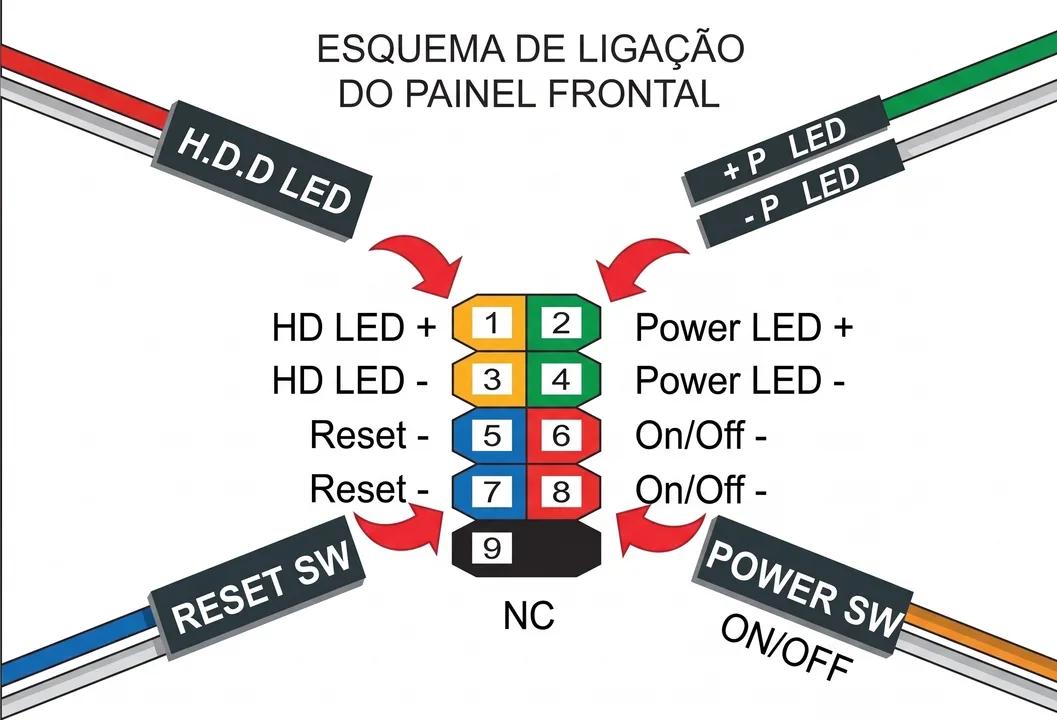
Um dos momentos que mais gera dúvida na montagem ou manutenção de um computador é a conexão dos cabos do painel frontal do gabinete — aquele conjunto de fios pequenos que sai do case e precisa ser conectado ao conector F_PANEL (Front Panel) da placa-mãe. Um erro comum nessa etapa é inverter a polaridade dos LEDs ou trocar a posição dos pinos, o que pode fazer o computador não ligar, o LED de energia não acender ou o alto-falante de diagnóstico não emitir os bipes de POST. Neste artigo, vamos exp
O que é o conector F_PANEL#
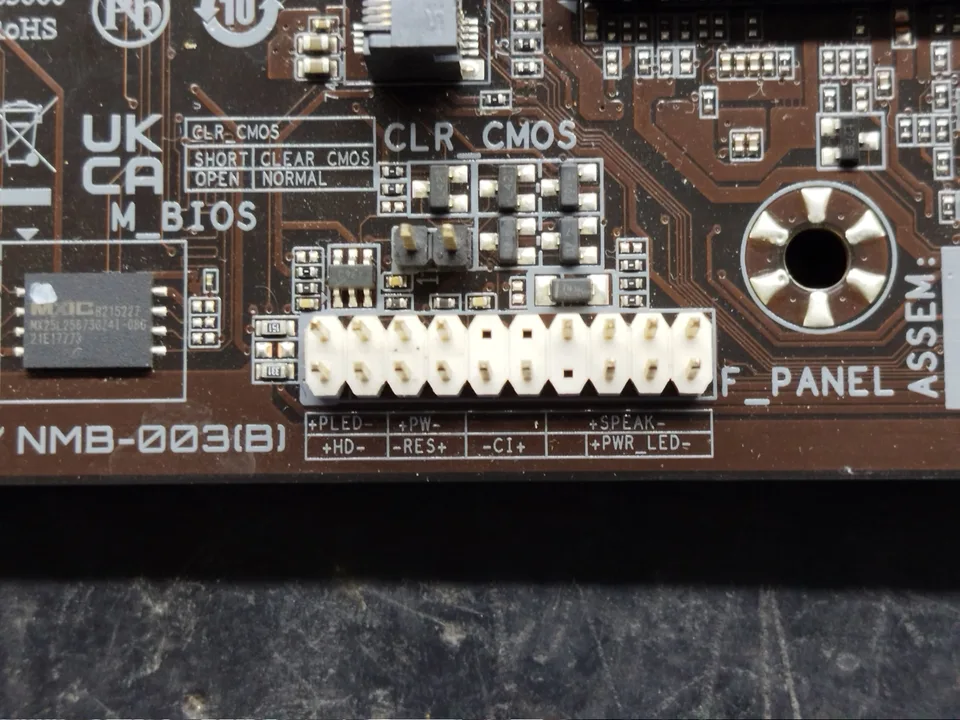
O F_PANEL é o conjunto de pinos localizado na placa-mãe, geralmente próximo à borda inferior direita, que recebe os cabos vindos do gabinete. É nele que conectamos os botões físicos (liga/desliga e reset) e os indicadores luminosos (LEDs) do painel frontal do computador. Muitas placas-mãe imprimem a legenda dos pinos diretamente na placa, como no exemplo abaixo:
+PLED-   +PW-           +SPEAK-
+HD-    -RES+    -CI+   +PWR_LED-
Cada par de pinos tem uma função específica. Vamos detalhar cada um deles.
1. Power LED (+PLED- / +PWR_LED-)#
O Power LED é o LED que indica que o computador está ligado. Em algumas placas ele aparece com a sigla PLED, em outras como PWR_LED — a função é a mesma.
- Pino +: geralmente fio colorido (branco, verde ou azul, dependendo do gabinete)
- Pino -: geralmente fio branco ou preto
Importante: ao contrário do Power Switch e do Reset, o LED tem polaridade. Se for conectado invertido, o LED simplesmente não acende — mas isso não danifica a placa nem o computador. Se o LED não acender após a montagem, inverta os dois fios nesse conector antes de suspeitar de outro problema.
2. HD LED (+HD-)#
O HD LED é o indicador luminoso que pisca sempre que há atividade de leitura ou gravação no disco (HD ou SSD).
- Pino +: fio colorido
- Pino -: fio branco ou preto
Assim como o Power LED, esse conector tem polaridade. Se conectado ao contrário, o LED simplesmente não pisca durante o uso do disco, sem causar nenhum dano ao sistema.
3. Power Switch (+PW-)#
O Power Switch (PW) é o botão físico de liga/desliga do gabinete. Ao ser pressionado, ele fecha um curto-circuito momentâneo entre os dois pinos, sinalizando à placa-mãe que o usuário deseja ligar ou desligar o computador.
Este conector não tem polaridade — pode ser ligado em qualquer sentido, pois funciona apenas como um interruptor simples (switch), sem envolver corrente contínua com sentido definido.
4. Reset (-RES+)#
O Reset é o botão físico que reinicia o computador imediatamente, sem passar pelo processo normal de desligamento do sistema operacional. Assim como o Power Switch, funciona por curto-circuito momentâneo entre os pinos.
Também não tem polaridade, podendo ser conectado em qualquer sentido.
5. Chassis Intrusion (-CI+)#
O CI (Chassis Intrusion) é um recurso de segurança presente em alguns gabinetes, geralmente ligado a um pequeno sensor magnético ou botão instalado na lateral do case. Quando a tampa do gabinete é aberta, o circuito é interrompido e a placa-mãe registra esse evento, exibindo um aviso na BIOS/UEFI na próxima inicialização.
Esse conector é opcional — muitos gabinetes não possuem esse cabo, e a ausência dele não afeta o funcionamento do computador.
6. Speaker (+SPEAK-)#
O Speaker é a saída para o pequeno alto-falante (buzzer) interno do gabinete, responsável por emitir os bipes de diagnóstico durante o POST (Power-On Self-Test). Esses bipes ajudam a identificar problemas de hardware antes mesmo do vídeo ser exibido, como falhas de memória RAM ou de vídeo.
- Geralmente é o único conector do painel frontal com 4 pinos, sendo utilizados apenas o primeiro e o último.
- Tem polaridade, embora a inversão raramente cause problemas perceptíveis, já que o buzzer costuma funcionar mesmo ligado ao contrário.
Dicas finais para não errar na conexão#
- Consulte sempre o manual da placa-mãe ou a legenda impressa próxima ao conector F_PANEL — a posição exata dos pinos varia entre fabricantes e modelos.
- PW e RES não têm polaridade — o foco de atenção deve estar nos LEDs (PLED/PWR_LED e HD).
- Se após a montagem o computador não ligar, verifique primeiro o Power Switch, pois é o conector mais crítico para o funcionamento básico.
- Use uma lupa ou a câmera do celular para fotografar de perto os pinos e a legenda da placa antes de conectar — isso facilita muito a identificação em ambientes com pouca luz.
- Cabos de gabinetes mais antigos costumam vir em conectores individuais (um par por função); gabinetes mais modernos geralmente utilizam um conector único que se encaixa em todo o bloco F_PANEL de uma vez, já na ordem correta.
Conclusão#
Entender a função de cada pino do painel frontal é essencial para qualquer técnico ou entusiasta que monte ou faça manutenção em computadores. Embora pareça complexo à primeira vista, o segredo está em identificar corretamente cada par de pinos e lembrar que apenas os LEDs (Power LED, HD LED e Speaker) possuem polaridade — os botões físicos (Power Switch e Reset) podem ser conectados em qualquer sentido sem risco. Com essas informações, a montagem do painel frontal se torna um processo simples e seguro.
Imagens para referencia#
Escrito por
Carlos
Publicado em 18 de setembro de 2026 • 36 visualizações
← Mais de HardwareO que achou deste artigo?
Sua avaliação ajuda a melhorar o conteúdo do EuTécnico.