Como mostrar os segundos no relógio do Windows 10/11 (passo a passo)
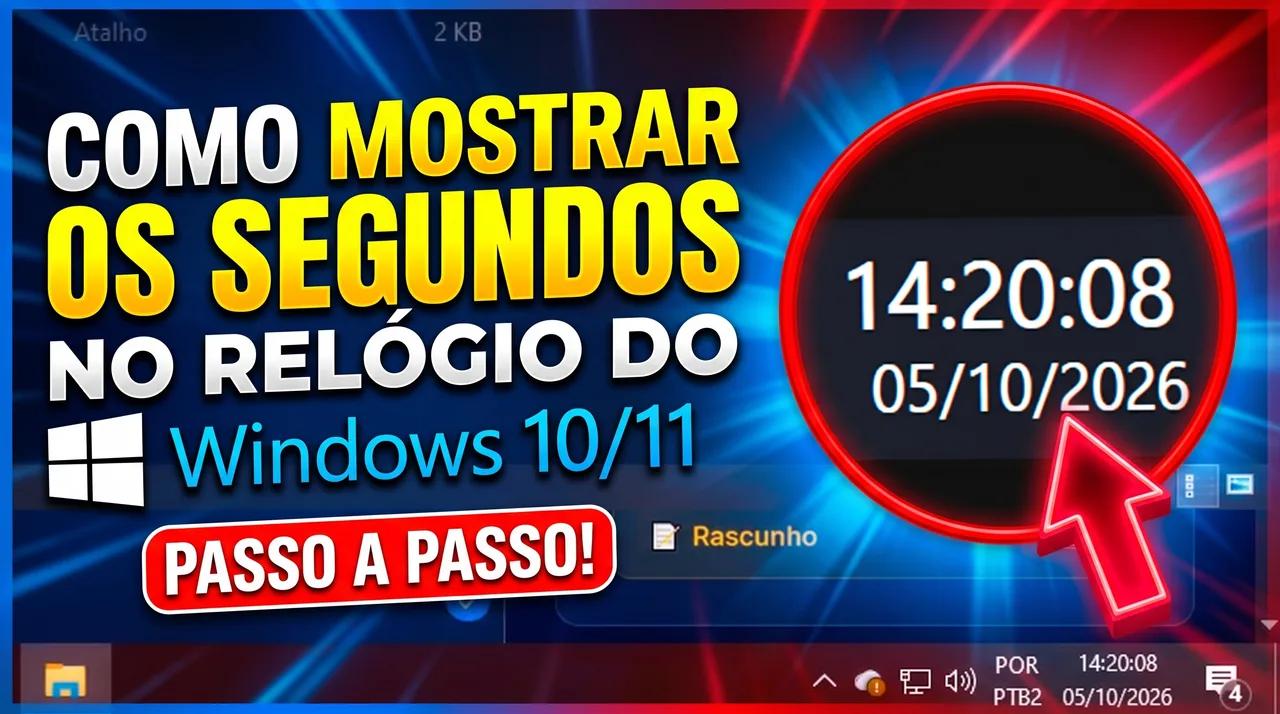
Neste tutorial você vai ativar essa função com dois comandos simples, entender o que cada um faz e aprender a desfazer a alteração caso mude de ideia.
Neste tutorial você vai ativar essa função com dois comandos simples, entender o que cada um faz e aprender a desfazer a alteração caso mude de ideia.
Por padrão, o relógio da barra de tarefas do Windows 10 mostra apenas hora e minuto. Para quem trabalha com manutenção, suporte técnico, testes de sistemas, sincronização de horário ou simplesmente gosta de precisão, ver os segundos faz diferença.
O que você vai precisar#
- Um computador com Windows 10 (o método também funciona em versões recentes do Windows 11).
- Acesso ao PowerShell e ao Prompt de Comando (CMD).
- Cerca de 2 minutos.
Dica: a alteração é feita na chave
HKCU(usuário atual) do registro, então ela vale apenas para o seu usuário e normalmente não exige permissão de administrador.
Como abrir o PowerShell e o CMD#
Você pode abrir os dois usando o atalho Win + R:
- Pressione Win + R para abrir a janela Executar.
- Digite
powershell(oucmd). - Para abrir como administrador, pressione CTRL + Shift + Enter em vez de apenas Enter.
Abrir como administrador não é obrigatório para este tutorial, mas é um atalho útil para outras tarefas de manutenção que exigem permissões elevadas.
Passo 1: ativar os segundos pelo PowerShell#
No PowerShell, execute o comando abaixo:
reg add "HKCU\Software\Microsoft\Windows\CurrentVersion\Explorer\Advanced" /v ShowSecondsInSystemClock /t REG_DWORD /d 1 /f
O que esse comando faz, parte por parte#
| Trecho | Função |
|---|---|
reg add | Utilitário do Windows que adiciona ou altera uma entrada no Registro. |
"HKCU\Software\Microsoft\Windows\CurrentVersion\Explorer\Advanced" | Caminho da chave do Registro. HKCU (HKEY_CURRENT_USER) guarda as configurações do usuário logado, e Explorer\Advanced reúne ajustes avançados do Explorador de Arquivos e da barra de tarefas. |
/v ShowSecondsInSystemClock | Define o nome do valor que será criado. É essa configuração que controla a exibição dos segundos no relógio. |
/t REG_DWORD | Define o tipo do valor: um número inteiro de 32 bits (DWORD). |
/d 1 | Define o dado do valor. 1 ativa os segundos; 0 desativa. |
/f | Force: grava o valor sem pedir confirmação, mesmo que ele já exista. |
Se tudo ocorrer bem, o terminal responderá com "A operação foi concluída com êxito".
Passo 2: reiniciar o Explorer pelo CMD#
A alteração no Registro só passa a valer quando o Windows Explorer (responsável pela barra de tarefas, menu Iniciar e área de trabalho) é reiniciado. No CMD, execute:
taskkill /f /im explorer.exe & start explorer.exe
O que esse comando faz, parte por parte#
| Trecho | Função |
|---|---|
taskkill | Encerra processos em execução. |
/f | Força o encerramento do processo. |
/im explorer.exe | Indica o processo pelo nome da imagem (explorer.exe). |
& | Operador do CMD que executa o comando seguinte depois do primeiro, independentemente do resultado. |
start explorer.exe | Inicia novamente o Explorer, recarregando a barra de tarefas já com a nova configuração. |
Atenção: ao executar o comando, a barra de tarefas e a área de trabalho somem por alguns segundos. É normal. Salve seus arquivos antes, por precaução, e aguarde o Explorer voltar.
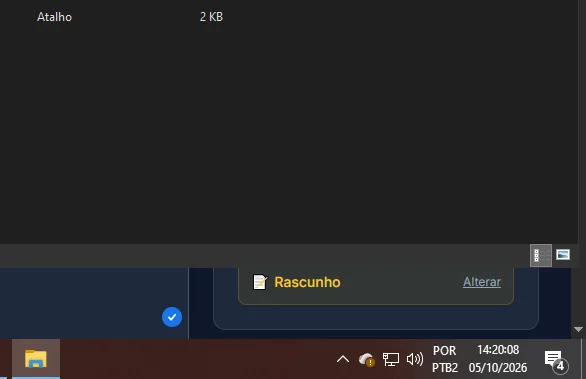
Pronto: o relógio da barra de tarefas agora mostra hora:minuto:segundo.
Como desfazer e voltar ao relógio padrão#
Para remover os segundos, rode o mesmo comando alterando o dado de 1 para 0:
reg add "HKCU\Software\Microsoft\Windows\CurrentVersion\Explorer\Advanced" /v ShowSecondsInSystemClock /t REG_DWORD /d 0 /f
Depois, reinicie o Explorer novamente:
taskkill /f /im explorer.exe & start explorer.exe
Alternativa: fazer pelo Editor do Registro#
Se preferir o método gráfico:
- Pressione Win + R, digite
regedite confirme. - Navegue até
HKEY_CURRENT_USER\Software\Microsoft\Windows\CurrentVersion\Explorer\Advanced. - Clique com o botão direito em um espaço vazio, escolha Novo > Valor DWORD (32 bits) e nomeie como
ShowSecondsInSystemClock. - Dê dois cliques no valor e defina o dado como
1. - Reinicie o Explorer (ou faça logoff e login novamente).
Problemas comuns e soluções#
Os segundos não apareceram após rodar o comando. Confirme se o Explorer foi realmente reiniciado. Se persistir, faça logoff e login novamente ou reinicie o computador.
O PowerShell retornou erro de acesso negado.
Embora a chave HKCU normalmente não exija privilégios elevados, políticas de segurança (como em computadores de empresas) podem bloquear a edição do Registro. Tente abrir o terminal como administrador com CTRL + Shift + Enter ou fale com o responsável pela rede.
O Explorer não voltou depois do taskkill.
Pressione CTRL + Shift + Esc para abrir o Gerenciador de Tarefas, clique em Arquivo > Executar nova tarefa, digite explorer.exe e confirme.
Posso rodar os dois comandos no mesmo terminal?
Sim. O comando reg add funciona tanto no CMD quanto no PowerShell, assim como o taskkill. Dividimos o tutorial entre os dois apenas para ilustrar o uso de ambos.
Perguntas frequentes#
Mostrar os segundos deixa o computador mais lento?#
Na prática, não. O impacto é imperceptível em computadores atuais, já que o relógio apenas atualiza um texto na tela a cada segundo.
Isso é seguro para o sistema?#
Sim. O comando altera um único valor de configuração de interface no seu perfil de usuário e pode ser revertido a qualquer momento. Ainda assim, como em qualquer edição no Registro, vale usar os comandos exatamente como mostrado.
Funciona no Windows 11?#
O mesmo valor de registro costuma funcionar. Além disso, versões mais recentes do Windows 11 trazem uma opção nativa para exibir os segundos, nas configurações da barra de tarefas.
A configuração vale para todos os usuários do computador?#
Não. Por usar a chave HKCU, a alteração vale somente para o usuário logado. Cada usuário precisa aplicar o ajuste na própria conta.
Resumo rápido#
- Abra o PowerShell com Win + R e execute o
reg add ... /d 1 /f. - No CMD, execute
taskkill /f /im explorer.exe & start explorer.exe. - Confira os segundos no relógio da barra de tarefas.
- Para reverter, use
/d 0e reinicie o Explorer.
Escrito por
Carlos
Publicado em 6 de outubro de 2026 • 2 visualizações
← Mais de WindowsO que achou deste artigo?
Sua avaliação ajuda a melhorar o conteúdo do EuTécnico.