Como redefinir o nível de tinta da impressora EPSON Série L4000 com painel
Aprenda a redefinir manualmente o nível de tinta no painel da EPSON L4000 após reabastecer os reservatórios, com passo a passo e vídeo demonstrativo.
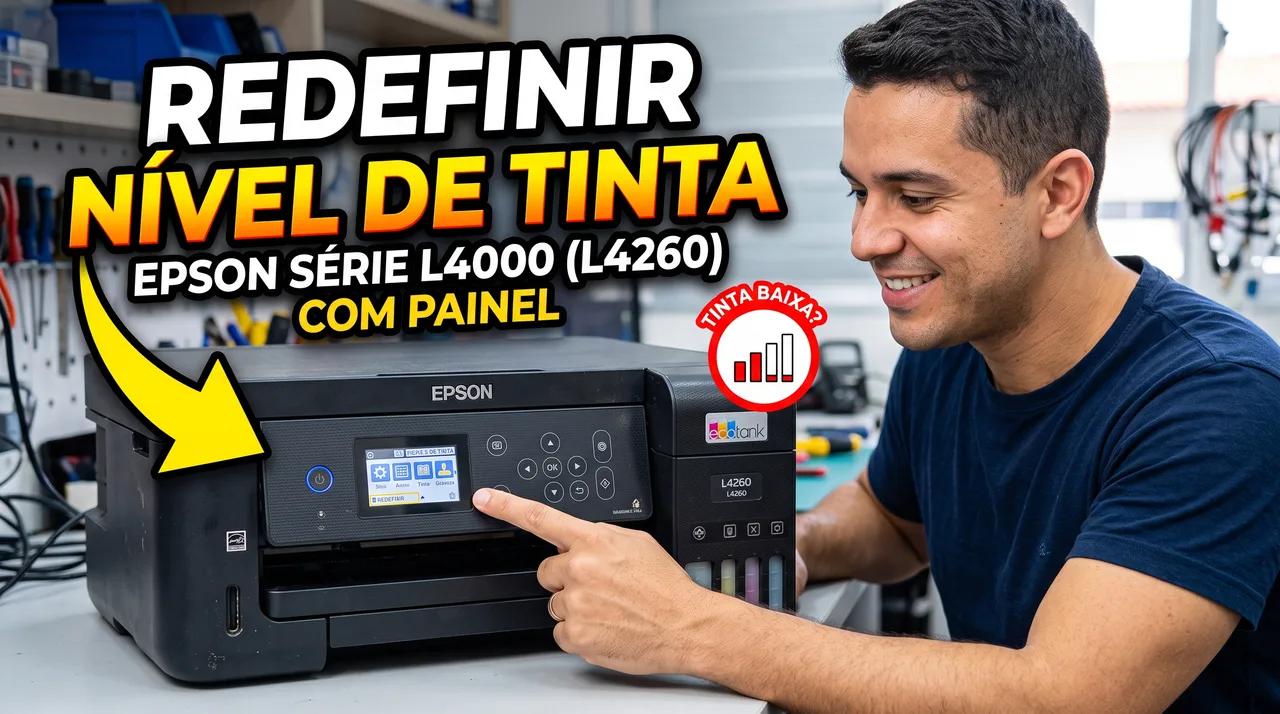
Aprenda a redefinir manualmente o nível de tinta no painel da EPSON L4000 após reabastecer os reservatórios, com passo a passo e vídeo demonstrativo.
Depois de reabastecer os reservatórios de tinta de uma EPSON da Série L4000, é comum o painel continuar exibindo o nível antigo — geralmente baixo ou vazio — mesmo com o reservatório cheio. Isso acontece porque a impressora não mede o nível de tinta de forma óptica ou por sensor de nível real: ela apenas conta os pulsos enviados à cabeça de impressão e estima o consumo a partir daí. Por isso, sempre que a tinta é completada manualmente, é necessário reajustar essa contagem para que ela reflita o nível real.
Atenção: defina o nível sempre um pouco abaixo do que está fisicamente no reservatório (nunca marque como 100% cheio), já que a impressora volta a subtrair a partir do valor informado. Informar um nível abaixo do real é mais seguro do que superestimar, pois evita alertas de tinta acabando antes da hora ou o risco de a impressora "achar" que ainda há tinta quando o reservatório já esvaziou.
Passo a passo#
- Com a impressora ligada, no visor, use as setas para navegar até a opção Definições (ícone de engrenagem) ou Assistência e pressione OK.
- Navegue até a opção 6 - Definir o nível de tinta e aperte OK.
- Em "Selecione a cor a ser definida", selecione uma cor por vez entre BK, Y, M, C e defina o nível de tinta conforme o que é mostrado no reservatório.
- Ao selecionar, por exemplo, BK, clique em OK e use as setas verticais para ajustar o nível. Em seguida, clique em OK novamente para aplicar o nível ao BK e retornar à tela de seleção das demais cores. Um sinal de confirmação será exibido acima das cores já definidas. Selecione a próxima cor e repita o processo até definir todas as tintas.
- Ao concluir, clique no botão Confirmar (o mesmo usado para cópia) para finalizar e sinalizar à impressora o nível de tinta correto.
- Clique no botão Home (ícone da casinha) para voltar à página inicial.
Erros comuns nesse processo#
- Menu não aparece igual em todos os modelos: em algumas variantes da L4000 (ou firmwares diferentes), a opção pode estar em Manutenção em vez de Assistência. Se não encontrar de primeira, vale checar os dois caminhos.
- Nível "trava" numa cor: se a impressora não avançar para a próxima cor após confirmar, geralmente é porque o OK foi pressionado antes de ajustar o valor com as setas verticais — confirme sempre que o número na tela mudou antes de aplicar.
- Impressora continua acusando tinta acabando: se isso ocorrer mesmo após o reset, o problema costuma estar no contador de almofada de tinta (waste ink pad), que é independente do nível de tinta e precisa ser zerado separadamente.
Vídeo demonstrativo#
Escrito por
Carlos
Publicado em 27 de agosto de 2026 • 78 visualizações
← Mais de ImpressorasO que achou deste artigo?
Sua avaliação ajuda a melhorar o conteúdo do EuTécnico.