Como Resetar o Toner e o Cilindro da Impressora Brother DCP-1602
Passo a passo completo e oficial para resetar o cilindro (drum) e o toner da Brother DCP-1602, que usa toner TN-1060 e cilindro DR-1000.
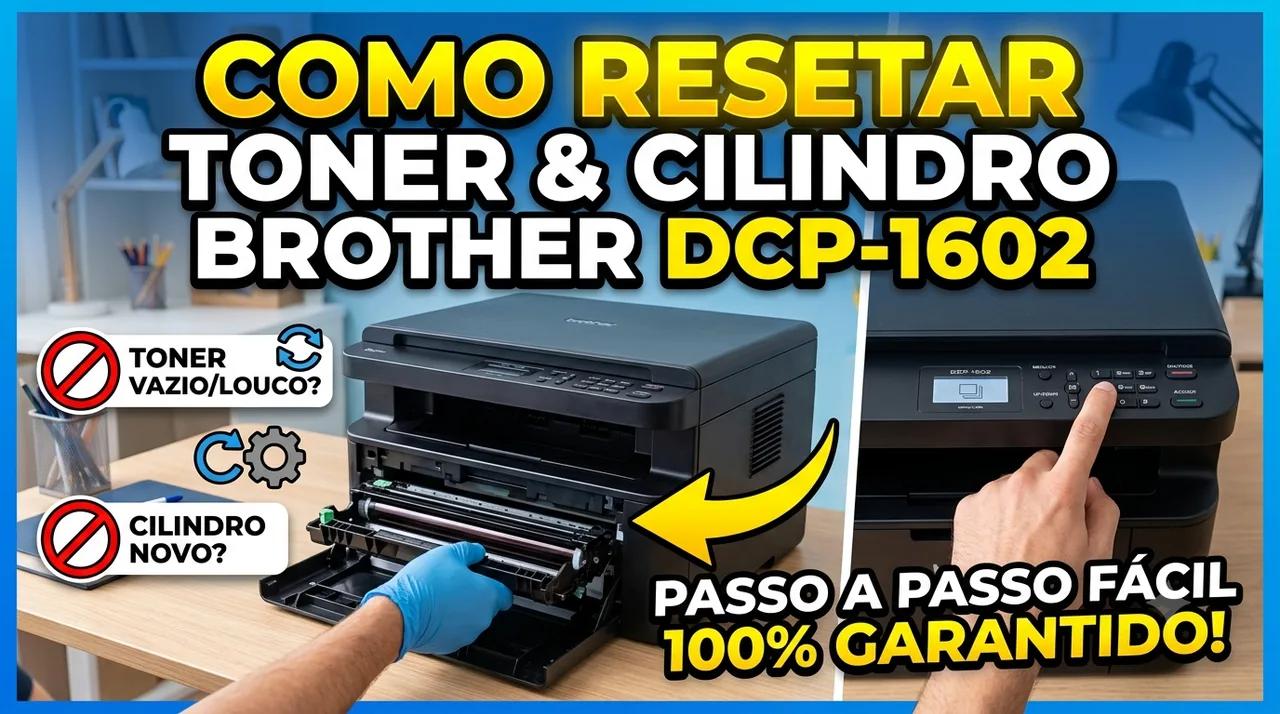
Passo a passo completo e oficial para resetar o cilindro (drum) e o toner da Brother DCP-1602, que usa toner TN-1060 e cilindro DR-1000.
Como Resetar o Toner e o Cilindro da Impressora Brother DCP-1602
A Brother DCP-1602 utiliza o toner TN-1060 e o cilindro DR-1000, e é comum a impressora exibir avisos como "Fim próximo do cilindro" ou "Substituir cilindro" mesmo quando o conjunto ainda tem vida útil. Isso acontece porque a impressora controla o desgaste por contador interno, não pela quantidade real de toner ou pelo estado físico do cilindro.
Existem dois resets diferentes que não devem ser confundidos:
- Reset do cilindro (drum) — o procedimento oficial documentado pela Brother, usado sempre que você troca a unidade de cilindro.
- Reset do toner — necessário apenas quando o cartucho TN-1060 é recarregado (não trocado) e a impressora continua acusando erro mesmo cheio.
Reset do Cilindro (Drum) — Procedimento Oficial Brother#
Use este processo sempre que trocar o fotocondutor, ou quando quiser zerar o contador após uma recarga.
- Com a impressora ligada, abra a tampa do scanner (isso trava a alavanca lateral) e, em seguida, a tampa superior.
- Retire o conjunto cilindro + toner.
- Recoloque o conjunto (o mesmo ou um novo) no aparelho.
- Feche a tampa superior e, puxando a alavanca lateral esquerda para baixo, feche a tampa do scanner.
- No painel, aperte Menu.
- Navegue até Info. Aparelho (geralmente opção 5) e confirme com OK.
- Selecione Redef. Cilindro (geralmente opção 9) e confirme com OK.
- Segure OK por cerca de 3 segundos até aparecer a confirmação na tela, depois aperte a seta ▲ para confirmar o reset.
- Aperte Parar/Sair.
Pronto: o contador da unidade de cilindro é reiniciado.
Reset do Toner (quando o TN-1060 é recarregado)#
Normalmente a Brother detecta o toner automaticamente ao trocar o cartucho. O reset manual entra em cena quando o TN-1060 é recarregado (e não substituído) e a impressora insiste em mensagens como "toner seco" ou "substituir cilindro" mesmo com o cartucho cheio.
Nesse caso, o caminho passa pelo mesmo menu digital:
- Menu
- Info. Aparelho
- Redef. Cilindro
- Segure OK até aparecer a mensagem de confirmação
- Selecione RESET com a seta ▲
- Confirme com OK
Ponto de Atenção para Quem Faz Recarga/Manutenção#
Se o reset digital não resolver, alguns técnicos recorrem ao reset físico: abrir a tampa frontal e usar as setas ▲/▼ até aparecer "00" no visor, confirmando com OK antes de fechar a tampa. Esse método varia conforme a versão de firmware do aparelho, então o caminho pelo menu Info. Aparelho continua sendo o mais confiável para este modelo.
Se a mensagem de erro persistir mesmo depois do reset, o problema costuma ser um chip do toner recarregado incompatível com o contador do cilindro. Vale também conferir se o DR-1000 já atingiu o fim da vida útil, que gira em torno de 10.000 páginas.
Resumo Rápido#
| Situação | Reset necessário | Caminho no menu |
|---|---|---|
| Troca do cilindro DR-1000 | Reset do Cilindro | Menu → Info. Aparelho → Redef. Cilindro |
| Recarga do toner TN-1060 | Reset do Toner | Menu → Info. Aparelho → Redef. Cilindro → RESET (▲) |
| Erro persiste após reset | Verificar chip do toner e vida útil do cilindro | — |
Dúvidas ou problemas específicos com sua Brother DCP-1602? Deixe seu comentário abaixo.
Escrito por
Carlos
Publicado em 6 de agosto de 2026 • 108 visualizações
← Mais de ImpressorasO que achou deste artigo?
Sua avaliação ajuda a melhorar o conteúdo do EuTécnico.