Como resolver o problema de "Permissão negada" no Linux
Não está conseguindo criar, editar ou mover uma pasta/arquivo? Aprenda a resolver rápido!
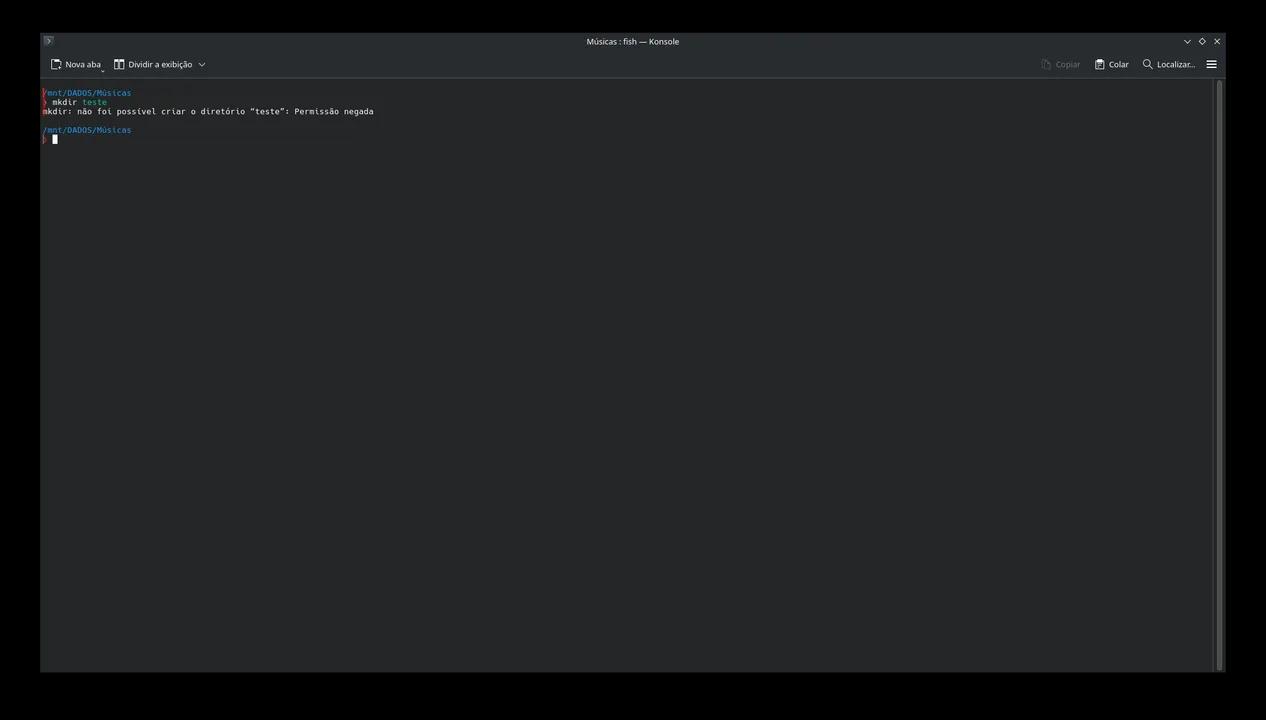
Não está conseguindo criar, editar ou mover uma pasta/arquivo? Aprenda a resolver rápido!
Resolvendo o problema de "Permissão negada"#
É completamente angustiante tentar fazer alguma ação em uma pasta/arquivo no Linux e você não ser o proprietário daquela pasta e ser barrado, vamos aprender a resolver isso agora!
- Abra o terminal do sistema, normalmente o sistema vem a tecla de atalho CTRL+ALT+T Digite o seguinte comando para liberar a pasta para seu usuário:
sudo chown -R $USER:$USER /caminho/da/sua/pasta
Você sera solicitado a digitar a senha Admin do seu sistema!
-
-R: Aplica a todos os arquivos e subpastas.
-
$USER:$USER: Pega automaticamente seu usuário atual.
-
/caminho/...: Troque pelo caminho onde estão os arquivos (ex: /var/www/html).
Agora você poderá editar e salvar livremente sem ser root.
- Caso o comando acima não libere completamente a pasta, rode os seguinte comando:
sudo chmod 777 /caminho/da/sua/pasta
Com ele você vai ter:
- Leitura (r): Qualquer um pode listar os arquivos.
- Escrita (w): Qualquer um pode criar, apagar ou modificar arquivos dentro da pasta.
- Execução (x): Qualquer um pode acessar a pasta e rodar scripts dentro dela.
Sendo:
- 1º dígito (7 - Proprietário/User): Permissão total (Leitura 4 + Escrita 2 + Execução 1).
- 2º dígito (7 - Grupo): Permissão total para o grupo.
- 3º dígito (7 - Outros): Permissão total para qualquer outro usuário do sistema.
Escrito por
Carlos
Publicado em 12 de março de 2026 • 235 visualizações
← Mais de LinuxO que achou deste artigo?
Sua avaliação ajuda a melhorar o conteúdo do EuTécnico.