Como saber se o disco é GPT ou MBR (Windows, Linux e macOS)
Aprenda a descobrir se o seu HD ou SSD usa partição GPT ou MBR, qual a diferença entre os dois, como verificar o modo de boot (UEFI ou Legacy) e como converter com segurança.
Aprenda a descobrir se o seu HD ou SSD usa partição GPT ou MBR, qual a diferença entre os dois, como verificar o modo de boot (UEFI ou Legacy) e como converter com segurança.
Como saber se o disco é GPT ou MBR (Windows, Linux e macOS)
Antes de formatar um computador, clonar um HD para um SSD ou instalar o Windows 11, existe uma pergunta que evita muita dor de cabeça: o disco está usando partição GPT ou MBR?
Quem já viu a mensagem "O Windows não pode ser instalado neste disco. O disco selecionado tem o estilo de partição MBR" (ou GPT) sabe como esse detalhe pode travar o serviço. Neste guia você vai aprender, passo a passo, a identificar o estilo de partição em cada sistema operacional, entender a diferença entre os dois padrões e saber o que fazer em cada situação.
O que é MBR e o que é GPT#
MBR (Master Boot Record) é o padrão de particionamento criado em 1983. As informações da tabela de partições e o código inicial de boot ficam guardados no primeiro setor do disco (512 bytes). É simples e compatível com praticamente qualquer computador antigo, mas tem limites sérios.
GPT (GUID Partition Table) faz parte do padrão UEFI e surgiu para superar as limitações do MBR. Ele guarda a tabela de partições em mais de um lugar do disco (cabeçalho no início e uma cópia no final), usa verificação de integridade (CRC) e identifica cada partição por um GUID único.
Ponto importante: GPT/MBR é uma característica do disco. UEFI/Legacy (BIOS) é uma característica do firmware da placa-mãe. Eles costumam andar juntos, mas são coisas diferentes.
Diferenças entre MBR e GPT#
| Característica | MBR | GPT |
|---|---|---|
| Tamanho máximo do disco | 2 TB (setores de 512 bytes) | Praticamente ilimitado (9,4 ZB teóricos) |
| Partições primárias | 4 (ou 3 + 1 estendida com lógicas) | 128 no Windows |
| Modo de boot | BIOS Legacy (CSM) | UEFI |
| Proteção contra corrupção | Tabela em um único lugar | Cópia de backup no fim do disco + CRC |
| Windows 11 | Não suportado para boot | Exigido (com UEFI) |
| Compatibilidade com PCs antigos | Excelente | Limitada em BIOS muito antigas |
| Recuperação em caso de dano | Difícil | Mais fácil, graças à cópia da tabela |
Resumo prático: se o disco tem mais de 2 TB, ou se o computador usa UEFI e Windows 11, o caminho é GPT. Para máquinas antigas com BIOS tradicional, o MBR ainda é o padrão.
Como verificar no Windows#
Existem quatro métodos. Use o que for mais conveniente para o seu caso.
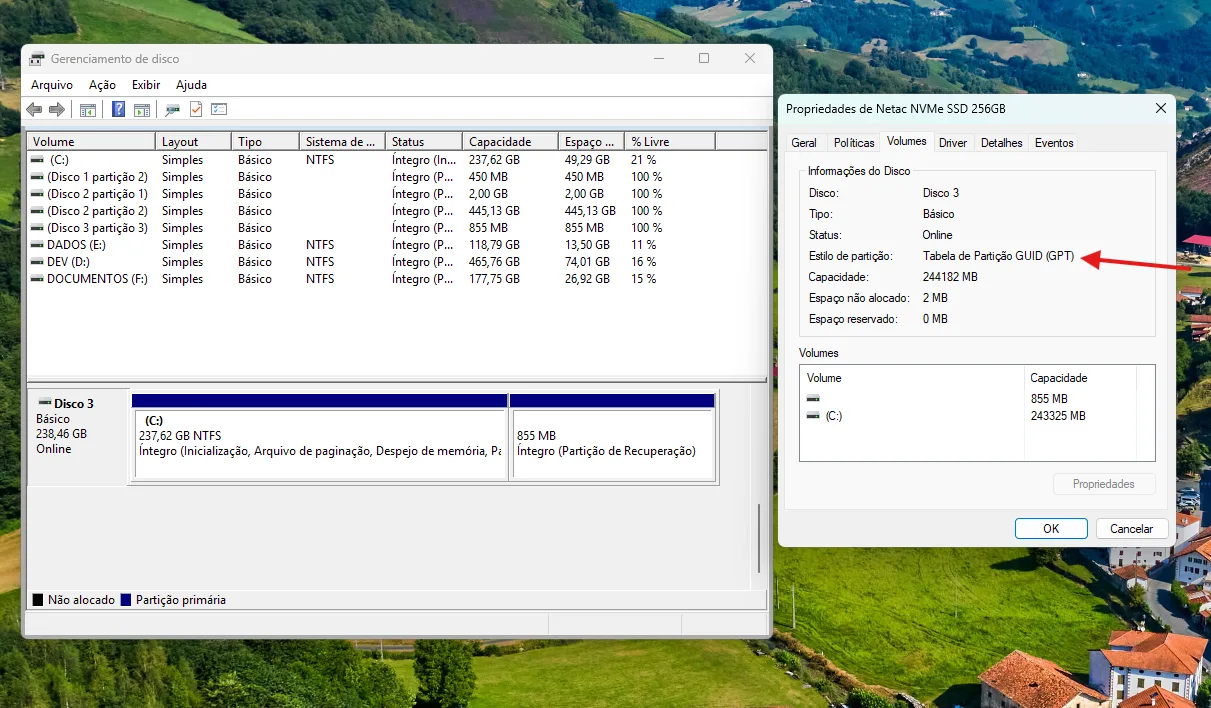
Método 1: Gerenciamento de Disco (interface gráfica)#
- Pressione Win+X e clique em Gerenciamento de Disco.
- Na parte inferior, clique com o botão direito sobre o nome do disco (por exemplo, Disco 0), na área à esquerda, e não sobre uma partição.
- Escolha Propriedades.
- Abra a aba Volumes.
- Veja o campo Estilo da partição:
- Tabela de Partição GUID (GPT)
- Registro de Inicialização Mestre (MBR)
Método 2: PowerShell#
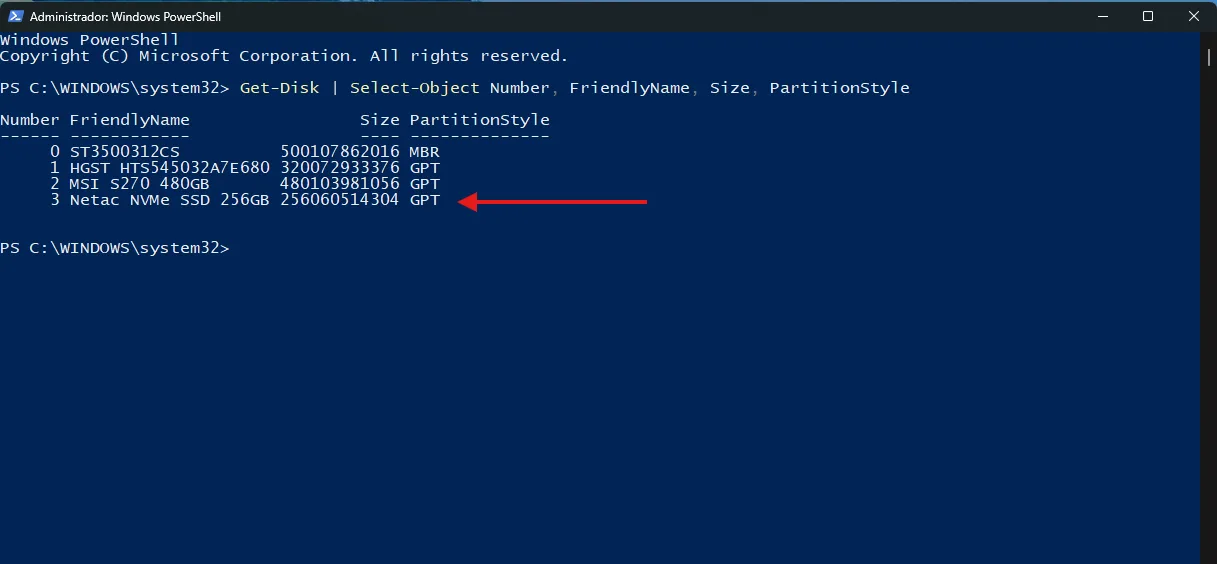
Abra o PowerShell como administrador e execute:
Get-Disk | Select-Object Number, FriendlyName, Size, PartitionStyle
A coluna PartitionStyle mostrará GPT ou MBR para cada disco conectado. É o método mais rápido quando há vários discos no computador.
Método 3: DiskPart (CMD)#
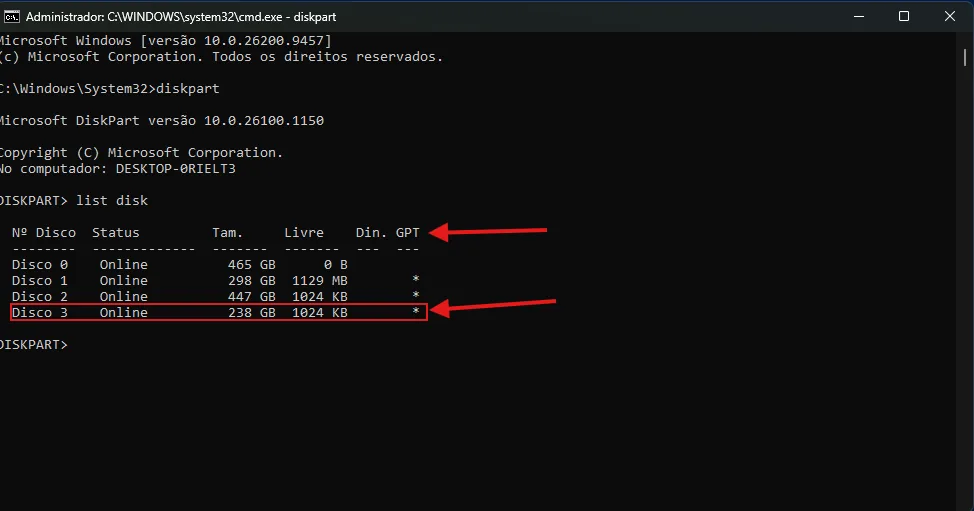
Abra o Prompt de Comando como administrador:
diskpart
list disk
Observe a coluna GPT. O disco que tiver um asterisco (*) está em GPT. Sem asterisco, é MBR. Para sair, digite exit.
Método 4: Informações do Sistema (modo de BIOS)#
- Pressione Win+R, digite
msinfo32e tecle Enter. - Procure o item Modo da BIOS.
- UEFI: normalmente acompanha disco GPT.
- Herdado (Legacy): normalmente acompanha disco MBR.
Esse método não mostra o estilo de partição diretamente, mas indica como o computador está inicializando.
Como verificar no Linux#
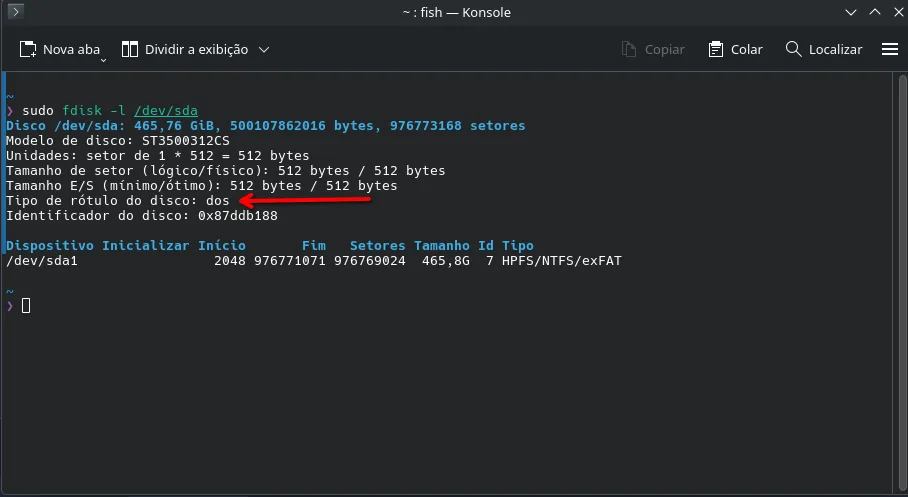
Com fdisk#
sudo fdisk -l /dev/sda
Procure a linha Disklabel type:
gptindica GPT.dosindica MBR.
Com parted#
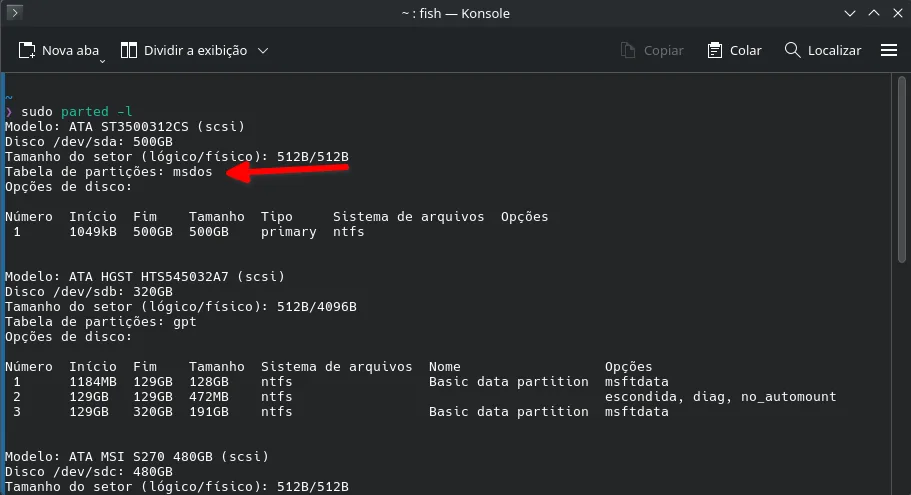
sudo parted -l
O campo Partition Table exibirá gpt ou msdos (MBR).
Com lsblk#
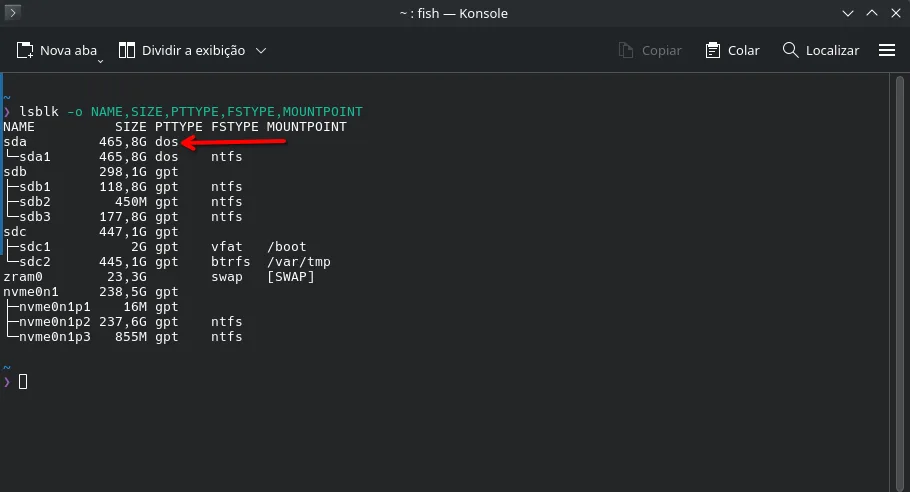
lsblk -o NAME,SIZE,PTTYPE,FSTYPE,MOUNTPOINT
A coluna PTTYPE mostra gpt ou dos para cada disco, de forma resumida e fácil de ler.
Com gdisk#
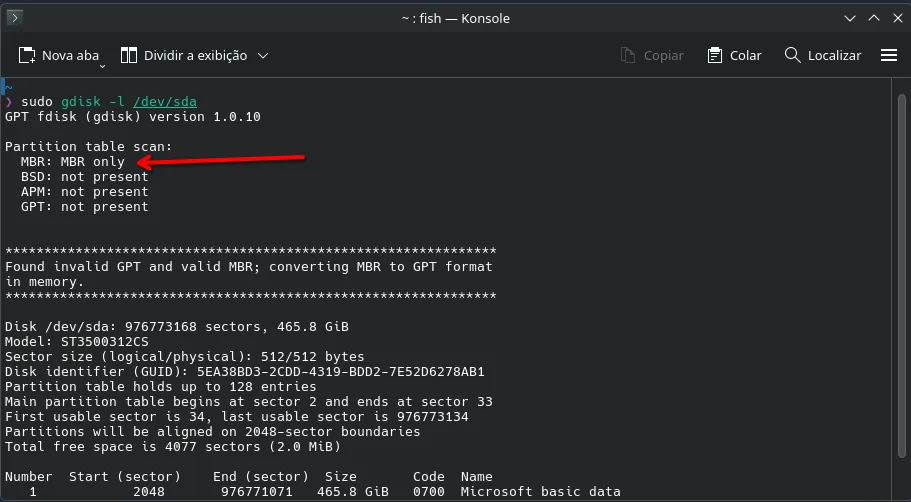
sudo gdisk -l /dev/sda
A saída informa se há GPT: present ou MBR: MBR only, e também avisa quando o disco tem uma tabela híbrida.
Troque
/dev/sdapelo dispositivo correto. Em SSDs NVMe, o nome costuma ser/dev/nvme0n1.
Como verificar no macOS#
No Terminal:
diskutil list
Cada disco aparece com o esquema de partição. GUID_partition_scheme é GPT, e FDisk_partition_scheme é MBR. Todos os Macs atuais usam GPT no disco interno.
Como saber o modo de boot: UEFI ou Legacy#
No Windows#
Use o msinfo32, conforme explicado acima, e consulte o campo Modo da BIOS.
No Linux#
[ -d /sys/firmware/efi ] && echo "UEFI" || echo "Legacy (BIOS)"
Se o diretório /sys/firmware/efi existir, o sistema foi iniciado em modo UEFI.
Pista visual pelas partições#
- Uma partição EFI (ESP) de cerca de 100 a 500 MB, formatada em FAT32, indica sistema GPT/UEFI.
- Uma partição "Reservada para o Sistema" de 100 a 500 MB, marcada como ativa, indica sistema MBR/Legacy.
Qual combinação usar#
| Firmware | Tabela de partição | Situação |
|---|---|---|
| UEFI | GPT | Combinação ideal e exigida pelo Windows 11 |
| BIOS Legacy | MBR | Combinação clássica para PCs antigos |
| UEFI | MBR | Só funciona com CSM ativado, o que não é recomendado |
| BIOS Legacy | GPT | Possível no Linux (com partição bios_grub), mas o Windows não inicializa |
Regra do instalador do Windows: quando o computador inicia o pendrive em modo UEFI, ele só instala em disco GPT. Quando inicia em modo Legacy, só instala em disco MBR. Por isso aparece o erro de estilo de partição quando o modo de boot e o disco não combinam.
Como converter MBR para GPT sem perder dados#
Atenção: faça backup dos dados importantes antes de qualquer conversão. Mesmo as ferramentas seguras podem falhar por queda de energia ou setores defeituosos.
Opção 1: MBR2GPT (nativo do Windows 10 e 11)#
Disponível a partir do Windows 10 versão 1703, converte o disco sem apagar os dados.
- Abra o Prompt de Comando como administrador.
- Valide se o disco pode ser convertido:
mbr2gpt /validate /disk:0 /allowFullOS
- Se a validação passar, converta:
mbr2gpt /convert /disk:0 /allowFullOS
- Reinicie, entre na BIOS/UEFI e altere o modo de boot para UEFI, desativando o CSM/Legacy. Sem esse passo, o Windows não inicializa.
Para descobrir o número correto do disco, use Get-Disk ou diskpart com list disk.
Opção 2: Gerenciamento de Disco (apaga tudo)#
O Windows só oferece Converter em disco GPT quando o disco está vazio, sem nenhuma partição. Serve para discos novos ou que serão totalmente formatados.
Opção 3: DiskPart (apaga tudo)#
diskpart
list disk
select disk 0
clean
convert gpt
O comando clean apaga a tabela de partições. Confirme duas vezes qual disco está selecionado antes de executar.
Opção 4: Linux com sgdisk#
sudo sgdisk -g /dev/sdX
Converte MBR para GPT preservando os dados, mas você precisará ajustar o gerenciador de boot depois. Indicado para quem já tem experiência.
Erros comuns e como resolver#
"O disco selecionado tem o estilo de partição MBR" (instalando em UEFI) O computador iniciou o pendrive em modo UEFI, mas o disco é MBR. Solução: converter o disco para GPT (se puder apagar) ou reiniciar o pendrive em modo Legacy.
"O disco selecionado tem uma tabela de partição GPT" (instalando em Legacy) O oposto do caso anterior. Solução: iniciar o pendrive em modo UEFI ou converter o disco para MBR.
Windows não inicia depois do MBR2GPT Quase sempre é porque a BIOS ainda está em modo Legacy. Entre na configuração e ative UEFI.
Disco de 4 TB mostrando apenas 2 TB O disco foi inicializado como MBR. Para usar todo o espaço é preciso converter para GPT.
O PC não reconhece o disco GPT em BIOS antiga Placas-mãe muito antigas não conseguem dar boot em GPT. O disco pode funcionar como armazenamento secundário, mas não como disco do sistema.
Windows 11 exige UEFI e Secure Boot Se o computador está em Legacy/MBR, o caminho é validar e converter com MBR2GPT e depois ativar UEFI.
Checklist antes de formatar ou clonar um disco#
- Identifiquei o estilo de partição (GPT ou MBR) do disco de origem.
- Identifiquei o modo de boot da máquina (UEFI ou Legacy).
- Conferi se o disco de destino é compatível com o modo de boot.
- Fiz backup dos dados importantes.
- Verifiquei o tamanho do disco (acima de 2 TB exige GPT).
- Anotei o número do disco para não apagar o errado.
Perguntas frequentes#
GPT é melhor que MBR?#
Para computadores modernos, sim. O GPT suporta discos grandes, tem mais partições, oferece cópia de segurança da tabela e é exigido pelo Windows 11. O MBR continua útil apenas em máquinas antigas com BIOS tradicional.
Dá para usar GPT em computador com BIOS antiga?#
Para armazenamento de dados, geralmente sim. Para dar boot no Windows, não: o Windows exige UEFI para inicializar a partir de GPT.
Converter MBR para GPT apaga meus arquivos?#
Com o MBR2GPT, o Gerenciador de Disco do Windows não é usado e os dados são preservados. Com a conversão pelo Gerenciamento de Disco ou pelo DiskPart (clean), tudo é apagado. Em qualquer caso, faça backup antes.
Posso ter um disco GPT e outro MBR no mesmo computador?#
Sim. O estilo de partição é definido por disco. Apenas o disco de boot precisa ser compatível com o modo de boot da placa-mãe.
SSD precisa ser GPT?#
Não é obrigatório, mas é recomendado. SSDs NVMe, em especial, são usados quase sempre com UEFI e GPT.
Como saber se meu computador suporta UEFI?#
Entre na BIOS (geralmente com Del, F2 ou F10 ao ligar) e procure opções como Boot Mode, UEFI, CSM ou Secure Boot. Também é possível conferir o campo Modo da BIOS no msinfo32: se mostra UEFI, o suporte existe.
O que acontece se eu instalar o Windows em MBR com UEFI ativado?#
O instalador recusa a instalação e exibe o erro de estilo de partição. É preciso alinhar disco e modo de boot.
Conclusão#
Saber se o disco é GPT ou MBR leva menos de um minuto e evita erros de instalação, falhas de boot e perda de dados. O caminho mais rápido no Windows é o comando Get-Disk no PowerShell; no Linux, o lsblk -o NAME,PTTYPE. Lembre-se de conferir também o modo de boot (UEFI ou Legacy), pois é a combinação entre os dois que define se o sistema vai instalar e iniciar corretamente.
Se esse guia ajudou, compartilhe com quem trabalha com manutenção e deixe nos comentários qual situação você encontrou na bancada.
Escrito por
Carlos
Publicado em 12 de outubro de 2026 • 1 visualizações
← Mais de DiversosO que achou deste artigo?
Sua avaliação ajuda a melhorar o conteúdo do EuTécnico.