Como saber se seu computador usa HD ou SSD
Descubra se seu computador possui HD ou SSD
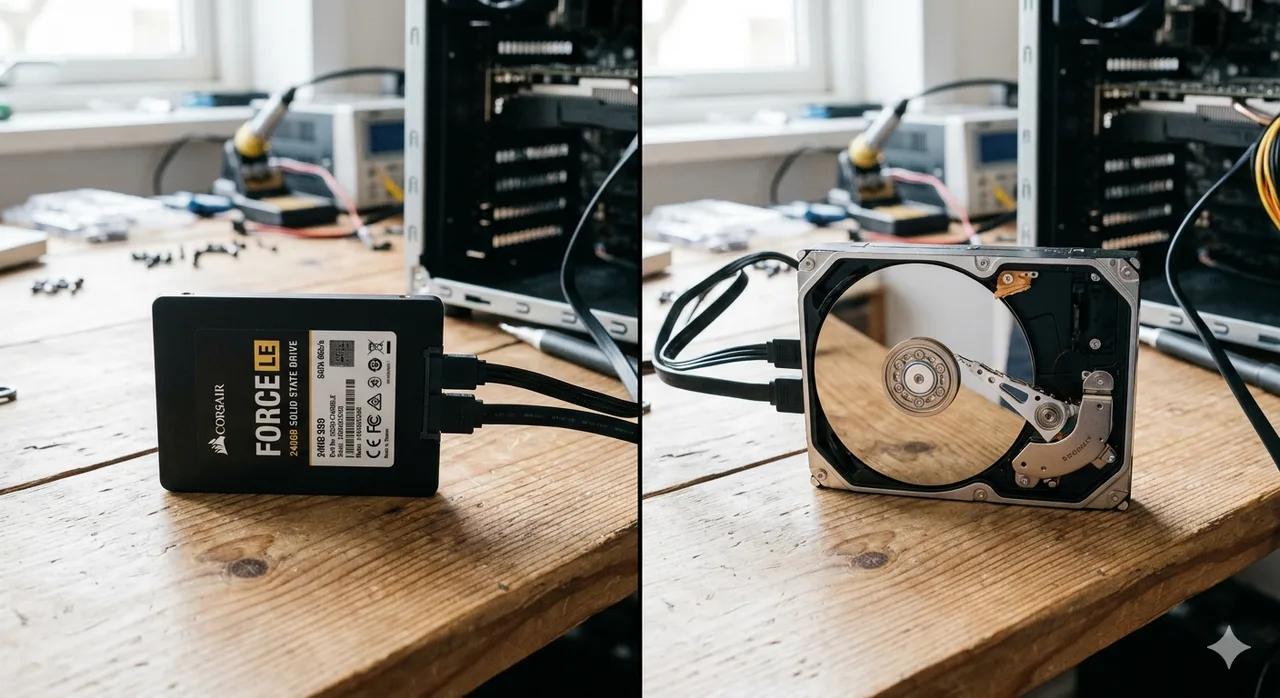
Descubra se seu computador possui HD ou SSD
O que é HD e SSD?#
Para entender a diferença entre as duas tecnologias, imagine uma biblioteca: o HD é um bibliotecário que precisa caminhar até a estante e folhear um livro físico, enquanto o SSD é um sistema digital onde a informação aparece instantaneamente na tela.
1. Hard Disk Drive (HD)#
O HD é uma tecnologia magnética que existe há décadas. Ele utiliza discos que giram em alta velocidade e uma "agulha" (braço mecânico) para ler e gravar dados.
-
Como funciona: Os dados são armazenados em trilhas magnéticas nos pratos rotativos.
-
Vantagens:
-
Maior capacidade de armazenamento por um preço menor.
-
Ideal para "backup frio" (arquivos que você não acessa o tempo todo).
-
Desvantagens:
-
Lentidão: O tempo de busca é limitado pela velocidade física da rotação.
-
Fragilidade: Como possui peças móveis, impactos podem causar danos permanentes (o famoso "bad block").
-
Ruído e Calor: Vibra e esquenta mais devido ao movimento mecânico.
2. Solid State Drive (SSD)#
O SSD é a evolução do armazenamento. Ele não possui peças móveis e armazena dados em chips de memória flash (semelhante a um pen drive, mas muito mais rápido e durável).
-
Como funciona: Utiliza impulsos elétricos para acessar células de memória instantaneamente.
-
Vantagens:
-
Velocidade: Pode ser de 10 a 50 vezes mais rápido que um HD comum.
-
Resistência: Suporta melhor quedas e vibrações.
-
Silêncio: Operação totalmente silenciosa e com baixo consumo de energia.
-
Desvantagens:
-
Custo por Gigabyte mais elevado que o do HD.
-
Vida útil baseada em ciclos de escrita (embora durem muitos anos em uso normal).
📊 Comparação Direta#
| Característica | Disco Rígido (HD) | Unidade de Estado Sólido (SSD) |
|---|---|---|
| Velocidade de Inicialização | Cerca de 30-60 segundos | Cerca de 10-15 segundos |
| Velocidade de Leitura/Escrita | 50 a 150 MB/s | 500 MB/s (SATA) a 7.000 MB/s (NVMe) |
| Componentes | Peças móveis (mecânico) | Microchips (eletrônico) |
| Durabilidade | Risco alto em quedas | Alta resistência a impactos |
| Ruído | Cliques e sons de rotação | Silencioso |
Qual escolher?#
- Use SSD para: Instalar o sistema operacional (Windows/Linux), softwares de edição, jogos e uso diário. É o melhor upgrade que você pode dar a um computador.
- Use HD para: Armazenar grandes volumes de arquivos que não exigem velocidade, como coleções de filmes, fotos antigas e instaladores de programas.
Como descobrir se uso HD ou SSD no meu computador?#
Primeiro você deve descobri qual sistema operacional você está usando! Você usa Windows ou Linux? Não sabe qual sistema está usando? Descubra Aqui!
Se for Windows:#
Um dos métodos mais comuns de verificar é pelo Gerenciador de Tarefas:
- Pressione Ctrl+Shift+Esc para abrir o Gerenciador de Tarefas.
- Clique na aba Desempenho. À esquerda, você verá uma lista de componentes de hardware do seu computador.
- Sob o nome do disco, você verá se é um HDD ou um SSD.

Se for Linux:#
Um método muito pratico e fácil de saber se é SSD ou HD no Linux é pelo Terminal:
- Pressione CTRL+ALT+T para abrir o Terminal.
- Cole o comando abaixo no terminal:
lsblk -o NAME,MODEL,ROTA,SIZE,TYPE,MOUNTPOINT
- Apos colar o comando e pressionar enter, você vai observar se vai aparecer em " ROTA " de cada dispositivo 1 e 0!
- Se aparecer 1 é HD!
- Se aparece 0 é SSD!
Veja a imagem de referencia:

Escrito por
Carlos
Publicado em 15 de março de 2026 • 174 visualizações
← Mais de HardwareO que achou deste artigo?
Sua avaliação ajuda a melhorar o conteúdo do EuTécnico.