Como Testar a Memória RAM no Windows (Ferramenta Nativa) — Guia Completo
Aprenda a testar a memória RAM do seu PC usando a Ferramenta de Diagnóstico de Memória do Windows: passo a passo, opções avançadas (F1), o que fazer se um erro for detectado e quando usar o MemTest86.
Aprenda a testar a memória RAM do seu PC usando a Ferramenta de Diagnóstico de Memória do Windows: passo a passo, opções avançadas (F1), o que fazer se um erro for detectado e quando usar o MemTest86.
Como Testar a Memória RAM no Windows com a Ferramenta Nativa de Diagnóstico
Problemas de memória RAM costumam ser difíceis de identificar porque os sintomas variam e nem sempre apontam diretamente para o hardware. Felizmente, o Windows possui uma ferramenta nativa — a Ferramenta de Diagnóstico de Memória do Windows — que permite testar os módulos de RAM sem precisar instalar nenhum programa de terceiros.
Neste tutorial você vai aprender a executar o diagnóstico, entender as opções avançadas do teste e saber o que fazer caso um problema seja detectado.
Sintomas de que a RAM pode estar com defeito#
Antes de testar, vale saber quando essa verificação é indicada. Os sinais mais comuns de memória RAM com problema são:
- Telas azuis (BSOD) recorrentes, especialmente com códigos como
MEMORY_MANAGEMENTouIRQL_NOT_LESS_OR_EQUAL - Travamentos aleatórios do sistema, principalmente sob carga (jogos, edição de vídeo, compilação)
- Reinicializações espontâneas sem aviso
- Erros de corrupção de arquivos sem causa aparente
- Lentidão progressiva acompanhada de instabilidade
- Falha do computador em completar o POST (bipes de erro na BIOS/UEFI)
Se você identifica um ou mais desses sintomas, o diagnóstico de memória é um dos primeiros testes que deve ser feito antes de suspeitar de outros componentes.
Passo a passo para executar o diagnóstico#
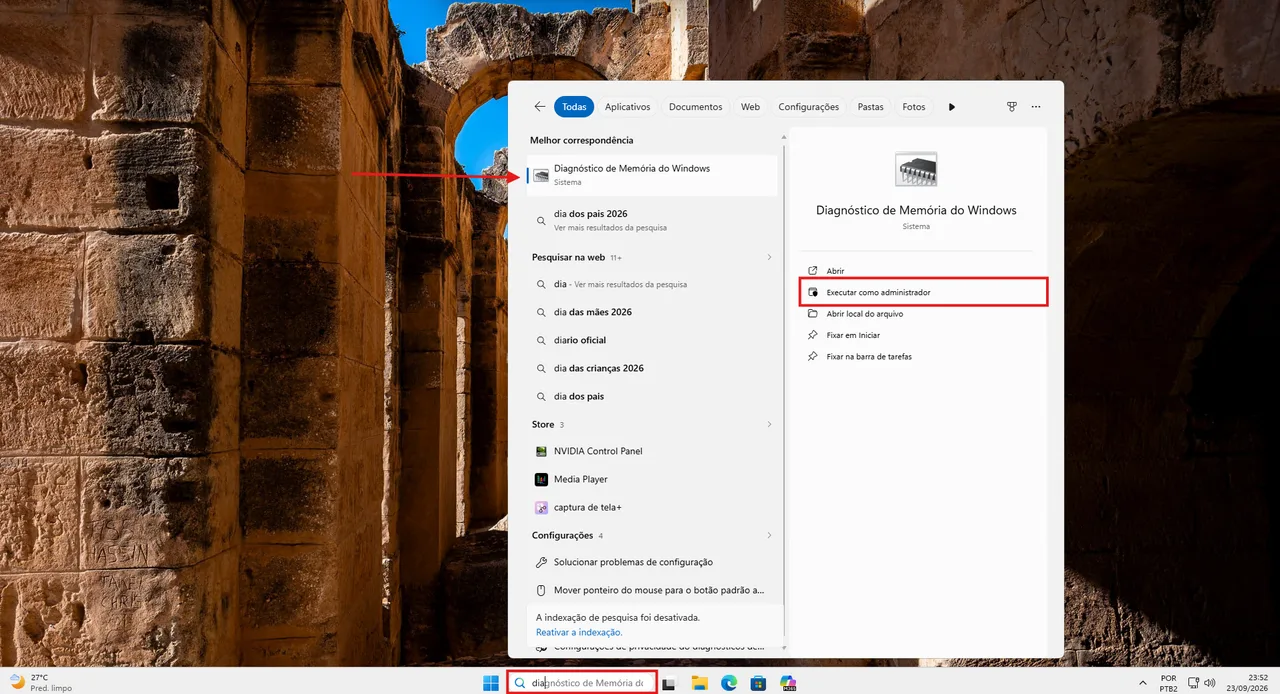
- Na barra de pesquisa do Windows, busque por "Diagnóstico de Memória do Windows" e clique em "Executar como administrador".
- Ao abrir a janela "Diagnóstico de Memória do Windows", clique em "Reiniciar agora e verificar se há problemas (recomendado)".
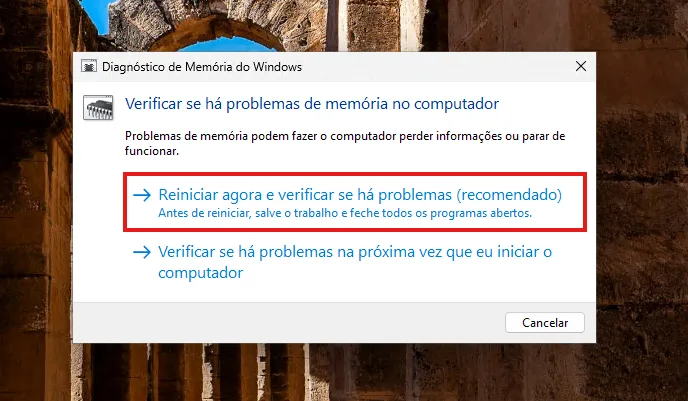
⚠️ Certifique-se de ter salvo qualquer documento importante antes de iniciar essa ação — o computador será reiniciado imediatamente.
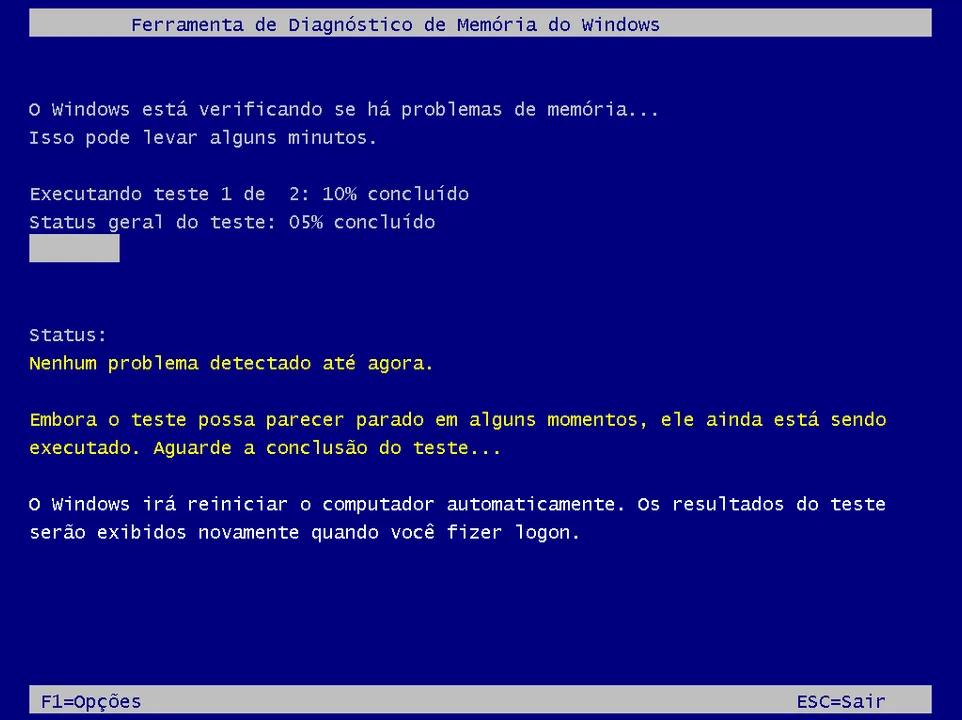
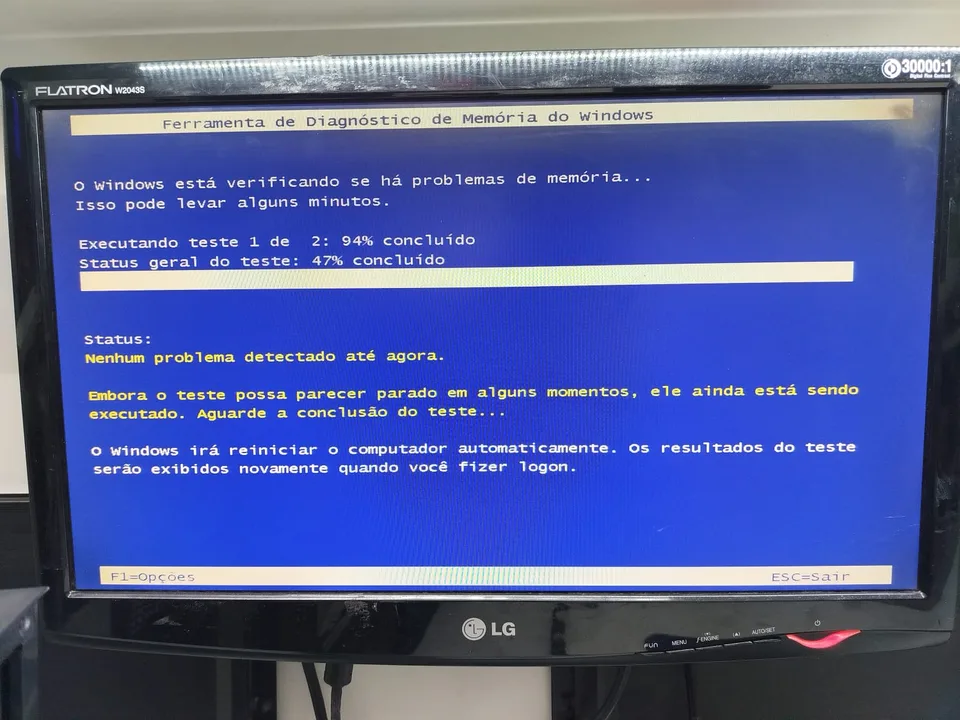
- O computador será reiniciado e entrará automaticamente na Ferramenta de Diagnóstico de Memória do Windows, fora do ambiente gráfico do Windows.
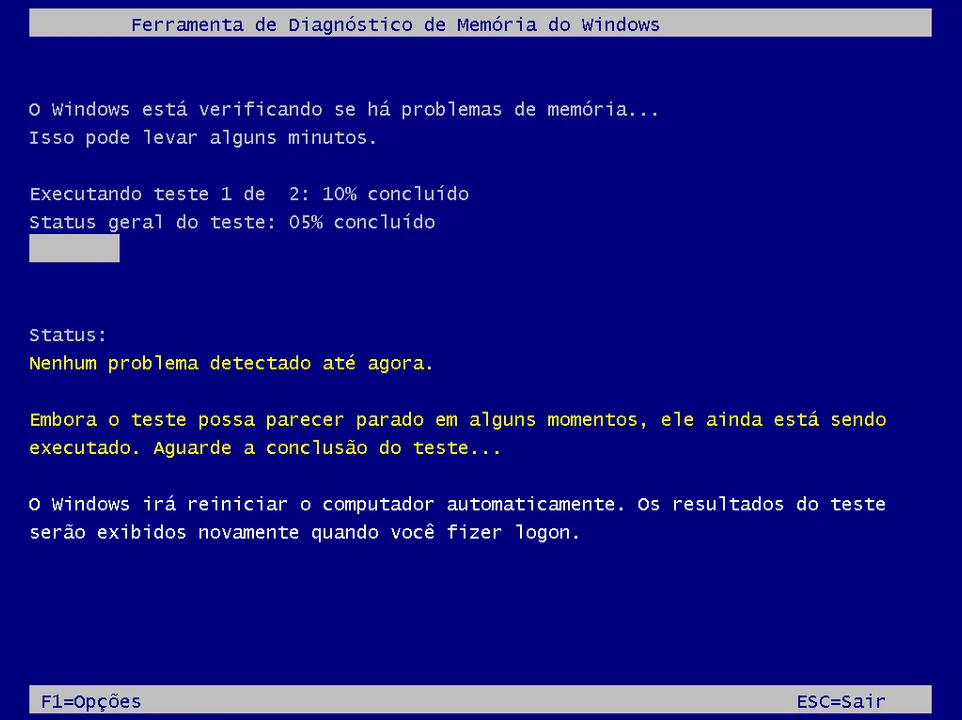
- Aguarde o processo chegar até o fim — normalmente são 2 etapas (ciclos) na configuração padrão. Durante a execução, o campo Status mostra em tempo real se algum problema foi detectado.
- Se permanecer em "Nenhum problema detectado até agora.", suas memórias RAM estão se comunicando corretamente com o hardware e o sistema.
- Se algum erro for listado, siga as orientações da seção abaixo.
Personalizando o teste (tecla F1)#
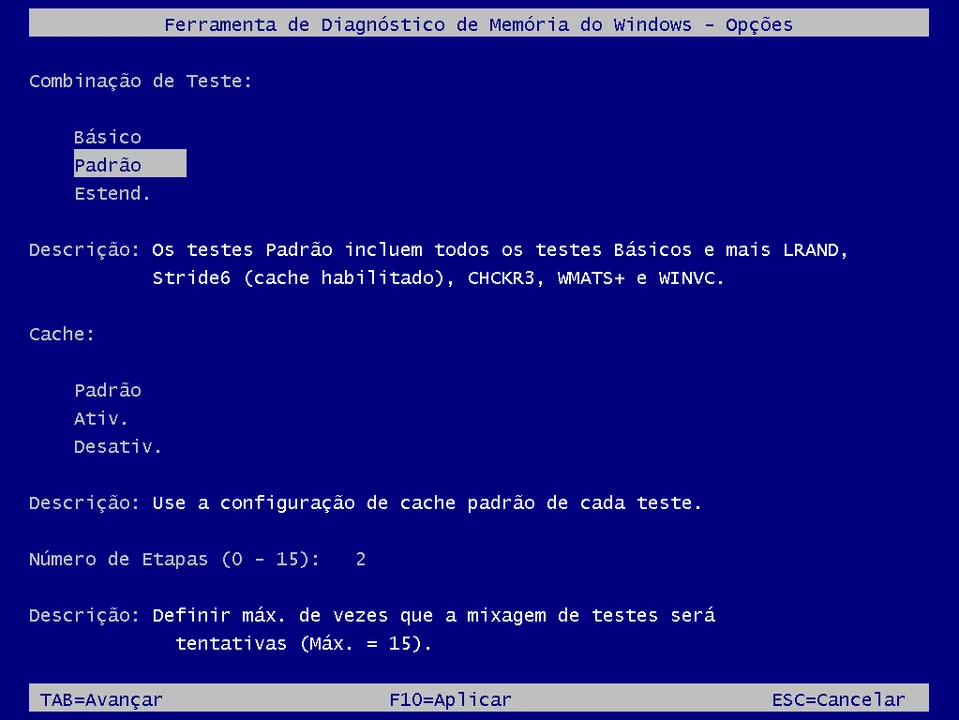
Durante a execução, é possível pressionar F1 para abrir uma tela de opções e ajustar a profundidade da verificação antes de aplicá-la com F10.
Combinação de Teste#
- Básico — executa apenas os testes essenciais. Mais rápido, indicado para uma checagem geral rotineira.
- Padrão (recomendado) — inclui todos os testes do Básico, além de LRAND, Stride6 (com cache habilitado), CHCKR3, WMATS+ e WINVC. É o equilíbrio entre profundidade e tempo de execução, e a opção usada por padrão pelo Windows.
- Estend. — executa o conjunto mais completo de testes disponível. Mais demorado, indicado quando já há forte suspeita de defeito e se deseja uma análise minuciosa.
Cache#
- Padrão — usa a configuração de cache recomendada individualmente para cada teste.
- Ativ. — força o cache ativado em todos os testes, tornando a execução mais rápida, mas podendo mascarar alguns erros sutis.
- Desativ. — força o cache desativado em todos os testes. A execução fica mais lenta, porém tende a ser mais rigorosa na detecção de falhas.
Número de Etapas (0 – 15)#
Define quantas vezes a combinação de testes selecionada será repetida, até o máximo de 15 vezes. Quanto maior o número de etapas, mais tempo o diagnóstico leva — mas também aumenta a chance de capturar erros intermitentes, que nem sempre aparecem logo na primeira passagem.
💡 Dica prática: para uma checagem rápida, mantenha as configurações padrão (Padrão / Padrão / 2 etapas). Se você já suspeita de um problema real, aumente o número de etapas e use Estend. para um resultado mais confiável.
O que fazer se um erro for detectado#
Se a ferramenta reportar um erro, alguns passos ajudam a isolar a causa:
- Reinicie e rode o teste novamente para confirmar que o erro é consistente e não uma falha pontual.
- Teste os módulos individualmente, removendo um pente de cada vez (se houver mais de um instalado) e repetindo o diagnóstico. Isso ajuda a identificar qual módulo específico está com defeito.
- Teste os módulos em slots diferentes da placa-mãe — em alguns casos o problema está no slot e não na memória.
- Reassente o encaixe dos módulos, verificando se estão bem posicionados nos slots (falhas de contato são uma causa comum de erros falso-positivos).
- Se o erro persistir mesmo após esses testes, o módulo provavelmente precisa ser substituído.
Ferramenta nativa vs. MemTest86#
A Ferramenta de Diagnóstico de Memória do Windows é prática por já vir integrada ao sistema, mas não é a mais rigorosa do mercado. Para casos mais graves ou quando o resultado do teste nativo não é conclusivo, vale considerar o MemTest86, uma ferramenta de terceiros que roda a partir de um pendrive bootável, fora do Windows, e é considerada padrão da indústria para testes de memória mais profundos e demorados (podendo levar várias horas ou rodar por múltiplos ciclos).
Perguntas frequentes#
Quanto tempo leva o diagnóstico de memória do Windows? Depende da quantidade de RAM instalada e da combinação de teste escolhida. Com a configuração padrão, costuma levar entre 10 e 20 minutos, mas pode ser mais longo em sistemas com mais memória ou testes estendidos.
Posso usar o computador enquanto o teste roda? Não. O teste é executado fora do Windows, antes do sistema operacional carregar, então o computador fica indisponível durante todo o processo.
O teste apaga meus arquivos? Não. A ferramenta apenas realiza leitura e escrita temporária na memória RAM para verificar sua integridade; nenhum arquivo do disco é afetado.
Se o teste não detectar erros, posso descartar a memória como causa do problema? Não totalmente. O teste padrão do Windows é menos exaustivo que ferramentas como o MemTest86. Se os sintomas persistirem mesmo com "Nenhum problema detectado", vale rodar um teste estendido ou o MemTest86 antes de descartar a RAM como causa.
Escrito por
Carlos
Publicado em 23 de setembro de 2026 • 17 visualizações
← Mais de WindowsO que achou deste artigo?
Sua avaliação ajuda a melhorar o conteúdo do EuTécnico.