Como Trocar o Nome de Usuário no Windows 11 (Guia Completo)
Aprenda a renomear sua conta de usuário no Windows 11 usando netplwiz, lusrmgr.msc e, se necessário, renomear também a pasta de perfil em C:\\Users.
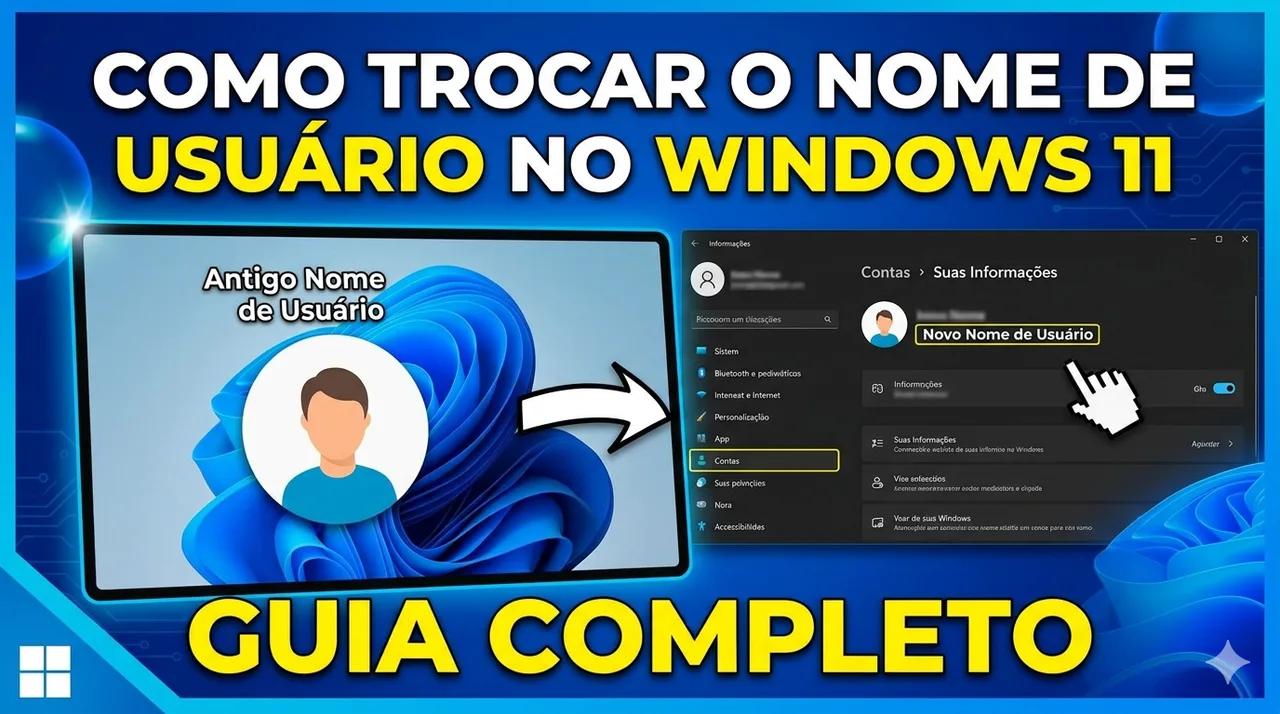
Aprenda a renomear sua conta de usuário no Windows 11 usando netplwiz, lusrmgr.msc e, se necessário, renomear também a pasta de perfil em C:\\Users.
Como Trocar o Nome de Usuário no Windows 11
Trocar o nome de uma conta no Windows 11 parece simples, mas existem três camadas diferentes de "nome" no sistema, e a maioria dos tutoriais só resolve uma delas:
- O nome de exibição, que aparece na tela de login e no menu Iniciar.
- O nome de login (logon name) da conta local.
- O nome da pasta de perfil, em
C:\Users\NomeDoUsuario.
Dependendo de qual ferramenta você usa, só uma (ou duas) dessas camadas é alterada. Neste guia vamos cobrir os três métodos, na ordem certa, e explicar as limitações de cada um.
Método 1: Usando o netplwiz (nome de exibição)#
O netplwiz é o caminho mais rápido, mas só altera o que aparece visualmente na tela de login e no menu Iniciar.
- Pressione Win+R, digite
netplwize pressione Enter.
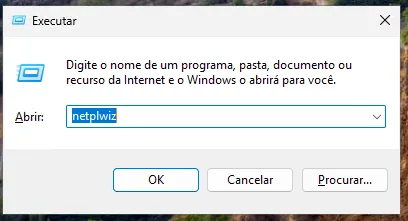
- Selecione a conta de usuário desejada na lista.
- Clique em Propriedades.
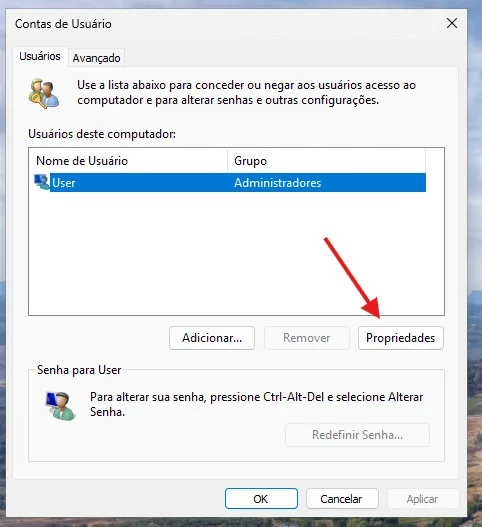
- Na aba Geral, altere o campo Nome completo.
- Clique em Aplicar e depois em OK.
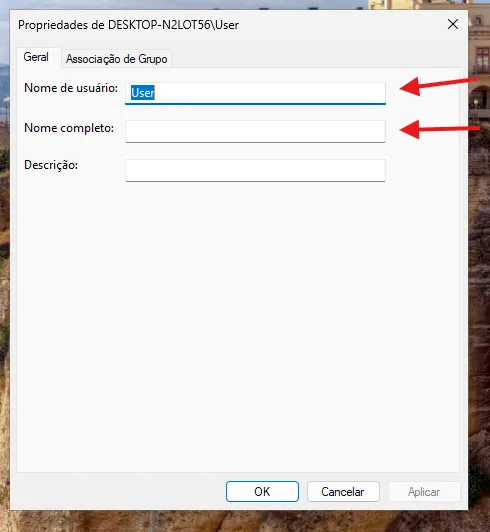
Importante: esse método não muda o nome de login da conta nem a pasta de perfil. Serve apenas para personalizar o que aparece visualmente.
Método 2: Usando o lusrmgr.msc (nome de login da conta)#
Esse método renomeia a conta de usuário local de fato, alterando o nome usado internamente para autenticação.
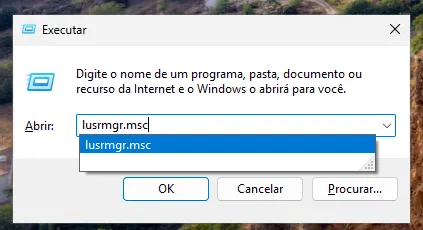
- Pressione Win+R, digite
lusrmgr.msce pressione Enter.
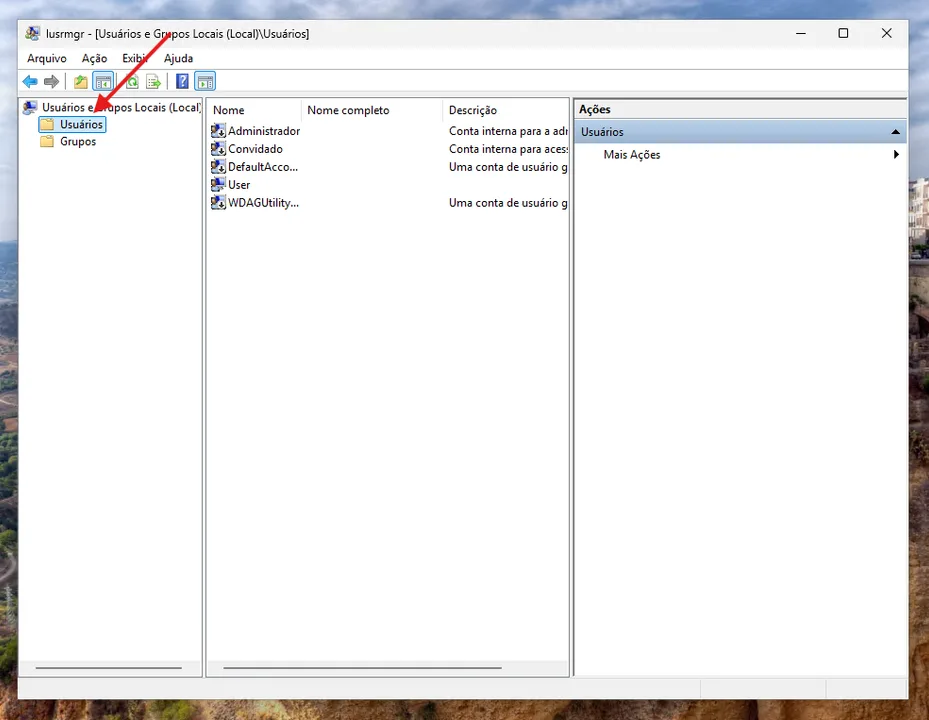
- No painel esquerdo, clique em Usuários.
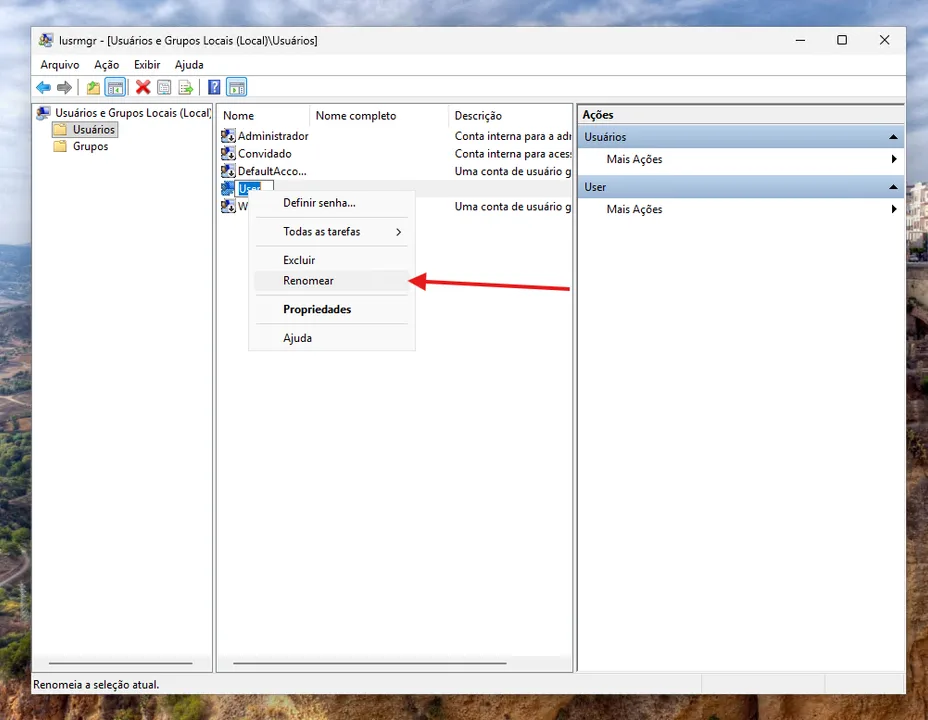
- Clique com o botão direito sobre o usuário desejado e selecione Renomear.
- Digite o novo nome e pressione Enter.
Atenção: o lusrmgr.msc está disponível apenas nas edições Pro, Enterprise e Education do Windows 11. Na edição Home, esse console não existe.
Mesmo após esse passo, a pasta do perfil em C:\Users\ continua com o nome antigo. Isso não causa erro no funcionamento do sistema, mas pode gerar confusão visual ao navegar pelas pastas.
Método 3: Renomeando também a pasta de perfil#
Se você quer que a pasta em C:\Users\ também reflita o novo nome, é necessário um processo manual envolvendo o Editor de Registro. Esse passo é opcional e tem risco, então faça com atenção.
Passo a passo#
-
Crie uma segunda conta de administrador local temporária. Vá em Configurações > Contas > Outros usuários > Adicionar conta e defina essa nova conta como Administrador.
-
Faça logoff da conta original e entre com a conta temporária recém-criada.
-
Renomeie a pasta do perfil antigo. Com a conta original desconectada, vá até
C:\Users\e renomeie a pasta do usuário antigo para o novo nome desejado. -
Abra o Editor de Registro (Win+R →
regedit). -
Navegue até:
códigoHKEY_LOCAL_MACHINE\SOFTWARE\Microsoft\Windows NT\CurrentVersion\ProfileList -
Localize a subchave (identificada por um SID) cujo valor
ProfileImagePathaponta para a pasta antiga do usuário. -
Edite o valor
ProfileImagePathpara o novo caminho da pasta renomeada (ex.:C:\Users\NovoNome). -
Feche o Editor de Registro, reinicie o computador e faça login na conta original.
Se tudo correu bem, o Windows deve carregar o perfil normalmente, agora apontando para a pasta renomeada.
Cuidados antes de editar o Registro#
- Faça um backup do Registro ou ao menos anote o caminho original do
ProfileImagePathantes de qualquer alteração. - Erros nessa chave podem corromper o perfil do usuário, exigindo a criação de um perfil novo do zero.
- Após confirmar que tudo funciona, você pode excluir a conta de administrador temporária criada no passo 1.
Resumo: qual método usar?#
| Objetivo | Método recomendado |
|---|---|
| Mudar apenas o nome exibido na tela de login | netplwiz |
| Mudar o nome de login da conta local | lusrmgr.msc (requer Pro/Enterprise/Education) |
Mudar também a pasta em C:\Users\ | Processo manual com Regedit |
Vídeo complementar#
Na maioria dos casos do dia a dia, o netplwiz já resolve o problema. O ajuste via Registro só costuma ser necessário em ambientes corporativos, manutenção de máquinas com nomes de usuário inconsistentes, ou por questões estéticas/organizacionais mais rigorosas.
Escrito por
Carlos
Publicado em 21 de junho de 2026 • 3.342 visualizações
← Mais de WindowsO que achou deste artigo?
Sua avaliação ajuda a melhorar o conteúdo do EuTécnico.