Como usar as pastas padrão do usuário em um disco separado no Cachyos Linux
Veja como mover pastas como Área de Trabalho, Documentos, Downloads... Para um disco separado!
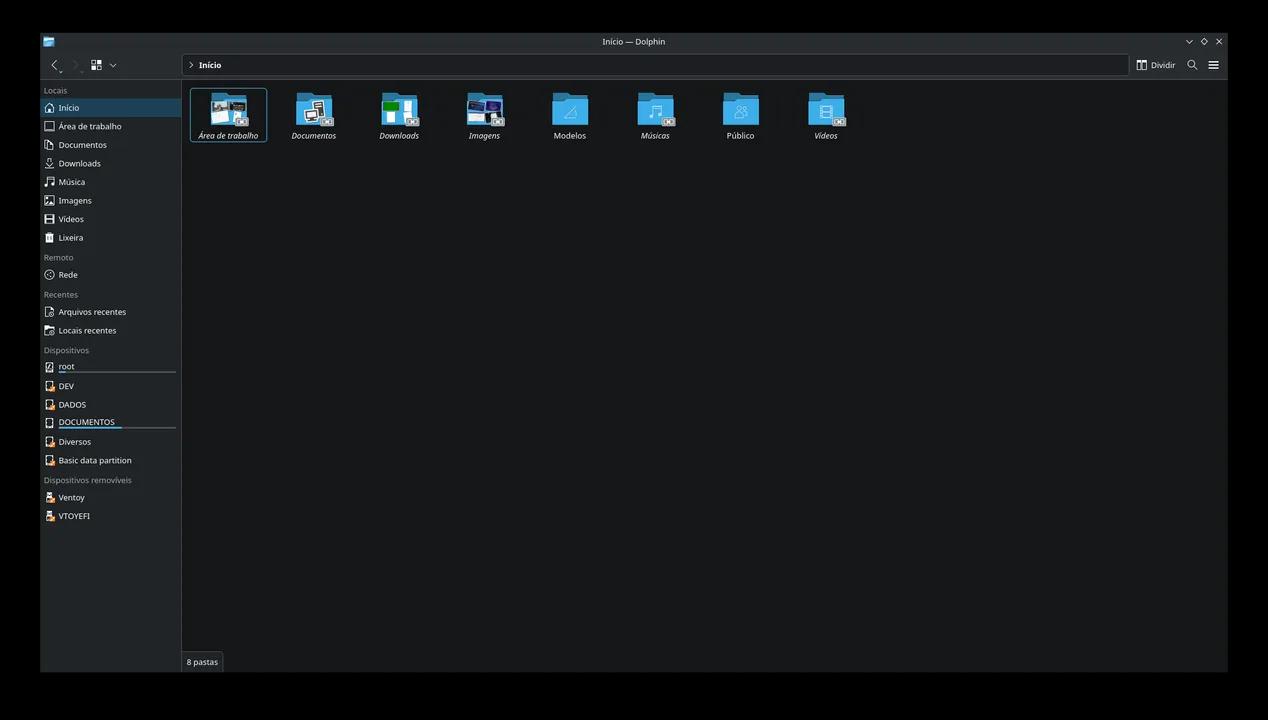
Veja como mover pastas como Área de Trabalho, Documentos, Downloads... Para um disco separado!
Se você precisa separar as pastas padrão do usuário para um segundo disco, como HD ou SSD, em que não está instalado o sistema. Em específico na distro Cachyos, baseada em Arch Linux, siga as instruções abaixo:
Criando as pastas no segundo disco#
Primeiro será necessário criar todas as pastas no segundo disco para podermos mover os arquivos para elas! Crie cada uma com o seguinte nome:
- Desktop
- Documentos
- Downloads
- Vídeos
- Músicas
Com um processo manual mesmo, ou use o seguinte comando no terminal para adiantar esse processo:
mkdir -p ~/Desktop ~/Documentos ~/Downloads ~/Vídeos ~/Músicas
Criando a pasta, você deve mover seus arquivos atuais de Home para cada respectiva pasta, exemplo: Área de Trabalho move os arquivos dela para Desktop e daí em diante!
Colocando o disco para iniciar junto ao sistema#
Quando usamos um disco separado do sistema, temos que iniciá-lo manualmente todas as vezes que ligamos o computador, e isso é uma pedra em nosso caminho! Temos que configurar o sistema para ele iniciar o disco junto a ele!
Use o seguinte comando para descobrir qual é o seu disco que você criou as pastas padrão do usuario:
lsblk -f
No meu caso, o disco que usei foi o "sdb3", sendo o LABEL dele "DOCUMENTOS" com o FSTYPE "ntfs" indicando que vou precisar de um programa para fazer a conversão!
└─sdb3 ntfs DOCUMENTOS C86EC6536EC63A48 81,6G 54% /mnt/DOCUMENTOS
Rode o seguinte comando caso esse seja seu caso também:
sudo pacman -S ntfs-3g
Agora rode o seguinte comando para verificar se o disco não está montado como somente leitura:
mount | grep SEUDISCO
Se ele retorna algo como (ro,relatime,uid=0,gid=0,iocharset=utf8) com "ro" indica que ele está somente como leitura, então rode os seguintes comandos para resolver:
Desmonte o volume:
sudo umount /mnt/SEUDISCO
Rode o ntfsfix para limpar o dirty bit:
sudo ntfsfix /dev/sdDOSEUDISCO
Crie o ponto de montagem fixo:
sudo mkdir -p /mnt/DOCUMENTOS
Remonte:
sudo mount -o rw /dev/sdDOSEUDISCO /mnt/SEUDISCO
Atribuía permissões ao disco:
sudo chown -R $USER:$USER /mnt/SEUDISCO
Rode novamente o comando e confirme se vai mudar de ro para rw!
mount | grep SEUDISCO
Se tiver mudado, vamos prosseguir com o tutuorial!
Não pule essa etapa!
No comando lsblk -f copie o UUID do seu disco e rode o seguinte comando no terminal:
sudo nano /etc/fstab
Adicione essa linha no final para NTFS:
UUID=SEU-UUID /mnt/SEUDISCO ntfs-3g defaults,uid=1000,gid=1000,umask=022,nofail 0 0
Ou esse para EXT4:
UUID=SEU-UUID /mnt/SEUDISCO ext4 defaults,nofail 0 2
Vai depender muito do tipo de partição em que está o disco montado em seu computador! Fique à vontade para consultar a IA para ajudar com o seu tipo de disco, comente no final desta página para ajudar os demais usuários!
Mudando as pastas para o diretório correto#
Em seu terminal, rode o seguinte comando para apagar as pastas e criar um atalho para as pastas corretas:
# Ir para pasta home
cd ~

# Delete as pastas antigas (certifique-se que estão vazias ou mova o conteúdo antes!)
rm -rf ~/Desktop ~/Downloads ~/Documentos ~/Músicas ~/Imagens ~/Vídeos

# Crie os symlinks apontando para o HD
ln -s /mnt/SEUDISCO/Desktop "$HOME/Área de trabalho"
ln -s /mnt/SEUDISCO/Downloads ~/Downloads
ln -s /mnt/SEUDISCO/Documentos ~/Documentos
ln -s /mnt/SEUDISCO/Músicas ~/Músicas
ln -s /mnt/SEUDISCO/Imagens ~/Imagens
ln -s /mnt/SEUDISCO/Vídeos ~/Vídeos
Após rodar o comando acima, execute esse comando para confirmar:
ls
O resultado deve ser semelhante a isso:
lrwxrwxrwx - bilhonario 29 mar 12:49 Documentos -> /mnt/DOCUMENTOS/Documentos lrwxrwxrwx - bilhonario 29 mar 12:49 Downloads -> /mnt/DOCUMENTOS/Downloads
Por fim, rode o último comando para forçar a atualização dos diretórios:
xdg-user-dirs-update --force
Basicamente é isso! Fiquem à vontade para comentar abaixo algum problema que você está sofrendo durante a execução!
Escrito por
Carlos
Publicado em 29 de março de 2026 • 224 visualizações
← Mais de LinuxO que achou deste artigo?
Sua avaliação ajuda a melhorar o conteúdo do EuTécnico.