Como ver a senha do Wi-Fi no Windows (2 métodos passo a passo)
Esqueceu a senha do Wi-Fi? Veja como descobrir a senha da rede salva no seu computador com Windows 10 ou 11, usando o CMD ou o Painel de Controle.
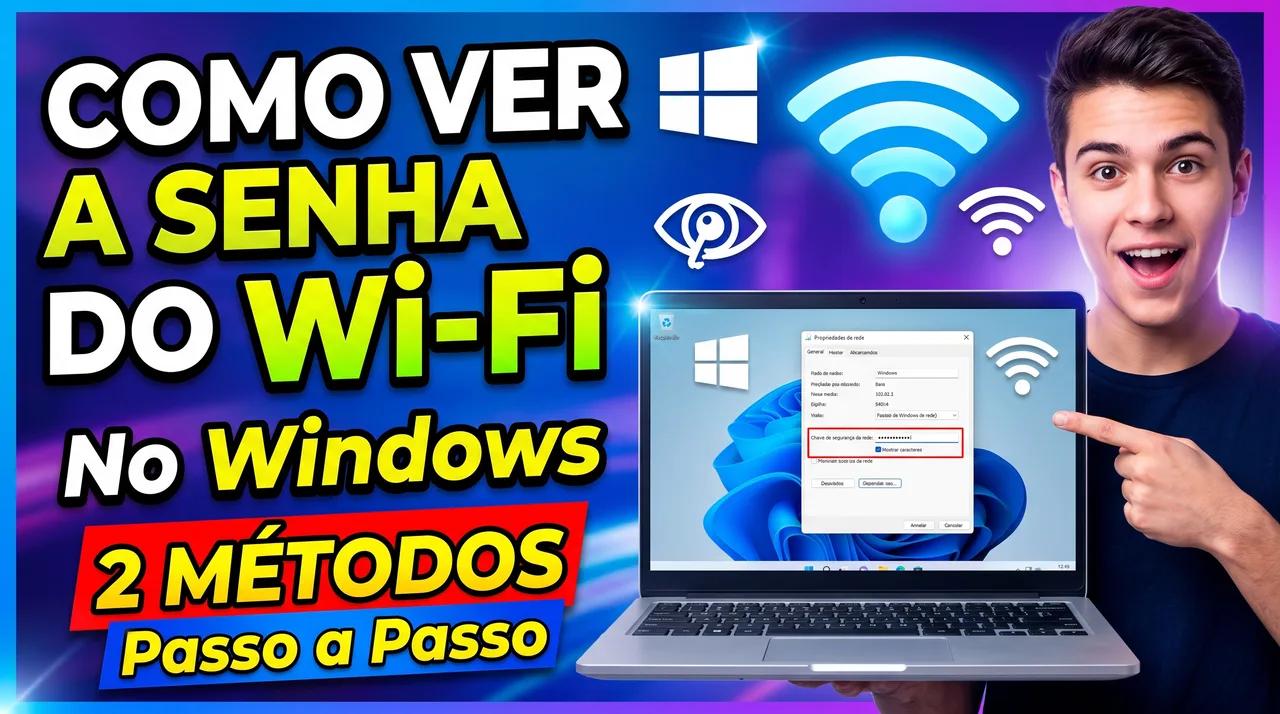
Esqueceu a senha do Wi-Fi? Veja como descobrir a senha da rede salva no seu computador com Windows 10 ou 11, usando o CMD ou o Painel de Controle.
Como ver a senha do Wi-Fi no Windows (2 métodos passo a passo)
Já aconteceu com todo mundo: o computador conecta sozinho na rede Wi-Fi, mas na hora de conectar o celular de uma visita ou um aparelho novo, ninguém lembra a senha. A boa notícia é que, se o seu PC com Windows já se conectou àquela rede alguma vez, a senha está salva no sistema e pode ser exibida em poucos cliques.
Neste tutorial você vai aprender dois métodos para ver a senha do Wi-Fi no Windows 10 e no Windows 11:
- Pelo Prompt de Comando (CMD), o método mais rápido.
- Pelas Propriedades da Rede Sem Fio, o método visual, sem digitar comandos.
Tempo estimado: menos de 2 minutos em qualquer um dos métodos.
Antes de começar: o que você precisa saber#
- A senha só aparece para redes às quais o computador já se conectou e que continuam salvas no Windows.
- No método 2, o computador precisa estar conectado à rede no momento. No método 1, basta a rede estar salva, mesmo que você esteja longe dela.
- Se a senha não aparecer, abra o recurso como administrador (explicamos como em cada método).
- Use essas informações apenas em redes suas ou com autorização do dono. Este tutorial serve para recuperar senhas que você já tinha, não para acessar redes de terceiros.
Método 1: Ver a senha do Wi-Fi pelo Prompt de Comando (CMD)#
Esse método funciona mesmo que você não esteja conectado à rede naquele momento, desde que ela esteja salva no computador.
Passo 1: Abra a janela Executar#
Pressione as teclas Windows+R ao mesmo tempo. A janela Executar será aberta no canto inferior esquerdo da tela.
Passo 2: Abra o Prompt de Comando#
Na caixa de texto, digite:
cmd
Pressione Enter ou clique em OK. Uma janela preta (o Prompt de Comando) será aberta.
Dica: se a senha não aparecer no final do processo, repita este passo abrindo o CMD como administrador. Clique no menu Iniciar, digite
cmd, clique com o botão direito em Prompt de Comando e escolha Executar como administrador.
Passo 3: Descubra o nome exato da rede (opcional)#
Se você não tem certeza do nome da rede salva, liste todas elas com este comando:
netsh wlan show profiles
Os nomes aparecem em Perfil de Todos os Usuários. Anote o nome da rede que você quer consultar.
Passo 4: Digite o comando para mostrar a senha#
Digite o comando abaixo, trocando NOME_DA_REDE pelo nome do seu Wi-Fi, e pressione Enter:
netsh wlan show profile name="NOME_DA_REDE" key=clear
Exemplo: se a sua rede se chama Casa_Silva, o comando fica assim:
netsh wlan show profile name="Casa_Silva" key=clear
Atenção: os comandos devem ser digitados em inglês, exatamente como mostrado (
show profileekey=clear), mesmo que o seu Windows esteja em português. Se o nome da rede tiver espaços, mantenha as aspas.
Passo 5: Encontre a senha na tela#
No resultado, role até a seção Configurações de segurança. A senha aparece na linha Conteúdo da Chave (em Windows em inglês: Key Content).
Configurações de segurança
--------------------------
    Autenticação           : WPA2-Pessoal
    Criptografia           : CCMP
    Chave de segurança     : Presente
    Conteúdo da Chave      : sua_senha_aparece_aqui
Pronto! O valor ao lado de Conteúdo da Chave é a senha do seu Wi-Fi.
Método 2: Ver a senha pelas Propriedades da Rede Sem Fio#
Este método é totalmente visual, ideal para quem prefere não usar comandos. Ele exige que o computador esteja conectado ao Wi-Fi cuja senha você quer ver.
Passo 1: Abra o menu Iniciar#
Clique no botão do Windows (menu Iniciar) na barra de tarefas.
Passo 2: Abra o Painel de Controle#
Digite Painel de Controle na busca e clique no resultado para abri-lo.
Passo 3: Mude o modo de exibição#
No canto superior direito do Painel de Controle, localize a opção Exibir por e selecione Ícones grandes. Isso deixa todas as opções visíveis de uma só vez.
Passo 4: Acesse a Central de Rede e Compartilhamento#
Clique em Central de Rede e Compartilhamento.
Passo 5: Abra o status da sua rede Wi-Fi#
Em Exibir suas redes ativas, clique no nome do Wi-Fi ao lado de Conexões (por exemplo, Wi-Fi (Casa_Silva)). A janela Status do Wi-Fi será aberta.
Passo 6: Abra as Propriedades da Rede Sem Fio#
Na janela de status, clique no botão Propriedades da Rede Sem Fio e depois na aba Segurança.
Passo 7: Mostre os caracteres da senha#
Marque a caixa Mostrar caracteres. A senha aparecerá no campo Chave de segurança de rede.
Importante: o Windows pode pedir permissão de administrador para exibir a senha. Se isso acontecer, confirme com a conta de administrador do computador.
Qual método escolher?#
| Critério | Método 1 (CMD) | Método 2 (Propriedades) |
|---|---|---|
| Dificuldade | Fácil, mas exige digitar um comando | Fácil, só cliques |
| Precisa estar conectado à rede? | Não, basta ela estar salva | Sim |
| Mostra senhas de outras redes salvas? | Sim | Não, só da rede atual |
| Velocidade | Mais rápido | Um pouco mais demorado |
Problemas comuns e como resolver#
A linha "Conteúdo da Chave" não aparece. Isso costuma acontecer quando o CMD foi aberto sem permissão de administrador, ou quando a rede é aberta (sem senha). Abra o CMD como administrador e repita o comando.
Aparece o erro "O perfil não foi encontrado na interface".
O nome da rede foi digitado errado. Use netsh wlan show profiles para copiar o nome exato, respeitando letras maiúsculas, minúsculas e espaços.
A opção "Propriedades da Rede Sem Fio" não aparece. Você provavelmente está conectado por cabo de rede, e não por Wi-Fi. Esse método só funciona com a conexão sem fio ativa.
Meu computador nunca se conectou a essa rede.
Nesse caso o Windows não tem a senha salva. Você pode encontrá-la na etiqueta do roteador, nas configurações do roteador (geralmente acessadas pelo endereço 192.168.0.1 ou 192.168.1.1) ou perguntando a quem administra a rede.
Perguntas frequentes (FAQ)#
É possível ver a senha do Wi-Fi no Windows 11?#
Sim. Os dois métodos deste tutorial funcionam no Windows 10 e no Windows 11.
Esse método mostra a senha de qualquer Wi-Fi?#
Não. Só mostra a senha de redes às quais o seu computador já se conectou e que ficaram salvas nele.
Preciso ser administrador do computador?#
Em muitos casos não, mas alguns computadores exigem permissão de administrador para exibir a senha. Se ela não aparecer, execute o CMD como administrador.
Ver a senha do Wi-Fi apaga ou altera algo no computador?#
Não. Os comandos e opções apresentados apenas exibem uma informação que já está salva. Nada é modificado.
Como trocar a senha do Wi-Fi depois?#
A troca é feita nas configurações do roteador, e não no Windows. Depois de alterar, os dispositivos precisam se reconectar usando a nova senha.
Dicas de segurança para sua rede Wi-Fi#
- Use senhas com pelo menos 12 caracteres, misturando letras, números e símbolos.
- Prefira o padrão de segurança WPA2 ou WPA3 no roteador.
- Evite manter a senha padrão que vem de fábrica no equipamento.
- Troque a senha periodicamente e sempre que desconfiar de acesso indevido.
- Para visitas, considere ativar a rede de convidados do roteador, mantendo sua rede principal protegida.
Resumo#
| Método 1: CMD | Método 2: Painel de Controle | |
|---|---|---|
| Caminho | Windows+R → cmd → netsh wlan show profile name="REDE" key=clear | Iniciar → Painel de Controle → Central de Rede e Compartilhamento → Wi-Fi → Propriedades da Rede Sem Fio → Segurança → Mostrar caracteres |
| Onde fica a senha | Linha Conteúdo da Chave | Campo Chave de segurança de rede |
Agora você já sabe como recuperar a senha do Wi-Fi salva no seu computador, sem precisar reiniciar o roteador nem pedir ajuda a ninguém. Se este tutorial foi útil, compartilhe com quem também já esqueceu a senha de casa.
Escrito por
Carlos
Publicado em 12 de outubro de 2026 • 2 visualizações
← Mais de WindowsO que achou deste artigo?
Sua avaliação ajuda a melhorar o conteúdo do EuTécnico.