Como ver o relatório da bateria do notebook pelo Windows
Aprenda a gerar e interpretar o relatório completo de saúde da bateria no Windows usando o comando powercfg /batteryreport — sem instalar nada.
Aprenda a gerar e interpretar o relatório completo de saúde da bateria no Windows usando o comando powercfg /batteryreport — sem instalar nada.
Como ver o relatório da bateria pelo Windows
Se você tem um notebook e quer saber como está a saúde da bateria — sem instalar nenhum programa — o próprio Windows oferece uma ferramenta nativa para isso: o comando powercfg /batteryreport.
Com ele, é possível gerar um relatório detalhado com histórico de uso, capacidade atual versus capacidade original e estimativa de autonomia real da bateria.
O que é o powercfg?#
O powercfg é uma ferramenta de linha de comando nativa do Windows que controla as configurações de energia do sistema. Entre várias funções, ele permite gerar relatórios sobre o consumo de energia e o estado da bateria.
Como gerar o relatório de bateria#
1. Abra o Prompt de Comando como administrador#
Pressione Win+S, digite cmd, clique com o botão direito em Prompt de Comando e selecione Executar como administrador.
Você também pode usar o PowerShell ou o Terminal do Windows com permissões de administrador.
2. Execute o comando#
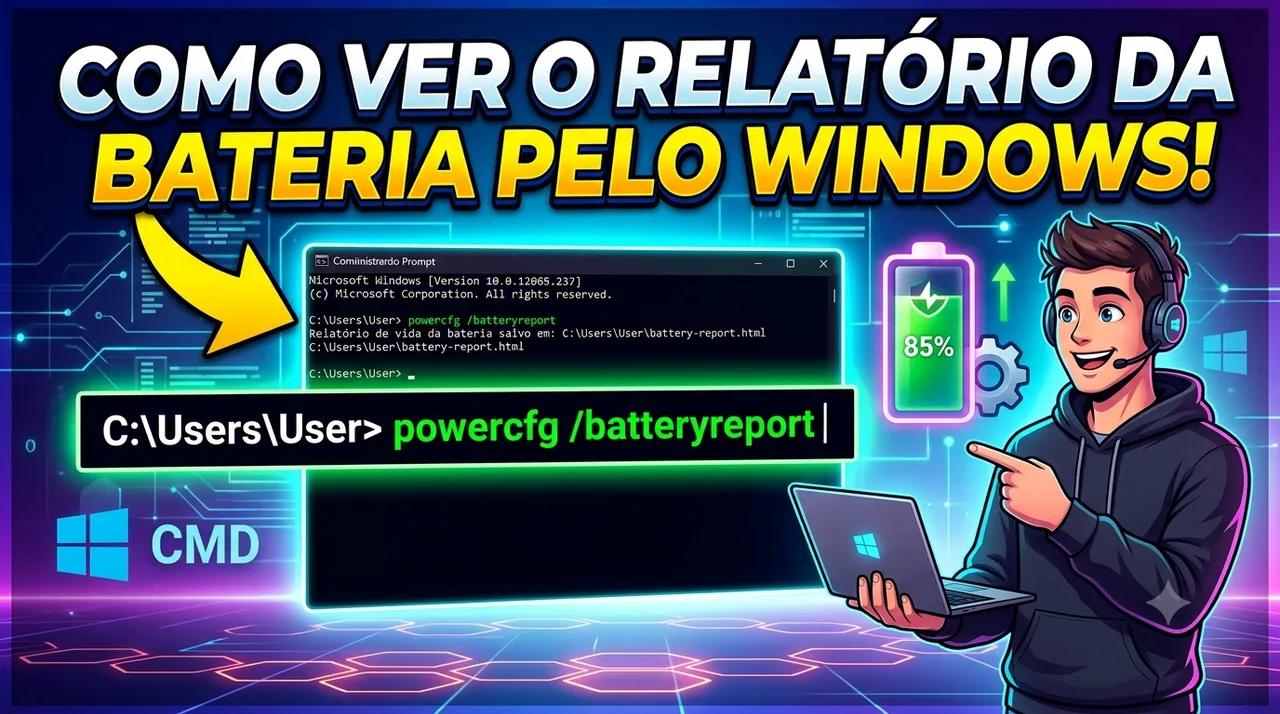
powercfg /batteryreport
Após executar, o Windows exibirá uma mensagem indicando onde o arquivo foi salvo. O caminho padrão é:
C:\Windows\System32\battery-report.html
Em alguns sistemas, o arquivo pode ser salvo na pasta do usuário atual, como
C:\Users\SeuUsuario\battery-report.html.
3. Abra o relatório no navegador#
Navegue até o arquivo gerado e abra-o com qualquer navegador (Chrome, Edge, Firefox). O relatório é um arquivo .html completo, sem necessidade de conexão com a internet.
O que o relatório mostra#
O battery-report.html é dividido em várias seções. Veja o que cada uma significa:
Informações do sistema#
Dados gerais do computador, como nome do host, sistema operacional, fabricante e modelo do notebook.
Battery information (Informações da bateria)#
| Campo | Descrição |
|---|---|
| Name / Manufacturer | Nome e fabricante da célula de bateria |
| Design Capacity | Capacidade original de fábrica (em mWh) |
| Full Charge Capacity | Capacidade máxima atual de carga (em mWh) |
| Cycle Count | Número de ciclos de carga completos realizados |
Dica de diagnóstico: Compare o Design Capacity com o Full Charge Capacity. Se a capacidade atual for significativamente menor que a original, a bateria está com desgaste. Uma diferença acima de 20–30% já é um sinal de que a substituição pode ser necessária em breve.
Recent usage (Uso recente)#
Histórico de uso da bateria nas últimas horas ou dias, mostrando períodos conectado na tomada versus rodando na bateria, além do nível de carga em cada momento.
Battery usage (Uso da bateria)#
Gráficos de consumo ao longo do tempo, indicando quanto a bateria foi descarregada em cada sessão de uso sem energia elétrica.
Usage history (Histórico de uso)#
Tabela com o histórico de uso de dias ou semanas anteriores, separando o tempo em modo AC (tomada) e modo DC (bateria).
Battery capacity history (Histórico de capacidade)#
Esta é uma das seções mais importantes para diagnóstico. Ela mostra a evolução da capacidade de carga ao longo do tempo — permitindo ver quando a bateria começou a degradar.
Battery life estimates (Estimativa de autonomia)#
Estimativa de quanto tempo o notebook consegue rodar na bateria com base no consumo histórico. Inclui o valor em condições de carga plena (at full charge) e na capacidade atual de projeto (at design capacity).
Atalho: definindo o caminho de saída#
Por padrão, o arquivo é salvo em System32. Para salvar em um local mais acessível, use o parâmetro de saída:
powercfg /batteryreport /output "C:\Users\Public\battery-report.html"
Substitua o caminho pelo local desejado.
Interpretando o desgaste da bateria#
Use esta referência rápida para avaliar o estado da bateria com base na diferença entre capacidade de design e capacidade atual:
| Diferença (Design vs. Full Charge) | Situação |
|---|---|
| Menos de 10% | Bateria em ótimo estado |
| Entre 10% e 25% | Desgaste normal, monitorar |
| Entre 25% e 50% | Bateria desgastada, avaliar substituição |
| Acima de 50% | Substituição recomendada |
Conclusão#
O powercfg /batteryreport é uma das ferramentas mais úteis e subutilizadas do Windows. Com apenas um comando, você obtém um diagnóstico completo da bateria do notebook — sem instalar nada e sem depender de softwares de terceiros.
Para técnicos de manutenção, esse relatório é especialmente valioso na hora de apresentar ao cliente a real condição da bateria antes de recomendar a troca.
Escrito por
Carlos
Publicado em 18 de junho de 2026 • 337 visualizações
← Mais de WindowsO que achou deste artigo?
Sua avaliação ajuda a melhorar o conteúdo do EuTécnico.