Como voltar para tela de instalação do Windows 11
Aprenda a voltar para tela de instalação inicial do Windows 11
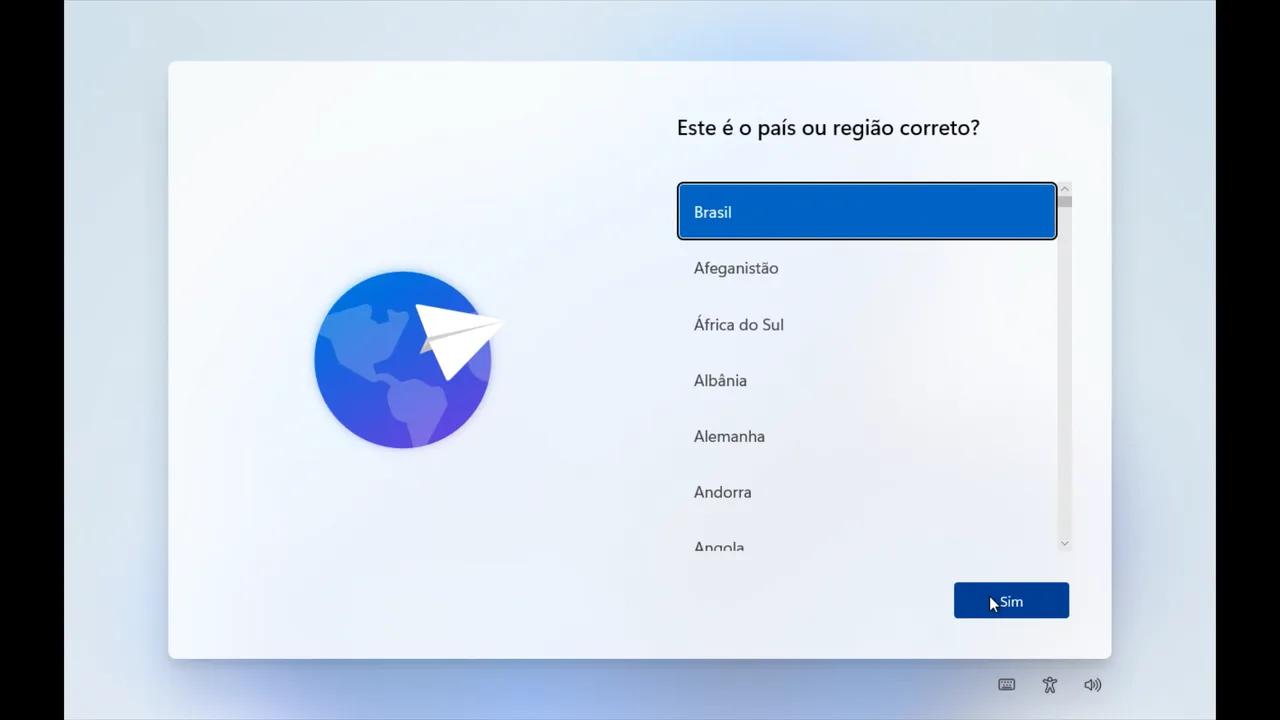
Aprenda a voltar para tela de instalação inicial do Windows 11
Usando o Sysprep (Avançado)#
- Pressione Windows+R, digite "sysprep" e clique em OK.
- Abra o arquivo sysprep.exe.
- Selecione Entrar na Experiência de Inicialização (OOBE).
- Marque a opção Generalizar.
- Em Opções de Desligamento, selecione Reiniciar e clique em OK.
O que é o Sysprep?#
O Sysprep é uma ferramenta nativa da Microsoft usada para generalizar uma instalação do Windows. Em termos simples, ele remove informações específicas de um computador (como o nome do PC, drivers de hardware específicos e o Identificador de Segurança - SID) para que o sistema operacional possa ser "clonado" e instalado em outras máquinas sem causar conflitos.
Para que ele serve?#
Imagine que você trabalha em uma empresa e precisa instalar o Windows, o Office e 20 outros programas em 50 computadores novos. Instalar um por um seria um pesadelo. Com o Sysprep, você:
- Instala tudo em um único computador (a "imagem mestre").
- Roda o Sysprep para "limpar" a identidade desse PC.
- Cria uma imagem desse disco e a replica para os outros 49 computadores.
Como o Sysprep Funciona (O Processo de Generalização)#
Quando você executa o Sysprep, ele prepara o sistema para o próximo boot entrar no modo OOBE (Out-of-Box Experience) — aquela tela de boas-vindas onde o usuário escolhe o idioma, cria uma conta e aceita os termos de licença.
Existem dois conceitos fundamentais aqui:
- Generalização: É o coração do Sysprep. O comando
/generalizeremove o SID (Security Identifier), que é único para cada instalação. Se dois PCs na mesma rede tiverem o mesmo SID, problemas graves de segurança e domínio podem ocorrer. - Modo de Auditoria (Audit Mode): Permite que administradores façam login automaticamente e instalem drivers ou aplicativos antes de finalizar a imagem para o usuário final, sem passar pela configuração inicial.
Principais Comandos e Opções#
Se você abrir o Prompt de Comando como administrador, o executável geralmente fica em C:\Windows\System32\Sysprep\sysprep.exe.
| Opção | O que faz? |
|---|---|
| /generalize | Remove informações específicas do hardware e o SID. |
| /oobe | Configura o Windows para iniciar na tela de boas-vindas (configuração inicial). |
| /audit | Inicia o computador no Modo de Auditoria para personalização. |
| /shutdown | Desliga o PC após o Sysprep terminar (ideal para capturar a imagem logo em seguida). |
Por que não posso apenas clonar o HD sem o Sysprep?#
Embora clonar um HD diretamente funcione em alguns casos domésticos, em ambientes corporativos isso gera problemas como:
- Conflitos de Nome: Todos os PCs teriam o mesmo nome na rede.
- Erros de Ativação: O Windows pode entender que a licença é inválida por causa da mudança de hardware.
- Falhas de Segurança: O SID duplicado impede que o Active Directory (AD) identifique as máquinas corretamente.
Nota importante: O Sysprep tem um limite de "rearmamento" (geralmente até 1001 vezes em versões modernas, mas era apenas 3 no passado). Isso significa que você não pode generalizar a mesma imagem infinitamente sem resetar os contadores.
Eu posso instalar a imagem do sistema no disco, entrar no modo auditoria, instalar todos os programas necessarios e depois clonar o disco?#
O raciocínio de preparar tudo no Modo de Auditoria e depois voltar para a tela inicial (OOBE) está corretíssimo e é o padrão profissional. Porém, tem um "detalhe de ouro" que define se isso vai dar certo ou se vai te dar uma dor de cabeça enorme na rede depois.
Para dar certo, o segredo é como você sai do Modo de Auditoria.
O Jeito Certo (Com Generalização)#
Se, ao finalizar as instalações, você abriu a ferramenta do Sysprep e selecionou:
- Providência do Sistema: Entrar na Configuração Fora da Caixa (OOBE).
- Caixa "Generalizar": MARCADA (Isso é o mais importante!).
- Opção de Desligar: Desligar.
Sim, isso dá 100% certo! Quando o computador desligar, você tira o HD (ou usa um pendrive de boot com Clonezilla/Macrium) e faz a cópia. Ao ligar os outros computadores com essa imagem, cada um vai gerar um SID (ID de Segurança) novo e exclusivo, evitando conflitos de rede e erros de ativação.
O Que Pode Dar Errado (Sem Generalizar)#
Se você apenas mandou voltar para o OOBE sem marcar a caixa "Generalizar":
- Conflitos de SID: Todos os computadores na sua rede terão a mesma "identidade digital" interna. Se você for colocar esses PCs em um Domínio (Active Directory), apenas um vai funcionar e os outros vão ser rejeitados.
- Drivers: O Windows não vai tentar buscar drivers novos para o hardware diferente dos outros PCs, o que pode causar Tela Azul se o processador ou a placa-mãe forem diferentes da máquina mestre.
- Nome do PC: Todos terão exatamente o mesmo nome de rede original, causando quedas de conexão e erros de compartilhamento de arquivos.
A Captura é "Offline": Nunca deixe o computador iniciar o Windows depois que o Sysprep desligar ele. Se ele ligar e começar a carregar a tela de "Oi, estamos preparando tudo para você", ele já "sujou" a imagem e você terá que rodar o Sysprep de novo. O boot para clonagem tem que ser imediato após o desligamento do Sysprep.
Escrito por
Carlos
Publicado em 22 de março de 2026 • 149 visualizações
← Mais de WindowsO que achou deste artigo?
Sua avaliação ajuda a melhorar o conteúdo do EuTécnico.