Computador com Imagem Falhando ou Piscando
Quando o computador liga normalmente e o sistema funciona, mas a **imagem no monitor falha, pisca ou some momentaneamente**, o problema costuma estar concentrado em apenas três frentes: memória RAM, cabo de vídeo ou placa de vídeo. Este guia ajuda a identificar rapidamente qual delas é a responsável.
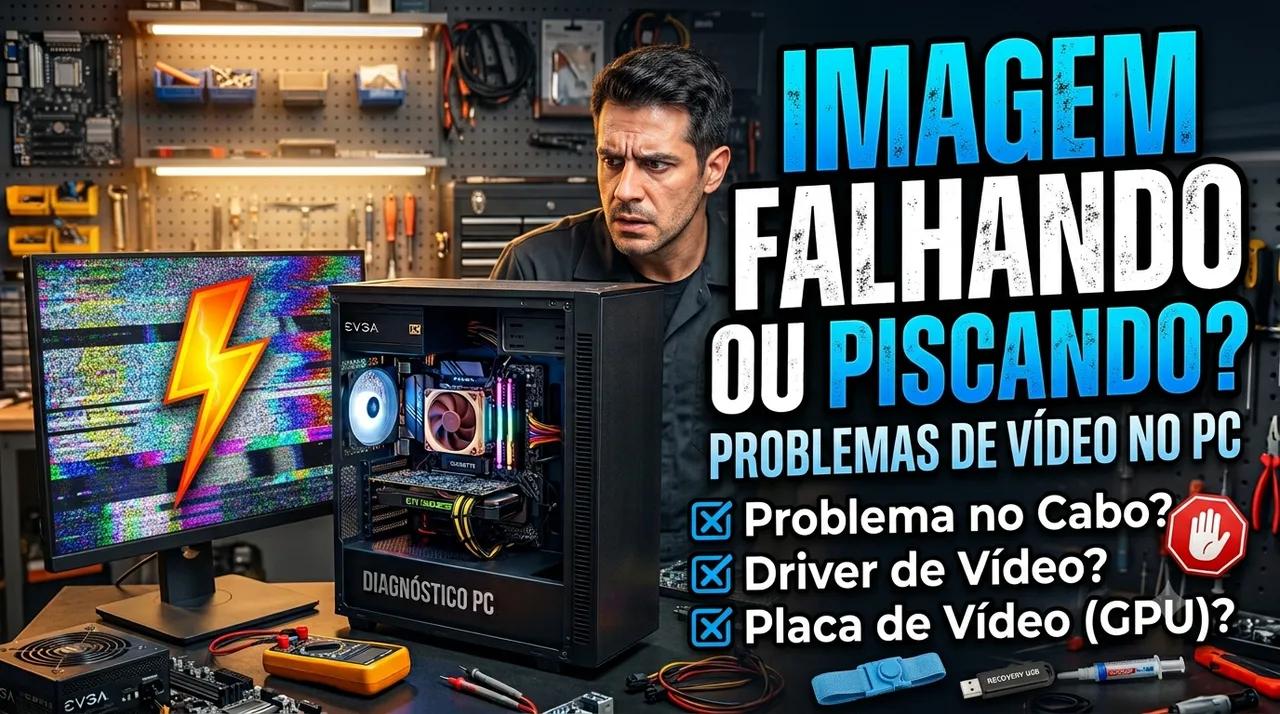
Quando o computador liga normalmente e o sistema funciona, mas a **imagem no monitor falha, pisca ou some momentaneamente**, o problema costuma estar concentrado em apenas três frentes: memória RAM, cabo de vídeo ou placa de vídeo. Este guia ajuda a identificar rapidamente qual delas é a responsável.
Possíveis Causas#
- Memória RAM
- Cabo de vídeo
- Placa de vídeo
Diagnóstico Detalhado por Componente#
🔧 1. Memória RAM#
O mau contato entre a memória RAM e o slot da placa-mãe é uma das causas mais comuns de falhas intermitentes na imagem.
Procedimento:
- Remova os módulos de memória.
- Limpe os contatos dorados com uma borracha branca, passando suavemente em uma única direção.
- Aplique limpa contato nos pinos da memória.
- Passe um pincel (de cerdas suaves) nos slots da placa-mãe para remover poeira, finalizando com limpa contato.
Causa comum: Condições do ambiente (poeira, umidade) e desgaste natural pelo tempo de uso.
🔌 2. Cabo de Vídeo#
Um cabo de vídeo deteriorado ou com algum fio rompido internamente costuma apresentar falhas justamente durante o movimento — quando o cabo é tocado, dobrado ou reposicionado.
Procedimento:
- Com o computador ligado e exibindo imagem, mexa suavemente no cabo de vídeo (próximo aos conectores) e observe se a imagem falha ou pisca nesse momento.
- Se confirmado, troque o cabo por outro e verifique se o problema persiste.
Causa comum: Mau uso (cabo dobrado, esticado ou pressionado repetidamente) ou desgaste natural pelo tempo de uso.
🖥️ 3. Placa de Vídeo#
Procedimento: A forma mais simples e direta de confirmar se o problema é a placa de vídeo:
- Remova a placa de vídeo dedicada e teste utilizando o vídeo integrado do processador (caso disponível).
- Ou, se não houver vídeo integrado, substitua por outra placa de vídeo para comparação.
Se a falha/piscamento desaparecer em qualquer um dos dois testes, o problema estava na placa de vídeo original.
🛠️ Ordem Recomendada de Teste#
1. Mexa no cabo de vídeo com o PC ligado
   │
   ├─ A imagem falha durante o movimento?
   │   → SIM: Troque o cabo de vídeo → Resolveu? ✅ Fim
   │   → NÃO: Siga para o passo 2
   │
2. Limpe a memória RAM e os slots (borracha branca + limpa contato + pincel)
   │
   ├─ Resolveu? ✅ Fim
   │
   └─ NÃO resolveu → Siga para o passo 3
   │
3. Remova a placa de vídeo e teste com vídeo integrado (ou outra placa)
   │
   ├─ Resolveu? ✅ Problema era a placa de vídeo
   │
   └─ NÃO resolveu → Reavalie outros componentes (monitor, porta de vídeo da placa-mãe)
📋 Resumo Rápido (Checklist)#
- Testou mexer no cabo de vídeo com o PC ligado?
- Trocou o cabo de vídeo para comparação?
- Limpou os contatos da memória RAM (borracha branca + limpa contato)?
- Limpou os slots da placa-mãe com pincel e limpa contato?
- Testou com vídeo integrado ou outra placa de vídeo?
📱 Quer esse guia sempre na palma da mão?#
Baixe o app PC Repair e tenha esse e outros fluxos de diagnóstico direto no seu celular — ideal para consultar durante o atendimento, sem precisar abrir o navegador.
👉 Baixar PC Repair na Google Play#
Disponível gratuitamente para Android.
Escrito por
Carlos
Publicado em 25 de junho de 2026 • 170 visualizações
← Mais de Diagnóstico e SoluçãoO que achou deste artigo?
Sua avaliação ajuda a melhorar o conteúdo do EuTécnico.