Computador Liga, Dá Vídeo, mas Fica Travando ou Dá Tela Azul
Quando o computador inicializa normalmente, exibe imagem e até carrega o sistema, mas em algum momento **trava completamente** ou apresenta a famosa **Tela Azul (BSOD)**, o problema costuma estar relacionado a um componente específico falhando sob uso — e não no momento de ligar a máquina. Este guia ajuda a isolar a causa.
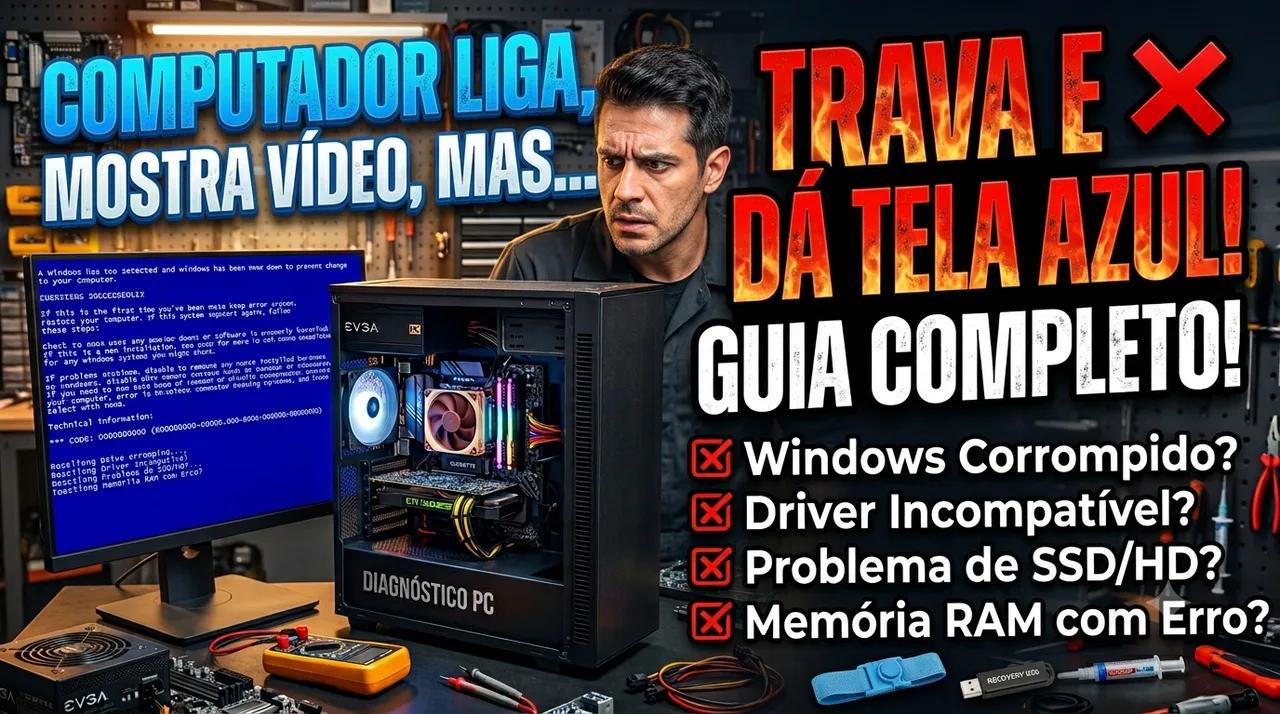
Quando o computador inicializa normalmente, exibe imagem e até carrega o sistema, mas em algum momento **trava completamente** ou apresenta a famosa **Tela Azul (BSOD)**, o problema costuma estar relacionado a um componente específico falhando sob uso — e não no momento de ligar a máquina. Este guia ajuda a isolar a causa.
Possíveis Causas#
- HD / SSD ou SSHD (verificar cabo SATA)
- Processador com defeito
- Portas USB e controladoras
- Componentes: placa de vídeo, áudio, Wi-Fi, rede, etc.
Diagnóstico Detalhado por Componente#
💾 1. HD / SSD ou SSHD#
Procedimento:
- Verifique o cabo SATA — reconecte ou substitua, já que cabos com mau contato são uma causa frequente de travamentos intermitentes.
- Utilize ferramentas de diagnóstico de armazenamento:
- CrystalDiskInfo — verifica a saúde do disco através dos atributos S.M.A.R.T. (setores realocados, horas de uso, temperatura, erros de leitura).
- CrystalDiskMark — testa a performance de leitura/escrita, ajudando a identificar quedas de desempenho que indicam degradação do disco.
💡 Discos com setores defeituosos ou SSDs no fim da vida útil costumam causar congelamentos aleatórios e telas azuis com erros relacionados a sistema de arquivos (ex:
NTFS_FILE_SYSTEM,KMODE_EXCEPTION_NOT_HANDLED).
🔧 2. Processador com Defeito#
Procedimento:
- Verifique se o processador está superaquecendo ou sofrendo throttling (redução automática de clock por proteção térmica).
- Limpe os contatos do processador com limpa contato ou álcool isopropílico.
- Avalie a possibilidade de o processador estar deteriorando ("morrendo") — nesse caso, a substituição é o caminho mais indicado.
Sinais comuns: Travamentos sob carga (jogos, renderização, compactação de arquivos) e telas azuis com erros como WHEA_UNCORRECTABLE_ERROR, que geralmente apontam para falhas de hardware no processador.
🔌 3. Portas USB e Controladoras#
Procedimento:
- Verifique se algum dispositivo USB conectado está causando mau contato ou interferência na porta.
- Teste removendo todos os periféricos USB, deixando apenas o essencial (teclado/mouse), e observe se os travamentos cessam.
- Reconecte os dispositivos um a um para identificar o culpado.
Sinais comuns: Travamentos relacionados a erros de driver USB ou desconexões repentinas de periféricos pouco antes do congelamento da tela.
🖥️ 4. Componentes: Placa de Vídeo, Áudio, Wi-Fi, Rede#
Procedimento:
- Algum componente conectado aos slots da placa-mãe pode estar com defeito (placa de vídeo, placa de som, placa de rede/Wi-Fi).
- Teste com a árvore mínima do computador: ligue apenas placa-mãe, processador e memória RAM, removendo todos os demais componentes.
- Se o processador não possuir vídeo integrado, será necessário manter a placa de vídeo conectada para conseguir enxergar a tela.
- Para isolar problemas relacionados ao slot PCI-e da placa de vídeo, teste a mesma placa de vídeo em outro slot (se a placa-mãe tiver mais de um) ou em outra placa-mãe.
- De forma inversa, também é possível testar o processador e a memória com a placa de vídeo conectada em outra placa-mãe, isolando se o problema é da placa-mãe original ou dos demais componentes.
Sinais comuns: Travamentos visuais (artefatos na tela, recursão de cores), telas azuis com erros relacionados a drivers (VIDEO_TDR_FAILURE, DRIVER_IRQL_NOT_LESS_OR_EQUAL) ou perda de conexão de rede/áudio pouco antes do crash.
🛠️ Metodologia de Teste: Árvore Mínima#
Esse é o método mais eficaz para isolar o componente problemático em casos de travamento/tela azul:
1. Remova TODOS os componentes não essenciais
   (placa de som dedicada, placa de rede, periféricos extras)
   │
2. Mantenha apenas: Placa-mãe + Processador + Memória RAM
   (+ Placa de vídeo, SE o processador não tiver vídeo integrado)
   │
3. Use o computador normalmente e observe:
   │
   ├─ Travou/Tela azul mesmo na configuração mínima?
   │   → Problema está em: Placa-mãe, Processador, Memória ou Placa de vídeo
   │       → Teste a placa de vídeo em outro slot/outra placa-mãe
   │       → Teste o processador + memória com a placa de vídeo em outra placa-mãe
   │
   └─ NÃO travou/Sem tela azul?
       → Problema está em um dos componentes REMOVIDOS
       → Reconecte um por vez para identificar o culpado
           (HD/SSD, USB, placa de som, placa de rede, etc.)
📋 Resumo Rápido (Checklist)#
- Testou o cabo SATA e rodou CrystalDiskInfo/CrystalDiskMark no armazenamento?
- Verificou temperatura e possível throttling do processador?
- Limpou os contatos do processador (limpa contato/álcool isopropílico)?
- Removeu periféricos USB para testar mau contato?
- Testou na configuração mínima (placa-mãe + processador + memória)?
- Testou a placa de vídeo em outro slot/outra placa-mãe?
- Testou processador + memória com a placa de vídeo em outra placa-mãe?
📱 Quer esse guia sempre na palma da mão?#
Baixe o app PC Repair e tenha esse e outros fluxos de diagnóstico direto no seu celular — ideal para consultar durante o atendimento, sem precisar abrir o navegador.
👉 Baixar PC Repair na Google Play#
Disponível gratuitamente para Android.
Escrito por
Carlos
Publicado em 25 de junho de 2026 • 93 visualizações
← Mais de Diagnóstico e SoluçãoO que achou deste artigo?
Sua avaliação ajuda a melhorar o conteúdo do EuTécnico.