Computador Liga e Desliga: Guia Completo de Diagnóstico
Quando o computador liga, funciona por alguns segundos (ou minutos) e desliga sozinho — às vezes repetindo esse ciclo continuamente — o problema pode ter origens bem diferentes dependendo de se há imagem no monitor ou não. Este guia separa o diagnóstico em dois cenários para facilitar a investigação.
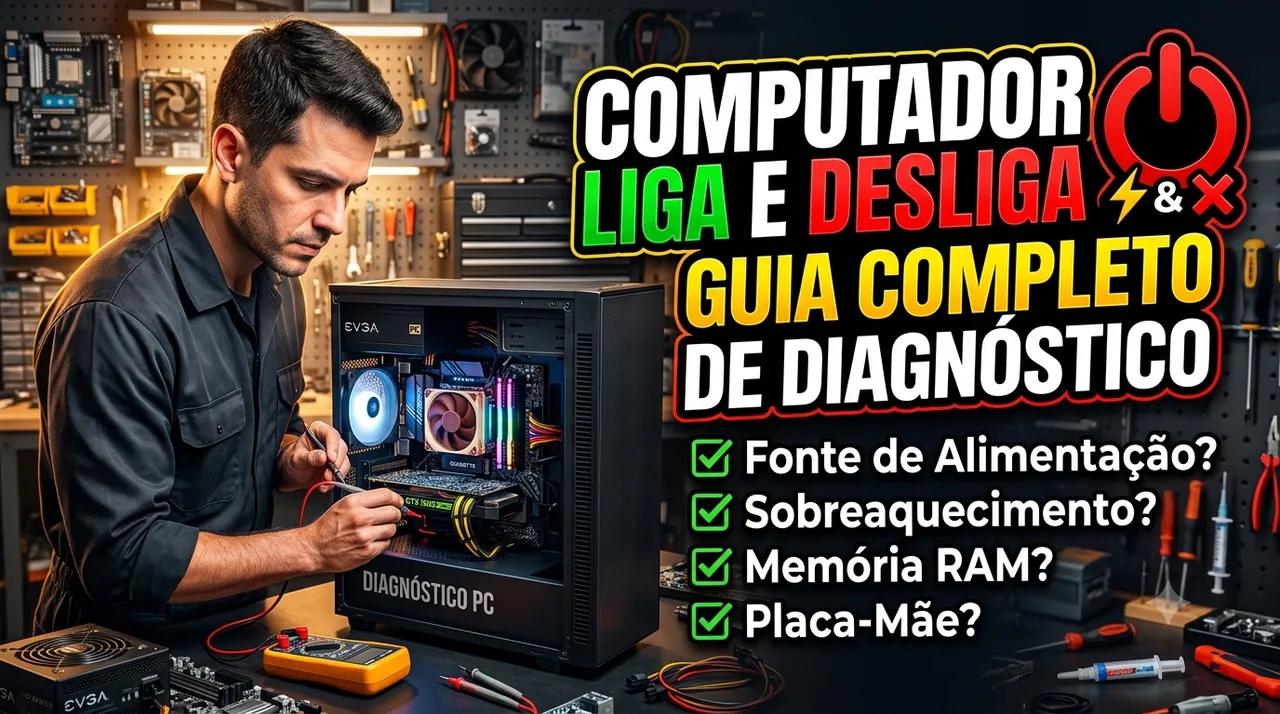
Quando o computador liga, funciona por alguns segundos (ou minutos) e desliga sozinho — às vezes repetindo esse ciclo continuamente — o problema pode ter origens bem diferentes dependendo de se há imagem no monitor ou não. Este guia separa o diagnóstico em dois cenários para facilitar a investigação.
Teste Inicial Obrigatório#
Antes de qualquer outro teste, descarte a possibilidade de ser o botão do gabinete:
- Desconecte os cabos do Power e Reset do painel frontal na placa-mãe.
- Faça um jumper direto no pino Power SW da placa-mãe (toque rapidamente com uma chave de fenda ou pinça) para ligar o computador manualmente.
Se o problema persistir mesmo com o ligamento direto, o botão do gabinete está descartado e podemos seguir para os cenários abaixo.
Cenário 1: Liga e Desliga Com Vídeo#
Nesse cenário, o computador chega a dar sinal de imagem no monitor antes de desligar.
Possíveis Causas#
- Aquecimento no processador
- Fonte de energia ATX
- Curto na placa-mãe ou outros componentes
- Aquecimento geral
- Aterramento
- BIOS corrompida
Diagnóstico Detalhado#
🌡️ 1. Aquecimento no Processador
Procedimento:
- Faça a limpeza do cooler do processador.
- Substitua a pasta térmica, especialmente se estiver ressecada ou endurecida.
⚠️ Quando o processador atinge uma temperatura crítica, ele aciona um sistema de proteção térmica que desliga a máquina automaticamente para evitar danos permanentes ao chip.
Causa comum: Ambiente empoeirado ou computador com fluxo de ar inadequado (muita entrada de ar sem filtro, acumulando poeira nos dissipadores) ao longo do tempo de uso.
⚡ 2. Fonte de Energia ATX
Procedimento:
- Verifique se a fonte está superaquecendo ou apresentando curto/fraqueza na entrega de energia.
- Recomenda-se a substituição da fonte nesse caso.
Causa comum: Mau uso ou desgaste natural pelo tempo de uso.
⚡ 3. Curto na Placa-Mãe ou Outros Componentes
Procedimento:
- Teste cada componente individualmente: HD, SSD, SSHD, SSD NVMe, memória RAM ou qualquer outro dispositivo conectado a um slot da placa-mãe.
- Remova um componente por vez e observe se o problema desaparece.
Causa comum: Verifique o ambiente e o estado físico das peças — sinais de queima, estufamento ou corrosão ajudam a apontar o componente defeituoso.
🌡️ 4. Aquecimento Geral
Procedimento:
- Avalie se diversos componentes do computador (não só o processador) estão atingindo temperaturas acima do normal.
Causa comum: Peças desgastadas pelo tempo de uso ou mau uso, e/ou computador com resfriamento insuficiente (poucas entradas/saídas de ar, fans obstruídos ou com defeito).
⚡ 5. Aterramento
Procedimento:
- Verifique se a placa-mãe ou qualquer outro componente está em contato direto com alguma parte condutora do gabinete.
- Para testar, retire a placa-mãe do gabinete e ligue-a isoladamente, fora de qualquer superfície condutora.
Causa comum: Instalação incorreta (parafusos ou standoffs mal posicionados) ou mau uso em ambiente úmido.
💾 6. BIOS Corrompida
Procedimento:
- Resete a BIOS (bateria ou jumper do CMOS) ou regrave o firmware, se necessário.
Causa comum: Quedas de energia, componentes defeituosos ou mau uso.
Cenário 2: Liga e Desliga Sem Vídeo#
Nesse cenário, o computador desliga antes mesmo de qualquer sinal aparecer no monitor.
Possíveis Causas#
- Cabo de força ou tomada (rede elétrica)
- Curto na placa-mãe ou outros componentes
- BIOS corrompida
- Aterramento
- Alimentação do processador
Diagnóstico Detalhado#
🔌 1. Cabo de Força ou Tomada (Rede Elétrica)
Procedimento:
- Um cabo de força danificado ou em curto pode causar oscilação de frequência e voltagem, levando o sistema a desligar.
- Troque o cabo de força e teste em outra tomada.
⚡ 2. Curto na Placa-Mãe ou Outros Componentes
Procedimento:
- Teste cada componente individualmente: HD, SSD, SSHD, SSD NVMe, memória RAM ou qualquer outro dispositivo conectado a um slot da placa-mãe.
Causa comum: Verifique o ambiente e o estado físico das peças para identificar com mais precisão a origem do problema.
💾 3. BIOS Corrompida
Procedimento:
- Resete a BIOS (bateria ou jumper do CMOS) ou regrave o firmware, se necessário.
Causa comum: Quedas de energia, componentes defeituosos ou mau uso.
⚡ 4. Aterramento
Procedimento:
- Verifique se a placa-mãe ou qualquer outro componente está em contato direto com alguma parte condutora do gabinete.
- Para testar, retire a placa-mãe do gabinete e ligue-a isoladamente.
Causa comum: Instalação incorreta ou mau uso em ambiente úmido.
🔌 5. Alimentação do Processador
Procedimento:
- Verifique a tensão de entrada de energia do processador (conector EPS de 12V/19V da fonte na placa-mãe).
- Remova o conector e recoloque-o, ou limpe os contatos com limpa contato.
Causa comum: Mau contato no conector ou defeito na saída correspondente da fonte de alimentação.
⚠️ Atenção: Windows LTSC/Evaluation Não Ativado Também Desliga o Computador!#
Antes de sair trocando fonte, placa-mãe ou processador, verifique o sistema operacional! Algumas versões do Windows são feitas para avaliação corporativa e têm uma "trava" de tempo que imita perfeitamente um defeito de hardware.
O Que Está Acontecendo?#
Versões como o Windows 10/11 Enterprise LTSC Evaluation são liberadas pela Microsoft apenas para testes em ambientes empresariais, com um período de avaliação limitado (geralmente 90 dias). Quando esse período expira (ou quando o Windows simplesmente não está ativado), o sistema passa a:
- Desligar automaticamente a cada hora (mostrando a mensagem "Desligando..." na tela);
- Desativar diversos recursos do sistema;
- Em alguns casos, bloquear completamente o uso até a reativação.
💡 É comum esse Windows vir pré-instalado por engano (ou de forma irregular) em computadores novos ou formatados por terceiros, fazendo o usuário pensar que é defeito de hardware quando na verdade é o sistema operacional "vencendo".
Como Identificar#
- Vá em Configurações > Sistema > Ativação (ou Atualização e Segurança > Ativação no Windows 10).
- Verifique se aparece a mensagem "O Windows não está ativado".
- Veja também se a edição instalada aparece como "Enterprise LTSC Evaluation" — esse é o maior sinal de alerta.
Como Resolver (Solução Temporária)#
Se for uma versão de avaliação e você precisar de mais tempo até reinstalar o sistema corretamente:
- Abra o Prompt de Comando como Administrador.
- Digite o comando:
código
slmgr.vbs -rearm - Pressione Enter e reinicie o computador.
Esse comando renova o período de avaliação por mais alguns dias — mas atenção: só é possível usá-lo um número limitado de vezes (geralmente até 5 vezes), depois disso a única solução definitiva é reinstalar uma versão comercial.
Solução Definitiva#
A versão Enterprise LTSC não é destinada ao usuário final — ela é vendida exclusivamente para empresas. Se você ou seu cliente estiver enfrentando esse problema, o caminho correto é:
- Fazer backup dos arquivos importantes.
- Formatar o disco.
- Instalar uma versão comercial e ativada do Windows (Home ou Pro), com uma licença válida.
🔑 Por Que Isso Importa no Diagnóstico#
Esse comportamento — desligar sozinho em intervalos regulares, sem travar, sem aquecer e sem dar nenhum erro de hardware — é um forte indício de que o problema é de software/licenciamento, e não dos componentes físicos. Sempre verifique a ativação do Windows antes de iniciar testes de hardware como fonte, placa-mãe ou processador — isso pode economizar um bom tempo de diagnóstico.
📋 Resumo Rápido (Checklist)#
Teste inicial:
- Fez o jumper direto no Power SW para descartar o botão do gabinete?
- Verificou o sistema operacional?
Com vídeo:
- Limpou o cooler e trocou a pasta térmica do processador?
- Testou/substituiu a fonte ATX?
- Testou os componentes individualmente (RAM, HD/SSD/NVMe)?
- Verificou temperaturas gerais e fluxo de ar do gabinete?
- Testou a placa-mãe fora do gabinete (aterramento)?
- Resetou ou regravou a BIOS?
Sem vídeo:
- Trocou cabo de força e testou outra tomada?
- Testou os componentes individualmente (RAM, HD/SSD/NVMe)?
- Resetou ou regravou a BIOS?
- Testou a placa-mãe fora do gabinete (aterramento)?
- Verificou e limpou o conector de alimentação do processador?
📱 Quer esse guia sempre na palma da mão?#
Baixe o app PC Repair e tenha esse e outros fluxos de diagnóstico direto no seu celular — ideal para consultar durante o atendimento, sem precisar abrir o navegador.
👉 Baixar PC Repair na Google Play#
Disponível gratuitamente para Android.
Escrito por
Carlos
Publicado em 24 de junho de 2026 • 177 visualizações
← Mais de Diagnóstico e SoluçãoO que achou deste artigo?
Sua avaliação ajuda a melhorar o conteúdo do EuTécnico.