Computador Liga, Porém Mouse ou Teclado (USB) Não Funciona
Quando o computador liga normalmente, mas o mouse ou teclado conectados via USB simplesmente não respondem — ou pior, funcionam em um ambiente e param em outro — o problema costuma estar relacionado a apenas dois pontos: a fonte de alimentação ou mau contato nas próprias portas USB. Este caso é um ótimo exemplo de como a energia elétrica do ambiente pode mascarar um diagnóstico.
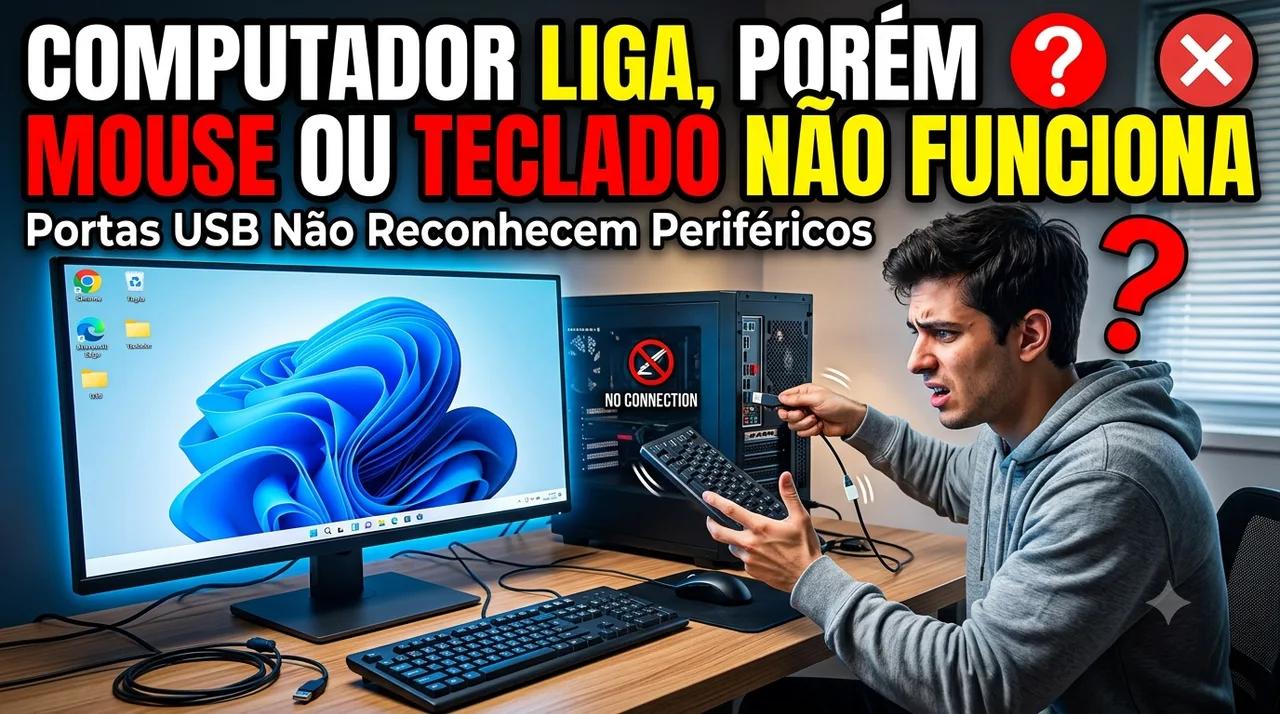
Quando o computador liga normalmente, mas o mouse ou teclado conectados via USB simplesmente não respondem — ou pior, funcionam em um ambiente e param em outro — o problema costuma estar relacionado a apenas dois pontos: a fonte de alimentação ou mau contato nas próprias portas USB. Este caso é um ótimo exemplo de como a energia elétrica do ambiente pode mascarar um diagnóstico.
Possíveis Causas#
- Fonte ATX
- Mau contato na USB
Diagnóstico Detalhado#
⚡ 1. Fonte ATX#
Essa deve ser a primeira coisa a ser testada/trocada nesse cenário, e existe um caso real que ilustra bem o motivo:
Relato de campo: Um computador chegou à bancada apresentando esse problema. Durante todos os testes na bancada, mouse e teclado funcionaram perfeitamente, sem nenhuma falha. Ao devolver o equipamento para a casa do cliente, porém, o teclado voltou a parar de funcionar.
O que isso revela: A rede elétrica varia de um local para outro — tensão, ruído elétrico, qualidade do aterramento e até a presença de outros equipamentos na mesma instalação podem ser bem diferentes entre a bancada do técnico e a casa do cliente. Uma fonte ATX que já está no limite ou com componentes internos degradados pode entregar energia "suficiente" em um ambiente mais estável, mas falhar ao alimentar corretamente as portas USB em um ambiente com mais variação de energia.
Procedimento:
- Substitua a fonte ATX diretamente — em muitos casos, esse é o reparo definitivo.
- Se possível, teste com um testador de fonte ATX dedicado, mas tenha em mente que algumas variações de tensão só aparecem sob a rede elétrica real do cliente, e não necessariamente no teste estático de bancada.
🔌 2. Mau Contato na USB#
O que está acontecendo: O mau contato em uma porta USB pode não afetar apenas aquele dispositivo conectado diretamente — ele também pode causar instabilidade no controlador USB responsável por gerenciar outras portas ligadas ao mesmo barramento (hub interno da placa-mãe), fazendo com que outros dispositivos parem de responder mesmo sem estarem diretamente relacionados ao ponto de mau contato.
Procedimento:
- Teste o mouse e o teclado em portas USB diferentes da placa-mãe (de preferência em controladoras distintas — traseiras e frontais costumam ser de controladores separados).
- Verifique visualmente os conectores USB por sinais de oxidação, poeira ou pinos dobrados.
- Aplique limpa contato nas portas USB da placa-mãe e nos conectores dos próprios periféricos.
- Evite usar hubs USB ou extensões de cabo no diagnóstico inicial, já que eles também podem ser a origem do mau contato.
🛠️ Ordem Recomendada de Teste#
1. Teste mouse e teclado em portas USB diferentes
   │
   ├─ Resolveu? ✅ Era mau contato na porta original → Fim
   │
   └─ NÃO → Limpe os contatos das portas USB e dos periféricos
       │
       ├─ Resolveu? ✅ Fim
       │
       └─ NÃO → Substitua a fonte ATX
           │
           ├─ Resolveu na bancada? Confirme novamente no AMBIENTE FINAL
           │   do cliente antes de considerar resolvido, já que a rede
           │   elétrica de cada local pode mascarar o problema
           │
           └─ Resolveu? ✅ Fim
💡 Dica de campo: sempre que esse tipo de problema for relatado pelo cliente mas não se reproduzir na bancada, considere a troca preventiva da fonte ATX antes de devolver o equipamento — evita um retorno desnecessário e desgaste com o cliente.
📋 Resumo Rápido (Checklist)#
- Testou mouse e teclado em portas USB diferentes (traseiras/frontais)?
- Verificou e limpou os contatos das portas USB e dos periféricos?
- Evitou usar hubs USB ou extensões durante o diagnóstico?
- Substituiu a fonte ATX como teste?
- Confirmou a solução no ambiente final do cliente, não só na bancada?
📱 Quer esse guia sempre na palma da mão?#
Baixe o app PC Repair e tenha esse e outros fluxos de diagnóstico direto no seu celular — ideal para consultar durante o atendimento, sem precisar abrir o navegador.
👉 Baixar PC Repair na Google Play#
Disponível gratuitamente para Android.
Escrito por
Carlos
Publicado em 27 de junho de 2026 • 283 visualizações
← Mais de Diagnóstico e SoluçãoO que achou deste artigo?
Sua avaliação ajuda a melhorar o conteúdo do EuTécnico.