Computador Não Sai da Tela da BIOS
Quando o computador liga, entra na tela da BIOS/UEFI, mas não avança para o boot do sistema operacional — ficando preso ali ou retornando a essa tela repetidamente — o primeiro passo é descobrir se a unidade de armazenamento está sendo reconhecida corretamente. Esse simples detalhe já direciona todo o restante do diagnóstico.
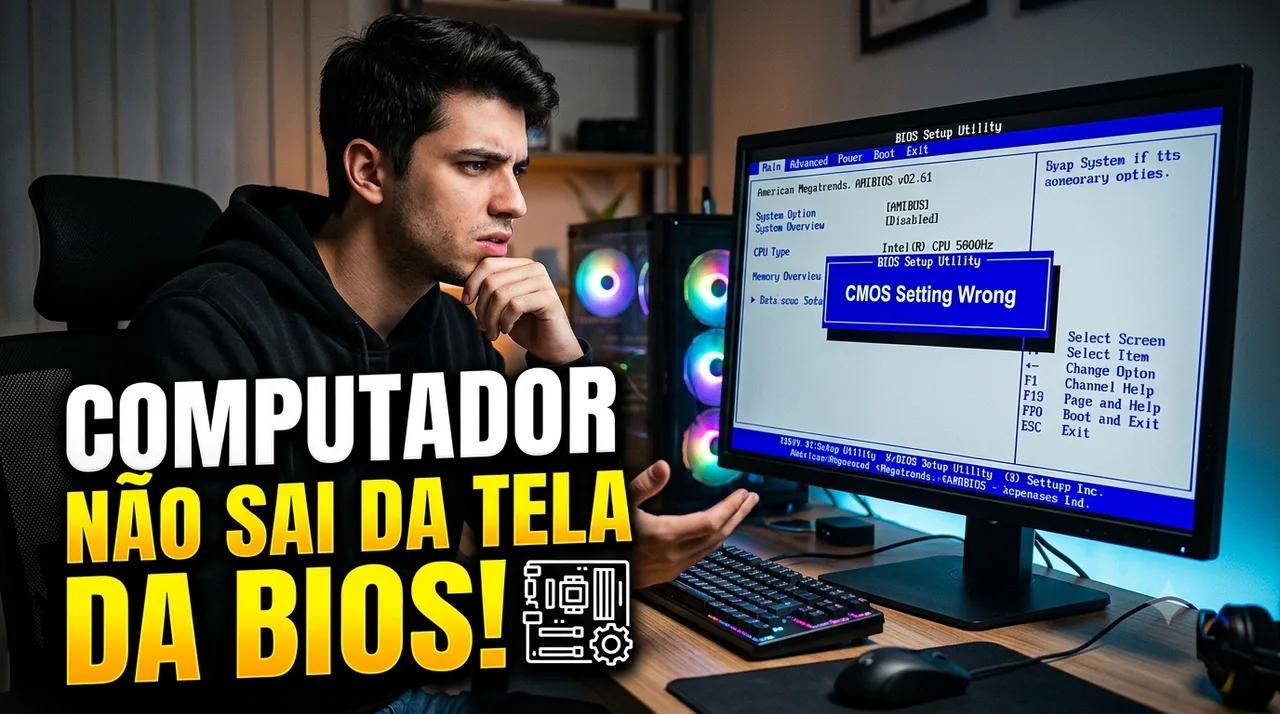
Quando o computador liga, entra na tela da BIOS/UEFI, mas não avança para o boot do sistema operacional — ficando preso ali ou retornando a essa tela repetidamente — o primeiro passo é descobrir se a unidade de armazenamento está sendo reconhecida corretamente. Esse simples detalhe já direciona todo o restante do diagnóstico.
Primeiro Teste: O Armazenamento é Reconhecido?#
Acesse a tela da BIOS/UEFI e verifique se o SSD, HD ou NVMe aparece listado na seção de dispositivos de armazenamento (geralmente em "Boot", "Storage" ou "Advanced").
- ❌ Não está sendo reconhecido? O problema está diretamente relacionado ao armazenamento — vá direto para a seção SSD/HD/NVMe mais abaixo.
- ✅ Está sendo reconhecido normalmente? Siga o fluxo de diagnóstico abaixo, pois o problema está em outro componente.
Possíveis Causas (Armazenamento Reconhecido)#
- Dispositivos plugados (USB)
- Placa-mãe em curto ou mau contato
- BIOS corrompida
Diagnóstico Detalhado#
🔌 1. Dispositivos Plugados (USB)#
Procedimento:
- Remova todos os dispositivos USB conectados (pendrives, HDs externos, periféricos extras).
- Reinicie o computador e observe se ele ainda fica preso na tela da BIOS ou se consegue seguir o boot normalmente.
Causa comum: Algum dispositivo ou periférico em curto, fazendo a BIOS detectar uma inconsistência e travar antes de prosseguir para o boot.
⚡ 2. Placa-Mãe em Curto ou Mau Contato#
Procedimento:
- Retire a placa-mãe do gabinete e monte o conjunto em uma bancada isolada (sem contato com superfícies condutoras).
- Teste o kit inteiro (processador, memória, placa de vídeo, fonte) fora do gabinete.
- Se possível, faça uma limpeza completa em todos os componentes (contatos da memória, slots, conectores) antes de testar novamente.
O que isso indica: Se o problema desaparecer fora do gabinete, há um curto ocorrendo internamente — provavelmente algum ponto da placa-mãe tocando em parte metálica do gabinete (aterramento inadequado) ou mau contato em algum dos componentes.
💾 3. BIOS Corrompida#
Procedimento:
- Regrave a BIOS da placa-mãe (flash) utilizando o método recomendado pelo fabricante (USB Flashback, ferramenta dentro da própria BIOS, ou programador externo em casos mais graves).
- Teste novamente após a regravação.
O que isso indica: Uma BIOS corrompida ou com firmware desatualizado pode travar o processo de boot antes mesmo de chegar ao sistema operacional, mesmo que todos os demais componentes estejam funcionando perfeitamente.
💾 SSD/HD/NVMe#
Se na verificação inicial o armazenamento não foi reconhecido pela BIOS, o foco do diagnóstico muda para a própria unidade.
Procedimento:
- Troque o SSD/HD/NVMe por outro para testar se a BIOS passa a reconhecê-lo normalmente.
- Tente realizar o boot por um pendrive (com instalador do Windows ou alguma ferramenta de diagnóstico) para confirmar se o problema é exclusivamente da unidade interna ou se está relacionado a outro componente (cabo SATA, slot M.2, controladora).
💡 Lembre-se de testar também o cabo SATA (no caso de SSD/HD) ou reposicionar a unidade no slot M.2 (no caso de NVMe), já que mau contato nessas conexões também impede o reconhecimento correto.
🔧 Placa-Mãe (Último Recurso)#
Se nenhuma das alternativas acima resolver o problema — armazenamento reconhecido, USBs removidos, teste fora do gabinete e BIOS regravada — a conclusão mais provável é que a própria placa-mãe esteja com defeito, sendo necessária a substituição.
🛠️ Ordem Recomendada de Teste#
1. O armazenamento (SSD/HD/NVMe) está sendo reconhecido na BIOS?
   │
   ├─ NÃO → Teste outro armazenamento ou boot por pendrive
   │         → Verifique cabo SATA / posicionamento do M.2
   │         → Resolveu? ✅ Fim
   │
   └─ SIM → Remova todos os dispositivos USB e reinicie
       │
       ├─ Resolveu? ✅ Era periférico em curto → Fim
       │
       └─ NÃO → Retire a placa-mãe do gabinete e teste isolada
           │
           ├─ Resolveu? ✅ Era curto/aterramento no gabinete → Fim
           │
           └─ NÃO → Regrave a BIOS
               │
               ├─ Resolveu? ✅ Era BIOS corrompida → Fim
               │
               └─ NÃO resolveu → Placa-mãe com defeito (substituir)
📋 Resumo Rápido (Checklist)#
- Verificou se o SSD/HD/NVMe aparece listado na BIOS?
- Testou com outro armazenamento ou boot por pendrive?
- Verificou cabo SATA / posicionamento do slot M.2?
- Removeu todos os dispositivos USB e reiniciou?
- Testou a placa-mãe fora do gabinete, em bancada isolada?
- Limpou os contatos de todos os componentes?
- Regravou a BIOS da placa-mãe?
📱 Quer esse guia sempre na palma da mão?#
Baixe o app PC Repair e tenha esse e outros fluxos de diagnóstico direto no seu celular — ideal para consultar durante o atendimento, sem precisar abrir o navegador.
👉 Baixar PC Repair na Google Play#
Disponível gratuitamente para Android.
Escrito por
Carlos
Publicado em 26 de junho de 2026 • 180 visualizações
← Mais de Diagnóstico e SoluçãoO que achou deste artigo?
Sua avaliação ajuda a melhorar o conteúdo do EuTécnico.