CPU Throttling: O que é, o que causa e como resolver
Entenda o que é o throttling do processador, os principais causadores (pasta térmica ressecada, cooler travado, watercooler com defeito, superaquecimento no gabinete) e o passo a passo para diagnosticar e resolver o problema.
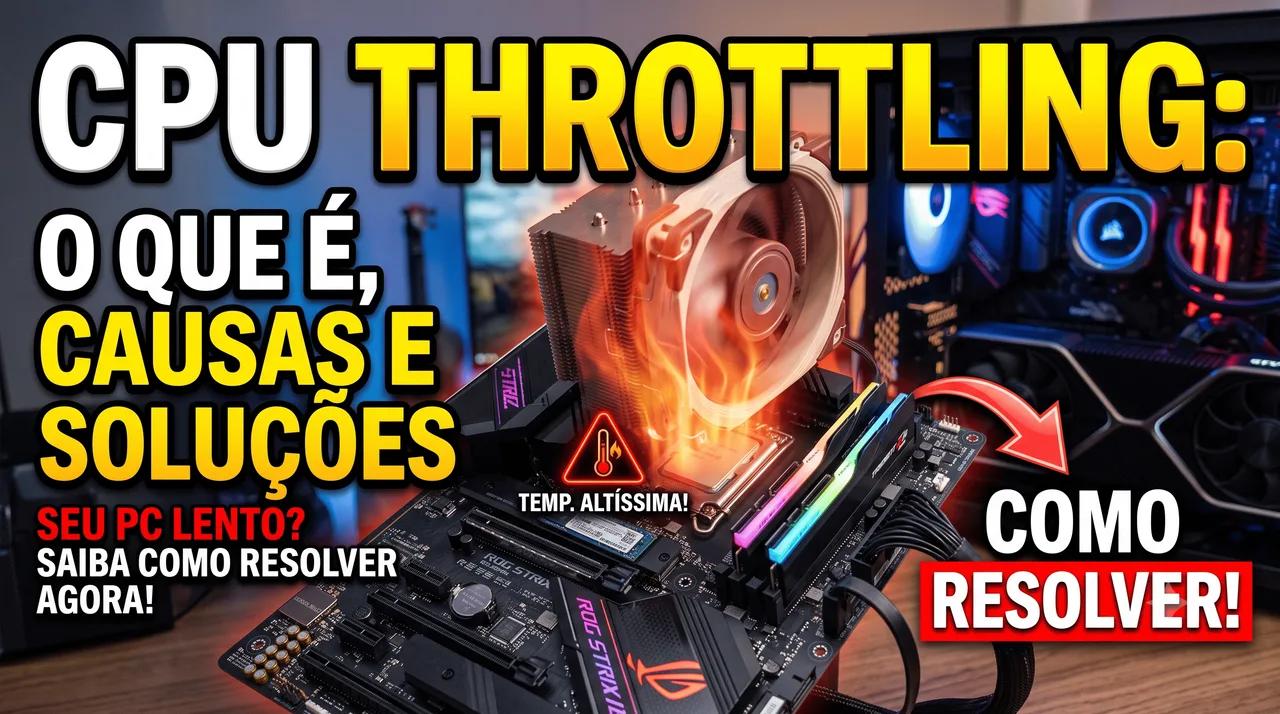
Entenda o que é o throttling do processador, os principais causadores (pasta térmica ressecada, cooler travado, watercooler com defeito, superaquecimento no gabinete) e o passo a passo para diagnosticar e resolver o problema.
CPU Throttling: o que é, o que causa e como resolver
Se o computador de um cliente está "lento do nada", travando em jogos, perdendo desempenho durante tarefas pesadas ou o processador parece rodar bem abaixo da frequência anunciada, é bem provável que o problema seja throttling. Neste artigo vamos explicar o que é, por que acontece e como diagnosticar e resolver na prática.
O que é CPU Throttling?#
Throttling (do inglês to throttle, "estrangular" ou "limitar") é um mecanismo de proteção embutido no processador. Quando a CPU atinge uma temperatura crítica — normalmente entre 95°C e 105°C, dependendo do modelo — o firmware reduz automaticamente a frequência de clock (e, em alguns casos, a tensão) para diminuir a geração de calor e evitar danos permanentes ao chip.
Na prática, isso significa que o processador "trava" abaixo do seu potencial mesmo que o Windows mostre a especificação normal. É um comportamento intencional do hardware, não uma falha de software — o objetivo é sempre proteger o componente, mesmo que o preço seja a perda de desempenho.
Sintomas comuns:
- Quedas de FPS em jogos após alguns minutos de uso
- Renderizações e compilações que ficam progressivamente mais lentas
- Frequência do processador (visível no HWMonitor, HWiNFO ou Task Manager) bem abaixo do turbo máximo anunciado
- Temperaturas da CPU constantemente acima de 90°C em monitoramento
- Desligamentos inesperados em casos mais graves (proteção térmica extrema, o chamado thermal shutdown)
O que causa o Throttling#
O throttling é sempre uma resposta a temperatura alta. As causas mais comuns encontradas na bancada são:
1. Pasta térmica ressecada ou mal aplicada#
É a causa mais frequente, especialmente em máquinas com mais de 2-3 anos sem manutenção. A pasta térmica perde suas propriedades condutivas com o tempo, seca, racha ou até vaza para as bordas do IHS do processador. Isso cria uma barreira de ar entre o CPU e o dissipador — e ar é um péssimo condutor de calor.
Como identificar: ao remover o cooler, a pasta aparece esbranquiçada, crocante, com aspecto de "farinha" ou totalmente seca ao toque.
2. Cooler do processador travado ou com defeito#

Rolamento desgastado, acúmulo de poeira no eixo, fiação rompida ou conector solto na placa-mãe podem deixar o ventilador do processador girando devagar, de forma intermitente ou parado por completo.
Como identificar: observe visualmente se a hélice gira ao ligar o PC, verifique a RPM no BIOS/UEFI ou em softwares de monitoramento, e escute ruídos anormais (atrito, rangido).
3. Watercooler (AIO) com problemas#

Em sistemas com water cooler all-in-one, o throttling costuma vir de:
- Bomba (pump) falhando ou parada
- Ar preso no circuito, reduzindo a circulação do líquido
- Vazamento ou perda de fluido ao longo do tempo
- Radiador entupido de poeira, prejudicando a troca de calor com o ar
Como identificar: verifique a RPM da bomba no software de monitoramento (geralmente reportada separadamente da RPM dos fans), observe ruídos de "borbulhamento" anormal e cheque sinais de umidade ou oxidação perto do bloco e das mangueiras.
4. Superaquecimento generalizado no gabinete#

Mesmo com um cooler saudável, se o ar dentro do gabinete estiver quente, a troca térmica é prejudicada. Causas comuns:
- Fluxo de ar mal planejado (poucos fans, ou fans todos soprando na mesma direção sem exaustão)
- Filtros e grades entupidos de poeira, restringindo a entrada de ar
- Gabinete posicionado em local sem ventilação (dentro de nichos fechados, encostado na parede)
- Excesso de cabos bloqueando a passagem de ar interna
5. Outras causas a considerar#
- Aplicação de pressão insuficiente do cooler (parafusos do backplate não firmados corretamente)
- Base do cooler ou do IHS do processador empenada
- Uso de pasta térmica de baixa qualidade em processadores de alto TDP
- Ambiente muito quente (sala sem climatização, calor excessivo no local)
Como resolver#
Passo 1: Monitorar antes de mexer#
Antes de desmontar qualquer coisa, use um software como HWiNFO64 ou HWMonitor para confirmar as temperaturas e a frequência real da CPU sob carga (rode um stress test leve, como Cinebench, por alguns minutos). Isso confirma o diagnóstico e serve de comparação depois do reparo.
Passo 2: Limpeza geral#
Remova o acúmulo de poeira do dissipador, dos fans e do radiador (no caso de watercooler) com ar comprimido. Poeira acumulada é, sozinha, responsável por boa parte dos casos de superaquecimento.
Passo 3: Trocar a pasta térmica#
Remova o cooler, limpe os resíduos da pasta antiga do IHS e da base do dissipador com álcool isopropílico, e aplique pasta nova de boa qualidade (uma quantidade equivalente a um grão de arroz ou ervilha, no centro do processador, costuma ser suficiente). Reaperte os parafusos em cruz e de forma gradual, para distribuir a pressão igualmente.
Passo 4: Verificar o cooler ou watercooler#
- Se o fan do cooler a ar estiver com rolamento gasto ou não girar corretamente, o ideal é substituir — o custo é baixo comparado ao risco de superaquecimento recorrente.
- Em watercoolers, teste a RPM da bomba isoladamente. Bomba com RPM zero ou muito instável indica falha iminente e normalmente não vale a pena reparar — a troca do AIO costuma ser o caminho mais confiável.
Passo 5: Revisar o fluxo de ar do gabinete#
Garanta pelo menos um fan de entrada (frontal) e um de exaustão (traseiro/superior) funcionando corretamente, limpe filtros de poeira e organize os cabos internos para não obstruir a passagem de ar.
Passo 6: Testar novamente#
Depois do reparo, repita o stress test e compare as temperaturas e a frequência sustentada da CPU com os valores anotados no Passo 1. A ausência de throttling sob carga prolongada confirma que o problema foi resolvido.
Conclusão#
O throttling é sempre um sintoma, nunca a causa raiz — e a causa raiz quase sempre está relacionada à dissipação de calor: pasta térmica velha, cooler ou watercooler comprometido, ou fluxo de ar deficiente no gabinete. Um diagnóstico correto com monitoramento de temperatura antes e depois do reparo é o que garante que o problema foi realmente solucionado, e não apenas mascarado.
Escrito por
Carlos
Publicado em 4 de agosto de 2026 • 95 visualizações
← Mais de HardwareO que achou deste artigo?
Sua avaliação ajuda a melhorar o conteúdo do EuTécnico.