Disco a 100% no Windows: Causas e Como Resolver (HD, SSD e M.2)
Entenda por que o disco fica a 100% no Windows 10/11, como diferenciar problema de software ou hardware, e veja o passo a passo para resolver em HD, SSD e M.2.
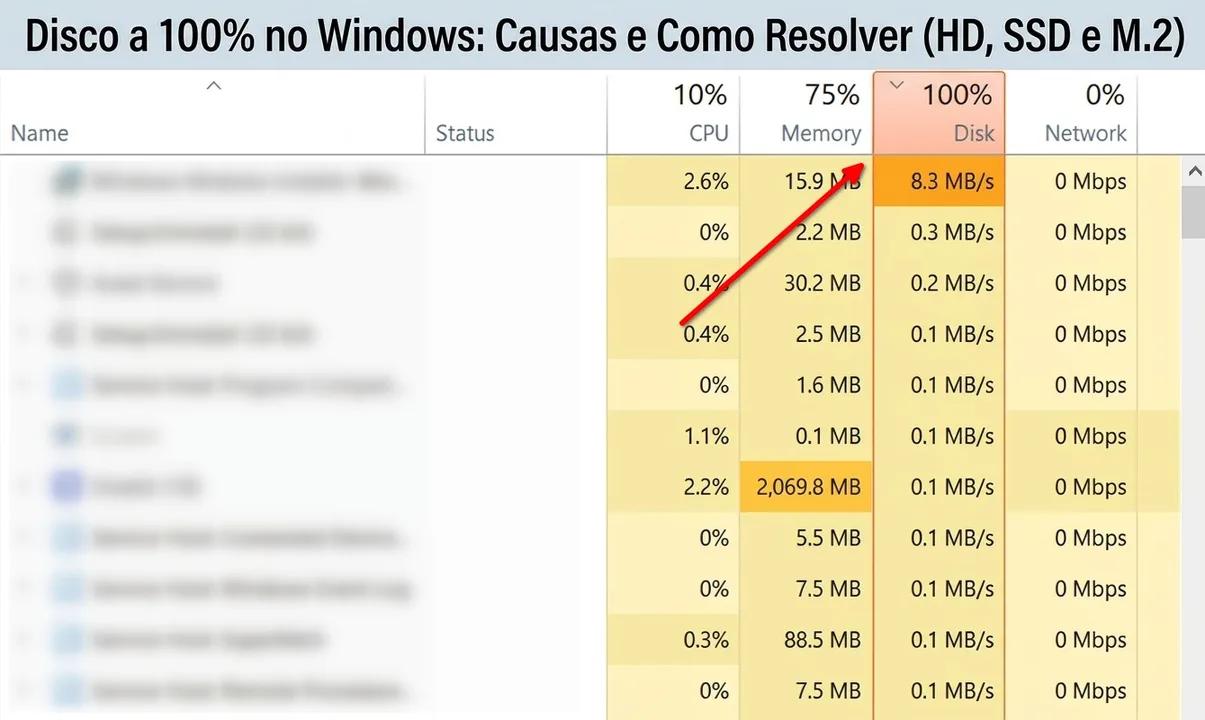
Entenda por que o disco fica a 100% no Windows 10/11, como diferenciar problema de software ou hardware, e veja o passo a passo para resolver em HD, SSD e M.2.
Gargalo de Disco a 100%: Como Diagnosticar e Resolver Definitivamente
Um dos problemas mais frustrantes — e mais mal compreendidos — no dia a dia de quem presta suporte técnico é o computador travando com o uso de disco em 100% no Gerenciador de Tarefas. A boa notícia é que, na maioria dos casos, existe um caminho de diagnóstico bem definido para descobrir se o problema é de software ou hardware. Neste artigo vamos destrinchar esse processo passo a passo.
O que significa "Disco a 100%"?#
Quando o Gerenciador de Tarefas do Windows mostra o disco trabalhando a 100% de forma constante, isso significa que todas as operações de leitura e escrita disponíveis estão sendo consumidas, mesmo que a CPU e a memória RAM estejam com folga. O resultado prático é um sistema lento, travado, com aplicativos "não respondendo" e um cursor de carregamento que parece nunca sumir.
Passo 1: Descartar a causa por software#
Antes de suspeitar de qualquer problema físico, o primeiro passo é sempre investigar se algum processo está sobrecarregando o disco.
- Abra o Gerenciador de Tarefas (Ctrl+Shift+Esc) e observe a coluna de disco.
- Identifique se há algum processo consumindo a maior parte da atividade — antivírus de terceiros, softwares de indexação, mineradores ocultos ou até mesmo o próprio Windows Update são causas comuns.
Se for identificado um software suspeito, as soluções são diretas:
- Desinstalar o programa responsável pelo consumo excessivo.
- Caso a desinstalação não resolva ou o software esteja enraizado no sistema, formatar o computador costuma ser o caminho mais rápido e seguro para eliminar o problema de vez.
⚠️ Ponto de atenção: se o computador acabou de ser formatado e mesmo assim o disco continua trabalhando a 100%, sem nenhum software de terceiros instalado, o problema deixa de ser lógico e passa a ser físico.
Passo 2: Identificar o tipo de disco e o sistema operacional#
Esse é o ponto mais importante do diagnóstico, porque a combinação HD + Windows 10/11 já é, por si só, uma causa conhecida de gargalo.
HD (disco mecânico) com Windows 10 ou 11#
O Windows 10 e o Windows 11 foram projetados e otimizados para trabalhar com unidades SSD/M.2, não com HDs mecânicos. Isso significa que:
- Processos de sistema, indexação, telemetria e atualizações fazem uso intenso de I/O aleatório.
- Um HD mecânico simplesmente não tem velocidade de resposta suficiente para acompanhar essa demanda.
- O resultado é o disco constantemente saturado, mesmo em uma instalação limpa e sem programas de terceiros.
Regra prática: apenas sistemas Windows 8.1 ou anteriores ainda rodam de forma satisfatória em um HD mecânico sem apresentar esse tipo de gargalo. A partir do Windows 10, o ideal é migrar para SSD ou M.2.
SSD ou M.2 com uso de disco a 100%#
Se o computador já possui um SSD ou M.2 e mesmo assim apresenta o disco travado em 100%, o caminho de diagnóstico é diferente:
- Teste rápido: troque o cabo SATA (válido para SSDs SATA). Cabos danificados ou com mau contato podem causar quedas de performance que se manifestam como uso elevado de disco.
- Se a troca do cabo não resolver, infelizmente a conclusão é direta: é preciso substituir o SSD/M.2. Não há solução de software milagrosa para uma unidade com desgaste ou falha física — o componente precisa ser trocado.
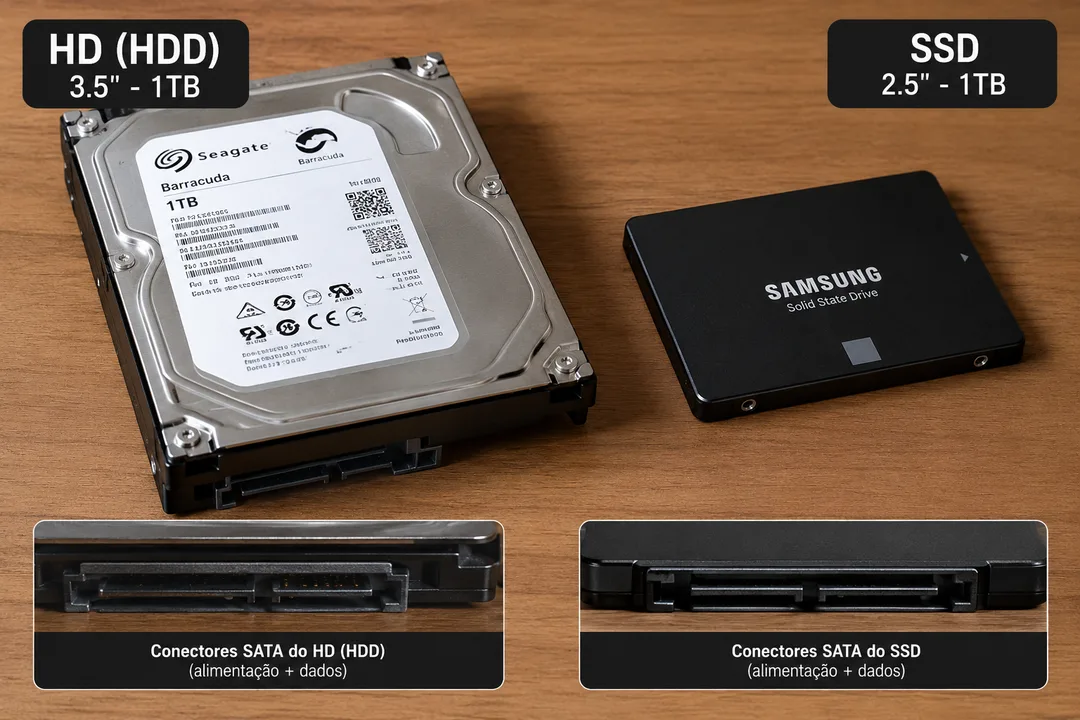 Imagem ilustrativa gerada por IA
Atenção ao efeito colateral: a placa-mãe#
Um ponto crítico que muitos técnicos ignoram: se a troca do SSD/M.2 não resolver o problema, isso é um forte indicativo de que a placa-mãe também foi comprometida — seja na controladora SATA, no slot M.2 ou no chipset responsável pela comunicação com o armazenamento. Nesse cenário, testar o SSD/M.2 suspeito em outra máquina antes de descartá-lo pode confirmar se o defeito é realmente do disco ou se já avançou para a placa-mãe.
Resumo do fluxo de diagnóstico#
| Cenário | Causa provável | Solução |
|---|---|---|
| Software suspeito rodando | Programa mal otimizado ou malicioso | Desinstalar ou formatar |
| Recém-formatado, sem softwares extras | Problema físico | Investigar hardware |
| HD + Windows 10/11 | Incompatibilidade de projeto | Migrar para SSD/M.2 |
| HD + Windows 8.1 ou anterior | Normal, sem gargalo esperado | Nenhuma ação necessária |
| SSD/M.2 com 100% de uso | Cabo SATA ou desgaste da unidade | Trocar cabo → se persistir, trocar o SSD/M.2 |
| Troca do SSD/M.2 não resolve | Placa-mãe comprometida | Testar disco em outra máquina e avaliar a placa-mãe |
Conclusão#
O gargalo de disco a 100% quase sempre segue uma lógica de eliminação: primeiro descarta-se o software, depois avalia-se a compatibilidade entre o sistema operacional e o tipo de disco, e por fim testa-se o hardware físico (cabo, unidade e, em último caso, a placa-mãe). Seguindo esse fluxo, é possível chegar à causa raiz do problema com poucos testes e evitar trocas de peças desnecessárias.
Escrito por
Carlos
Publicado em 26 de setembro de 2026 • 39 visualizações
← Mais de WindowsO que achou deste artigo?
Sua avaliação ajuda a melhorar o conteúdo do EuTécnico.