Erro 0x0000052f no Windows: Como Resolver o Acesso Negado ao Compartilhamento de Rede (Guia Completo)
Aprenda a resolver o erro 0x0000052f "não está acessível" no Windows 11 ao acessar pastas ou impressoras compartilhadas na rede. Passo a passo com mapeamento de unidade usando credenciais diferentes.
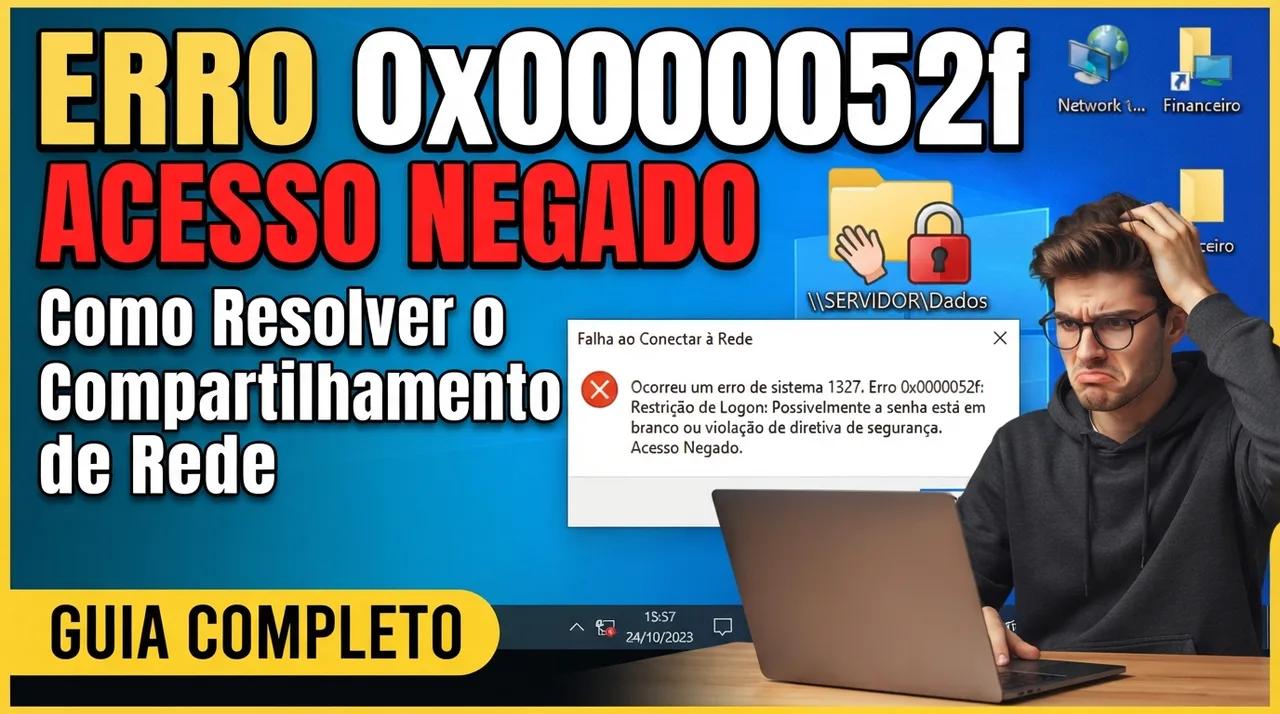
Aprenda a resolver o erro 0x0000052f "não está acessível" no Windows 11 ao acessar pastas ou impressoras compartilhadas na rede. Passo a passo com mapeamento de unidade usando credenciais diferentes.
O que significa o erro 0x0000052f#
Ao tentar acessar um computador, uma pasta compartilhada ou uma impressora de rede, muitos usuários se deparam com a seguinte mensagem de erro:
\\xxxx não está acessível. Talvez você não tenha permissão para usar este recurso de rede. Contate o administrador deste servidor para saber se você tem permissões de acesso.
Restrições de conta estão impedindo a entrada deste usuário. Por exemplo: senhas em branco não são permitidas, limites de tempo de entrada ou imposições de uma restrição de política.
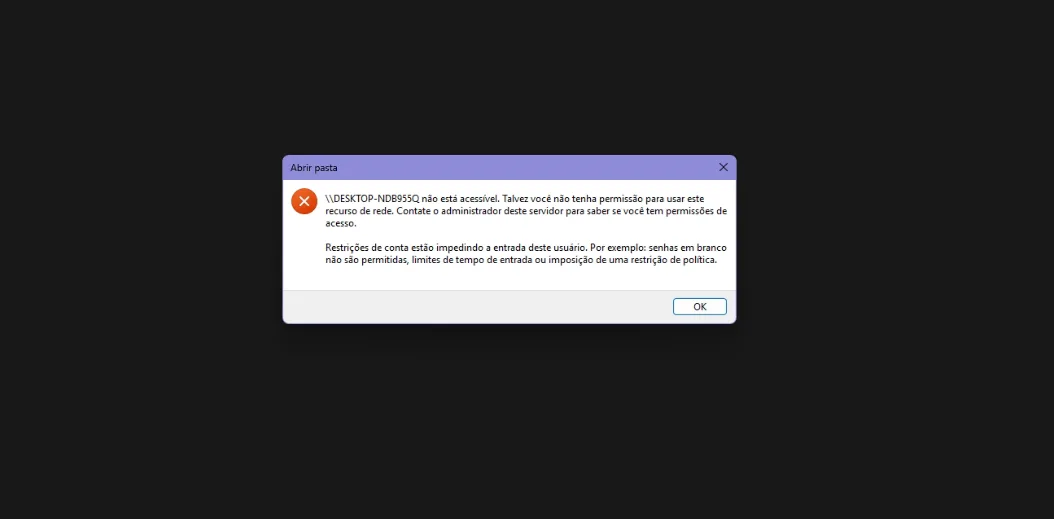
Código de erro: 0x0000052f
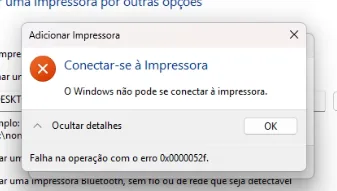
Esse erro é extremamente comum em redes locais (LAN) de pequenas empresas, lan houses, escritórios e assistências técnicas logo depois de uma atualização ou migração de máquinas para o Windows 11. Ele não indica um defeito de hardware ou um problema físico de cabeamento: trata-se de uma restrição de segurança do próprio Windows relacionada à forma como o compartilhamento de arquivos e impressoras foi configurado.
Por que esse erro acontece após migrar para o Windows 11#
O código 0x0000052f está associado à política de segurança do Windows que bloqueia contas com senha em branco de acessarem recursos de rede remotamente. O cenário mais comum em que esse erro aparece é o seguinte:
- O ambiente foi atualizado ou migrado para o Windows 11 em várias máquinas da rede.
- Para aumentar a segurança, foi habilitado o compartilhamento protegido por senha (Configurações de Compartilhamento Avançado → "Ativar o compartilhamento protegido por senha") em todos os computadores.
- O usuário tenta simplesmente clicar duas vezes no computador de destino pelo Explorador de Arquivos ou instalar uma impressora de rede sem informar credenciais, exatamente como fazia antes, quando o compartilhamento era aberto (sem senha).
- Como agora o compartilhamento exige autenticação e o Windows tenta conectar usando o usuário logado localmente (que não existe ou não tem senha compatível na máquina remota), o sistema bloqueia o acesso e devolve o erro 0x0000052f.
Ou seja: o erro não é uma falha, é o Windows fazendo exatamente o que foi configurado para fazer — impedir acesso anônimo ou com senha em branco a um recurso que agora exige autenticação.
Esse mesmo problema aparece tanto para:
- Acessar pastas compartilhadas entre computadores da rede;
- Instalar ou usar uma impressora compartilhada em rede;
- Mapear uma unidade de rede manualmente.
Solução definitiva: mapear com "credenciais diferentes"#
A forma correta e permanente de resolver esse erro é mapear a unidade de rede (ou a impressora) informando explicitamente o usuário e a senha configurados no compartilhamento do computador de destino, em vez de deixar o Windows tentar autenticar automaticamente com o usuário local. Depois desse processo, o Windows salva a credencial e você nunca mais verá o erro para aquele recurso.
Veja o passo a passo completo:
Passo 1 — Abra "Mapear Unidade de Rede"#
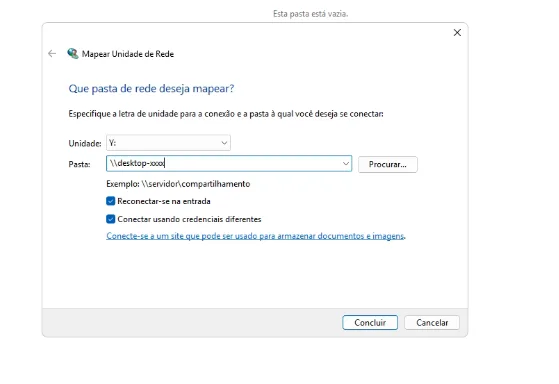
No Explorador de Arquivos, clique com o botão direito em "Este Computador" e selecione a opção "Mapear Unidade de Rede".
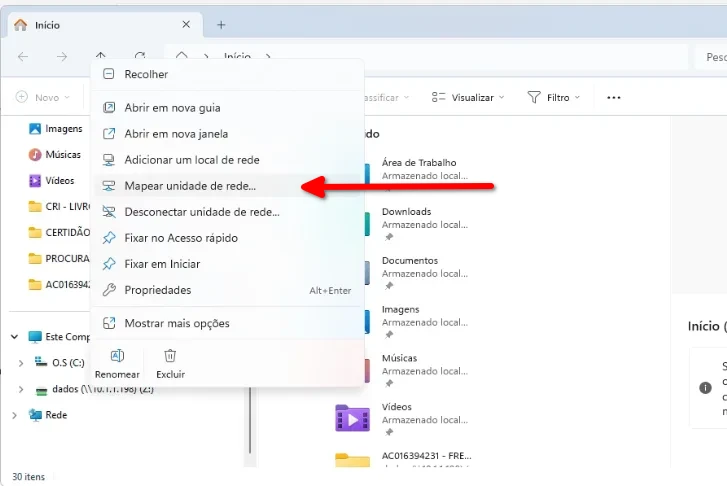
Passo 2 — Informe o caminho do computador de destino#
No campo "Pasta", digite o nome de rede (hostname/DNS) ou o endereço IP do computador que está compartilhando o recurso, no formato UNC. Por exemplo:
\\DESKTOP-JBK66CG
ou, usando o IP diretamente:
\\10.1.1.100
Dica: usar o IP fixo do computador costuma ser mais estável do que o nome de rede, especialmente em redes onde a resolução de nomes NetBIOS/DNS local não está bem configurada.
Passo 3 — Marque "Conectar usando credenciais diferentes"#
Este é o passo obrigatório que resolve o erro. Marque a caixinha:
☑ Conectar usando credenciais diferentes
Isso impede que o Windows tente autenticar automaticamente com o usuário local (que não existe na outra máquina) e permite que você informe manualmente as credenciais corretas do compartilhamento.
Passo 4 — Digite as credenciais de rede#
Ao confirmar, aparecerá uma janela pedindo "Digite as credenciais de rede". Informe:
- Usuário: o nome de usuário configurado no computador que compartilha o recurso (pode ser o nome da conta do Windows ou, em alguns casos,
NOMEDOPC\usuario); - Senha: a senha que foi definida para aquela conta/compartilhamento no computador de destino.
Marque também a opção:
☑ Lembrar minhas credenciais
Assim, o Windows armazena essas credenciais no Gerenciador de Credenciais e você não precisará digitá-las novamente nas próximas conexões.
Passo 5 — Ignore o aviso momentâneo#
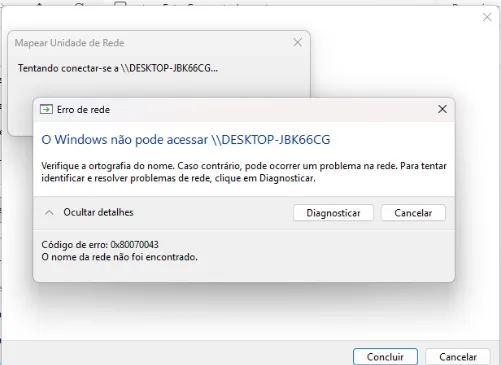
Depois de confirmar, é normal aparecer rapidamente uma mensagem como:
"O Windows não pode acessar \\..."
Não se preocupe — isso costuma ser apenas o processo de autenticação sendo concluído em segundo plano. Aguarde alguns segundos e a unidade de rede será conectada normalmente.
Pronto!#
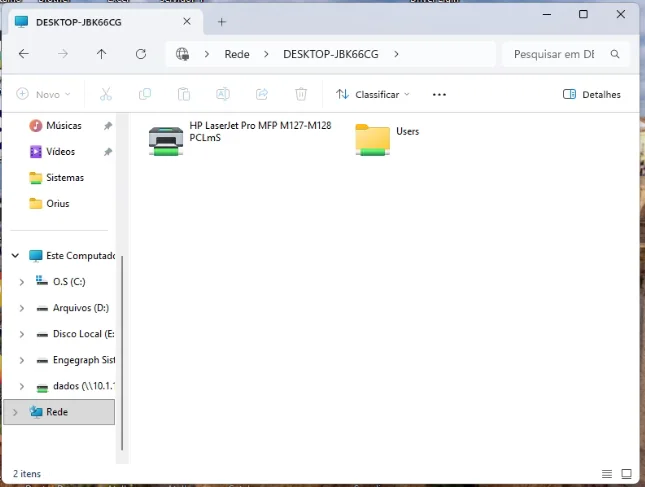
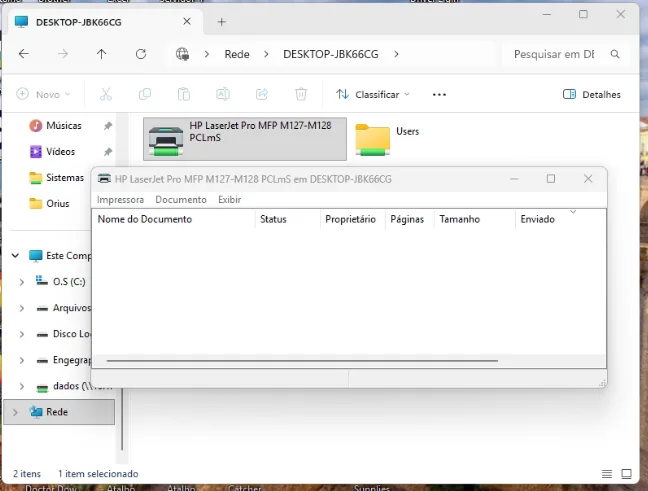
A partir de agora, tanto o mapeamento de pastas quanto a instalação de impressoras compartilhadas naquele computador funcionarão sem exibir novamente o erro 0x0000052f, pois o Windows já possui credenciais válidas salvas para aquele destino.
Esse método também funciona para impressoras compartilhadas#
O mesmo princípio se aplica quando o objetivo é apenas instalar uma impressora de rede, e não mapear uma pasta:
- Acesse Configurações → Bluetooth e dispositivos → Impressoras e scanners → Adicionar dispositivo.
- Se a impressora não for detectada automaticamente, use a opção de adicionar impressora pelo nome, informando o caminho:
código
\\DESKTOP-JBK66CG\NomeDaImpressora - Caso o Windows peça autenticação e recuse o acesso, use o Gerenciador de Credenciais do Windows (
Painel de Controle → Contas de Usuário → Gerenciador de Credenciais → Credenciais do Windows → Adicionar uma credencial do Windows) para cadastrar manualmente o endereço/nome do computador com o usuário e senha do compartilhamento, do mesmo jeito que foi feito no mapeamento de unidade.
Outras causas possíveis para o erro 0x0000052f#
Se depois de seguir os passos acima o erro persistir, verifique também:
- Compartilhamento protegido por senha desabilitado incorretamente: em
Painel de Controle → Rede e Internet → Central de Rede e Compartilhamento → Alterar configurações de compartilhamento avançado, confirme se a opção de compartilhamento protegido por senha está configurada de forma consistente em todos os computadores da rede. - Conta de destino sem senha definida: se a conta do usuário no computador compartilhado não tiver senha, o Windows 11 pode bloquear o acesso remoto por política de segurança. Defina uma senha para a conta de compartilhamento.
- Detecção de rede desativada: verifique se a "Descoberta de rede" e o "Compartilhamento de arquivos e impressoras" estão ativados no perfil de rede (Privado) em uso.
- Perfil de rede definido como Público: redes classificadas como "Pública" bloqueiam o compartilhamento por padrão. Altere o perfil da conexão para "Privado".
- SMB 1.0 desabilitado: em redes com equipamentos antigos, pode ser necessário reativar o protocolo SMB 1.0/CIFS em "Ativar ou desativar recursos do Windows", embora isso deva ser evitado sempre que possível por questões de segurança.
Conclusão#
O erro 0x0000052f é, na prática, um mecanismo de proteção do Windows contra acessos de rede sem autenticação válida — e não uma falha de sistema. Ele se tornou mais frequente após a migração para o Windows 11 justamente porque, ao habilitar o compartilhamento protegido por senha, o sistema passou a exigir credenciais explícitas para qualquer acesso remoto, seja para pastas, seja para impressoras.
A solução é simples e definitiva: ao mapear a unidade de rede, marque "Conectar usando credenciais diferentes", informe o usuário e a senha corretos do compartilhamento e marque "Lembrar minhas credenciais". Feito isso uma única vez, o acesso à pasta ou impressora compartilhada passa a funcionar normalmente, sem exibir o erro novamente.
Escrito por
Carlos
Publicado em 25 de setembro de 2026 • 11 visualizações
← Mais de WindowsO que achou deste artigo?
Sua avaliação ajuda a melhorar o conteúdo do EuTécnico.