Error 0x0000011B ao compartilhar impressora no Windows
Corrigindo problema de compartilhamento de impressora 0x0000011B no Windows 10/11 pelo regedit e script para baixar!
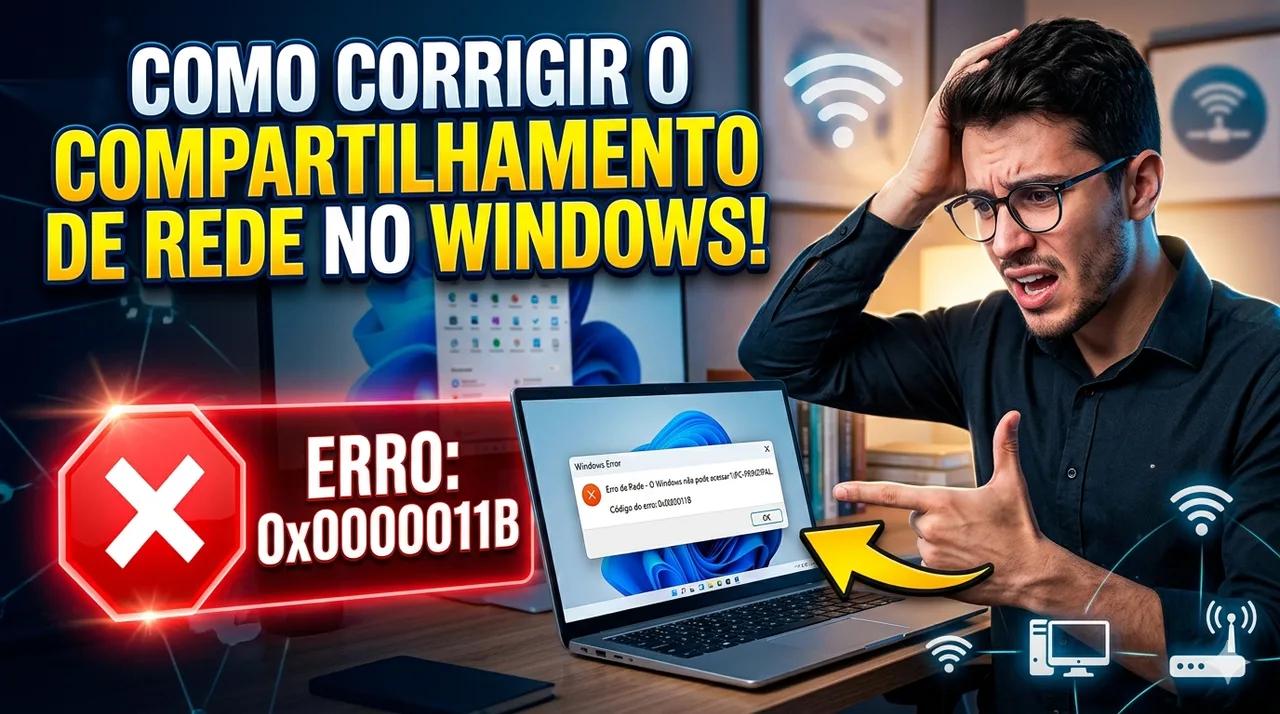
Corrigindo problema de compartilhamento de impressora 0x0000011B no Windows 10/11 pelo regedit e script para baixar!
Como corrigir erro de compartilhamento de impressora (0x0000011B) após atualização do Windows
Depois de certas atualizações de segurança do Windows relacionadas ao protocolo de impressão (Point and Print), é comum que compartilhamentos de impressora parem de funcionar entre computadores da mesma rede — mesmo com tudo configurado corretamente antes da atualização. Isso acontece porque o Windows passou a exigir um nível mais rígido de autenticação para conexões RPC (Remote Procedure Call) usadas pelo serviço de spooler de impressão, como parte de correções de segurança para vulnerabilidades conhecidas nesse serviço.
Este guia mostra duas formas de resolver: trocando a atualização problemática por uma versão corrigida, e ajustando manualmente o Registro do Windows para restaurar o comportamento anterior de compartilhamento.
Antes de editar o Registro do Windows, é recomendável criar um ponto de restauração do sistema ou exportar a chave que será alterada. Edições incorretas no Registro podem causar instabilidade no sistema operacional.
Passo 1 — Desinstalar e reinstalar atualização#
Desinstale a atualização KB5005565 do Windows e reinicie o computador.
Durante a reinicialização, o Windows instalará automaticamente a atualização KB5005033, permitindo que outros computadores na rede acessem os compartilhamentos normalmente.
Esse passo funciona porque a KB5005033 é uma versão posterior que já corrige o comportamento problemático introduzido pela KB5005565, mantendo as correções de segurança relevantes sem quebrar o compartilhamento de impressoras na rede local.
Como desinstalar uma atualização no Windows:
- Abra Configurações > Atualização e Segurança (ou Windows Update, dependendo da versão).
- Clique em Exibir histórico de atualizações.
- Selecione Desinstalar atualizações.
- Localize a KB5005565 na lista, clique nela e selecione Desinstalar.
- Reinicie o computador quando solicitado.
Passo 2 — Editar o Registro do Windows#
Se o Passo 1 não resolver — ou se você preferir não depender da instalação automática de outra atualização — é possível ajustar diretamente o Registro para restaurar o nível de autenticação anterior no serviço de impressão.
Abra o REGEDIT como administrador e navegue até o caminho abaixo:
HKEY_LOCAL_MACHINE > System > CurrentControlSet > Control > Print
Dentro da pasta Print, clique com o botão direito do mouse, vá em Novo e selecione Valor DWORD (32 bits).
Nomeie o novo registro como:
RpcAuthnLevelPrivacyEnabled
Defina o valor como 0.
Reinicie o computador para aplicar as alterações.
Ou baixe o arquivo e execute em seu computador: clicando aqui!
Ao baixar e executar arquivos .reg de terceiros, sempre confirme a origem antes de aplicar — um arquivo de registro mal-intencionado pode alterar outras configurações do sistema além da pretendida. Se preferir mais segurança, crie a chave manualmente seguindo o passo a passo acima em vez de baixar o arquivo pronto.
O que essa chave de registro faz, na prática#
O valor RpcAuthnLevelPrivacyEnabled controla o nível mínimo de autenticação/criptografia exigido nas conexões RPC usadas pelo spooler de impressão do Windows. Ao definir esse valor como 0, você reduz essa exigência ao comportamento anterior à atualização de segurança, permitindo que dispositivos mais antigos ou configurações de rede que não atendem ao novo padrão voltem a se conectar normalmente.
Vale entender a troca envolvida: esse ajuste reduz uma camada de proteção adicionada justamente para mitigar vulnerabilidades de impressão remota — por isso, sempre que possível, prefira resolver o problema pela via da atualização (Passo 1), reservando a edição de registro para casos em que a troca de atualização não é viável (ambientes com política de atualização restrita, por exemplo).
Quando usar cada método#
- Prefira o Passo 1 (troca de atualização) sempre que possível — mantém as correções de segurança mais recentes intactas e resolve o problema de forma mais "oficial", sem reduzir o nível de proteção do sistema.
- Use o Passo 2 (registro) como alternativa em cenários onde a atualização automática não é uma opção — por exemplo, ambientes corporativos com políticas de atualização gerenciadas centralmente (WSUS, Intune) que não permitem instalação avulsa de KBs específicas pelo usuário final.
Problemas comuns#
- Compartilhamento ainda não funciona após o Passo 1: confirme se a KB5005033 (ou uma atualização cumulativa mais recente que já incorpore a correção) realmente foi instalada — verifique no histórico de atualizações.
- Valor DWORD já existe com outro nome parecido: confira se não há duplicidade ou erro de digitação no nome da chave — o nome precisa ser exatamente
RpcAuthnLevelPrivacyEnabled. - Alteração no registro não teve efeito: confirme se o computador foi reiniciado após a alteração — essa configuração exige reinício para ser aplicada.
- Problema persiste em todos os computadores da rede: o ajuste (seja via atualização ou registro) geralmente precisa ser aplicado tanto no computador que compartilha a impressora quanto, em alguns casos, nos computadores clientes que tentam acessá-la.
Perguntas frequentes#
É seguro definir RpcAuthnLevelPrivacyEnabled como 0?
Reduz uma camada de proteção de segurança adicionada pela Microsoft. Em redes domésticas ou de pequeno porte, o risco prático costuma ser baixo, mas em ambientes corporativos vale avaliar com a equipe de TI antes de aplicar em escala.
Esse problema afeta só impressoras compartilhadas em rede? Sim, o sintoma mais comum é justamente falha ao tentar acessar uma impressora compartilhada por outro computador na mesma rede local.
Posso reverter a alteração do registro depois?
Sim — basta excluir o valor RpcAuthnLevelPrivacyEnabled criado (ou alterá-lo para 1) e reiniciar o computador para restaurar o comportamento padrão de segurança.
Resumo: falhas de compartilhamento de impressora após atualizações do Windows geralmente estão ligadas a mudanças no nível de autenticação RPC do serviço de spooler. Prefira resolver trocando a atualização problemática por uma versão corrigida; use o ajuste manual no Registro apenas quando essa opção não for viável, e sempre com backup do sistema antes de editar.
Escrito por
Carlos
Publicado em 12 de maio de 2026 • 141 visualizações
← Mais de WindowsO que achou deste artigo?
Sua avaliação ajuda a melhorar o conteúdo do EuTécnico.