Não Dá Vídeo ou Trava na Logo da BIOS com Placa de Vídeo
Esse é um caso clássico de problema que parece hardware, mas é configuração. O computador liga, mas não apresenta imagem (ou trava bem na logo da BIOS/fabricante) especificamente quando uma placa de vídeo dedicada está instalada — mesmo que ela esteja funcionando perfeitamente. Antes de sair testando memória, slots ou trocando a placa de vídeo, vale a pena checar uma configuração específica da BIOS: o CSM.
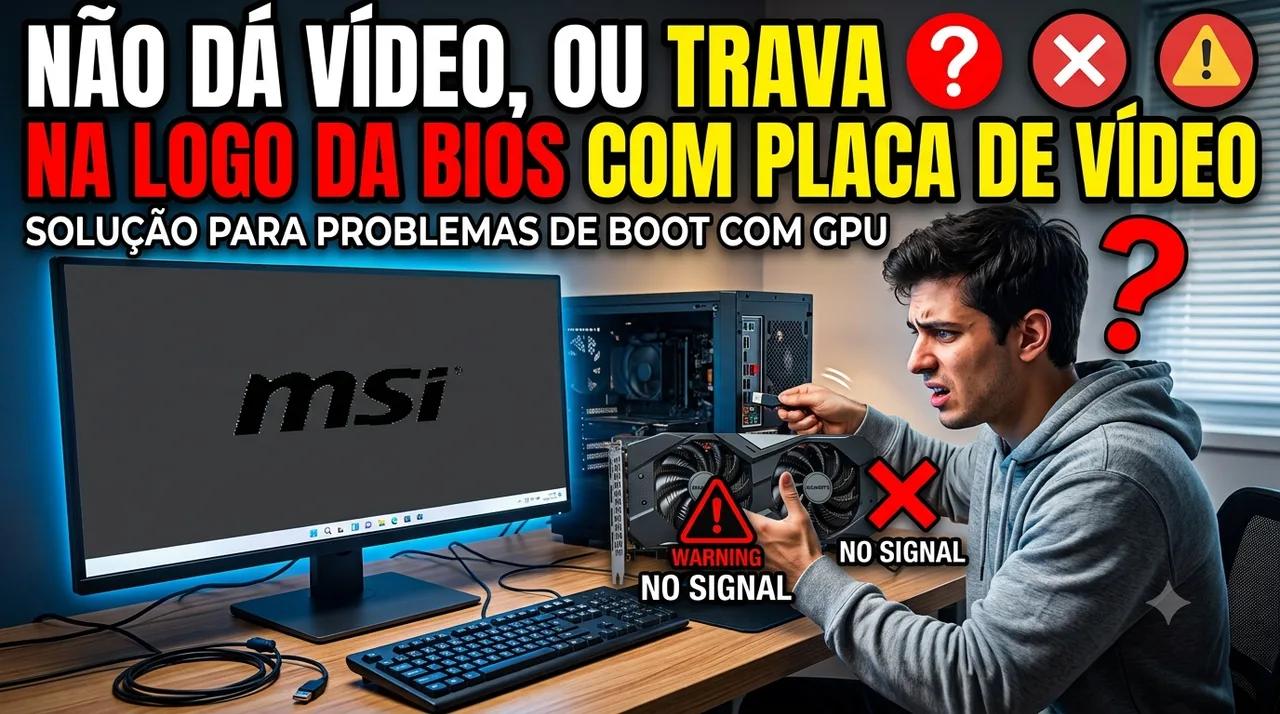
Esse é um caso clássico de problema que parece hardware, mas é configuração. O computador liga, mas não apresenta imagem (ou trava bem na logo da BIOS/fabricante) especificamente quando uma placa de vídeo dedicada está instalada — mesmo que ela esteja funcionando perfeitamente. Antes de sair testando memória, slots ou trocando a placa de vídeo, vale a pena checar uma configuração específica da BIOS: o CSM.
Causa Principal#
- Configuração de CSM Parameter incompatível com o modo de vídeo da placa instalada
O Que é o CSM?#
CSM (Compatibility Support Module) é um recurso da BIOS/UEFI que existe para dar retrocompatibilidade com hardware mais antigo, baseado em BIOS tradicional (Legacy), em placas-mãe modernas que utilizam UEFI nativo.
Isso é especialmente relevante para placas de vídeo, porque cada GPU possui seu próprio firmware (semelhante a uma "mini-BIOS"), e esse firmware pode ter suporte a:
- Apenas Legacy/BIOS tradicional (placas mais antigas, ou OEM mais simples);
- UEFI nativo (GOP — Graphics Output Protocol), presente na maioria das placas de vídeo modernas;
- Ambos (a maioria das GPUs atuais de mercado, dependendo da revisão do firmware).
Quando a BIOS da placa-mãe está configurada para um modo incompatível com o firmware da placa de vídeo instalada, o resultado é justamente ausência de vídeo ou um travamento logo na tela inicial (logo da BIOS/fabricante), já que o sinal de imagem simplesmente não é gerado corretamente.
Diagnóstico e Solução#
🔧 Configuração de CSM Parameter#
O problema: A BIOS está configurada para entregar vídeo apenas em modo Legacy, mas a placa de vídeo instalada espera ou prioriza o modo UEFI.
Procedimento:
- Entre na BIOS/UEFI da placa-mãe (geralmente teclas
Del,F2ouF11durante a inicialização). - Localize a opção de CSM, normalmente em Boot > CSM (Compatibility Support Module) ou similar (a nomenclatura varia entre fabricantes — ASUS, Gigabyte, MSI, ASRock).
- Altere o parâmetro de Legacy (ou "Enabled") para UEFI (ou "Disabled", dependendo de como o fabricante nomeou a opção).
- Salve as configurações e reinicie.
- Verifique se o vídeo passa a funcionar e o boot consegue seguir normalmente até o sistema operacional.
⚠️ Atenção Antes de Alterar: Verifique o Modo de Boot do Windows#
Antes de mexer no CSM, é importante confirmar em qual modo o Windows já está instalado, para evitar travar o boot do sistema sem necessidade:
- Pressione Win+R, digite
msinfo32e pressione Enter. - Procure pelo campo "Modo BIOS" nas Informações do Sistema.
- Se aparecer UEFI, a instalação já está em GPT/UEFI — desativar o CSM é seguro e não deve afetar o boot do sistema.
- Se aparecer Legacy, o Windows está instalado em modo MBR — desativar o CSM nesse caso pode impedir o sistema de iniciar, sendo necessário reinstalar o Windows em modo UEFI (com disco particionado em GPT) para usar essa configuração com segurança.
💡 Resumindo: CSM em Legacy = compatibilidade com MBR/hardware antigo. CSM desativado/UEFI = inicialização mais rápida, Secure Boot disponível, mas exige que tanto o Windows (GPT) quanto a placa de vídeo (firmware UEFI/GOP) sejam compatíveis com esse modo.
🛠️ Ordem Recomendada de Teste#
1. Verifique o Modo BIOS atual do Windows (msinfo32)
   │
   ├─ Já está em UEFI?
   │   → Pode alternar o CSM com segurança
   │
   └─ Está em Legacy/MBR?
       → Atenção: alternar o CSM pode impedir o boot do Windows
         (seria necessário reinstalar em modo UEFI/GPT)

2. Entre na BIOS > Boot > CSM
   │
   ├─ Está em Legacy e não dá vídeo com a placa dedicada?
   │   → Altere para UEFI e teste novamente
   │       → Deu vídeo e o sistema iniciou? ✅ Resolvido
   │
   └─ Está em UEFI e ainda não dá vídeo?
       → Tente o caminho inverso: altere para Legacy e teste
           → Deu vídeo? ✅ Resolvido (a GPU não suporta UEFI/GOP)

3. Ainda sem vídeo em nenhum dos dois modos?
   → Atualize o firmware/BIOS da placa de vídeo, se disponível
   → Atualize a BIOS da placa-mãe para a versão mais recente
📋 Resumo Rápido (Checklist)#
- Verificou o Modo BIOS atual do Windows (
msinfo32)? - Localizou a opção de CSM na BIOS (Boot > CSM)?
- Testou alternar entre Legacy e UEFI?
- Confirmou se o vídeo voltou a funcionar normalmente?
- Verificou se o boot do Windows seguiu sem travar após a mudança?
- Caso persista, verificou atualizações de firmware (placa-mãe e placa de vídeo)?
📱 Quer esse guia sempre na palma da mão?#
Baixe o app PC Repair e tenha esse e outros fluxos de diagnóstico direto no seu celular — ideal para consultar durante o atendimento, sem precisar abrir o navegador.
👉 Baixar PC Repair na Google Play#
Disponível gratuitamente para Android.
Escrito por
Carlos
Publicado em 27 de junho de 2026 • 2.367 visualizações
← Mais de Diagnóstico e SoluçãoO que achou deste artigo?
Sua avaliação ajuda a melhorar o conteúdo do EuTécnico.