NVIDIA Inspector x NVIDIA Profile Inspector: Diferenças, Downloads e Quando Usar Cada Um
Entenda de uma vez por todas a diferença entre NVIDIA Inspector e NVIDIA Profile Inspector: qual tem overclock, qual edita profiles de driver, links oficiais de download e como usar cada ferramenta.
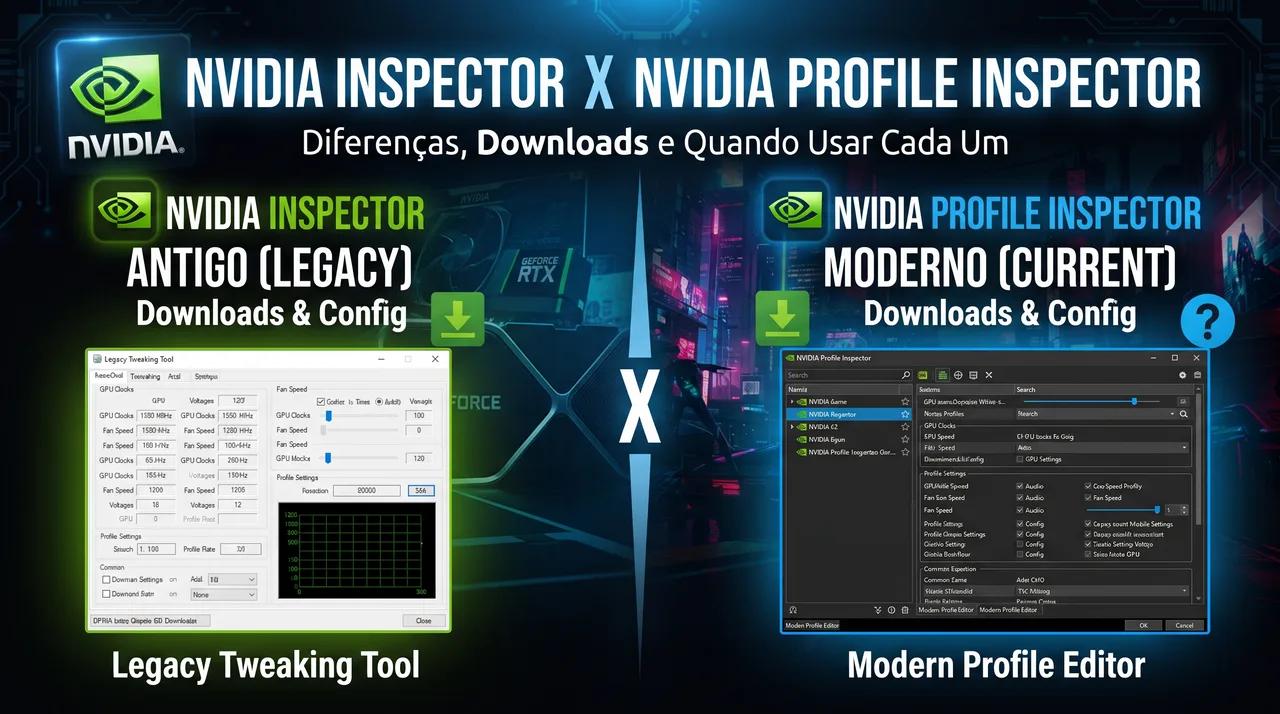
Entenda de uma vez por todas a diferença entre NVIDIA Inspector e NVIDIA Profile Inspector: qual tem overclock, qual edita profiles de driver, links oficiais de download e como usar cada ferramenta.
NVIDIA Inspector x NVIDIA Profile Inspector: Diferenças, Downloads e Quando Usar Cada Um
Se você pesquisou "NVIDIA Inspector" no Google e baixou o primeiro resultado esperando encontrar a opção de overclock, mas se deparou com uma tela cheia de configurações de driver sem clock nem voltagem em lugar nenhum, não está sozinho. Esse é um dos erros mais comuns entre usuários que mexem com ajuste fino de placas de vídeo NVIDIA: confundir o NVIDIA Inspector com o NVIDIA Profile Inspector.
Os nomes são quase idênticos, os dois foram criados pelo mesmo desenvolvedor (o alemão conhecido como Orbmu2k) e ambos aparecem lado a lado em resultados de busca — mas são ferramentas completamente diferentes, feitas para propósitos distintos. Neste artigo você vai entender exatamente o que cada uma faz, por que uma tem overclock e a outra não, e qual delas baixar dependendo do que você precisa.
Por que existem dois programas com nomes tão parecidos?#
O NVIDIA Inspector nasceu primeiro, como uma ferramenta "canivete suíço" para quem queria monitorar e ajustar a placa de vídeo além do que o Painel de Controle NVIDIA oferecia. Com o tempo, o desenvolvedor separou uma parte específica dessa funcionalidade — a edição de profiles internos do driver — em um projeto próprio, que se tornou o Profile Inspector. Ou seja: não é uma versão nova substituindo a antiga, e sim duas ferramentas que coexistem e servem para coisas diferentes.
NVIDIA Inspector: overclock e monitoramento#
O NVIDIA Inspector é o programa "clássico", ainda hoje usado por quem quer extrair desempenho extra da GPU sem depender do software do fabricante da placa (ASUS, MSI, Gigabyte, etc.).
O que ele permite fazer#
- Ajustar o core clock (clock do núcleo) da GPU, aumentando ou reduzindo a frequência de operação.
- Ajustar o memory clock (clock da memória), útil para ganhar desempenho em cargas que dependem de largura de banda.
- Controlar a voltagem da GPU, em placas e gerações onde o driver ainda permite esse ajuste via software.
- Configurar curva de fan speed personalizada, relacionando temperatura e rotação do cooler.
- Monitorar em tempo real temperatura, clocks, uso de memória e outros sensores da placa.
- Criar perfis de overclock que podem ser aplicados automaticamente ao abrir determinados jogos ou aplicativos.
Limitações importantes#
Vale lembrar que o controle de voltagem e a amplitude do overclock dependem diretamente do que a NVIDIA libera no driver para cada modelo de placa. Em GPUs mais recentes (a partir da série RTX 20), a NVIDIA restringiu bastante o acesso a esse tipo de ajuste fino por software de terceiros, então o resultado pode variar bastante dependendo da sua placa.
O projeto não recebe atualizações frequentes, mas continua funcional e é considerado estável mesmo em sistemas atuais — o que explica por que ainda é recomendado em fóruns e tutoriais de overclock.
🔗 Download oficial: NVIDIA Inspector — TechPowerUp
NVIDIA Profile Inspector: edição de profiles de driver#
Já o NVIDIA Profile Inspector tem um objetivo completamente diferente: ele não mexe em clock nem em voltagem. Sua função é dar acesso a configurações internas do driver da NVIDIA que ficam ocultas no Painel de Controle padrão — o chamado banco de dados de profiles de aplicativos.
O que ele permite fazer#
- Editar compatibility bits de jogos específicos (usados para forçar compatibilidade com certos recursos gráficos).
- Ajustar parâmetros avançados de anti-aliasing (como forçar um método de AA que o jogo não suporta nativamente).
- Configurar comportamento de SLI em jogos que suportam múltiplas GPUs.
- Alterar métodos específicos de renderização por aplicativo.
- Exportar e importar profiles personalizados em arquivos
.nip, facilitando compartilhar configurações com outros usuários.
Como ele funciona na prática#
Diferente de um programa tradicional, o Profile Inspector é um executável autônomo (portable): não tem instalador, não roda nenhum serviço em segundo plano e se fecha completamente depois que você aplica as mudanças. Tecnicamente, o que ele faz é traduzir chaves de registro e parâmetros complexos do driver em uma interface legível — e gravar suas alterações diretamente no Driver Store da NVIDIA.
Esse projeto é open source (licença MIT) e continua sendo mantido ativamente no GitHub, com atualizações relativamente frequentes — ao contrário do Inspector clássico.
🔗 Download oficial: NVIDIA Profile Inspector — TechPowerUp
Comparativo direto#
| Característica | NVIDIA Inspector | NVIDIA Profile Inspector |
|---|---|---|
| Overclock (core/memory clock) | ✅ Sim | ❌ Não |
| Ajuste de voltagem | ✅ Sim (conforme a placa) | ❌ Não |
| Curva de fan speed | ✅ Sim | ❌ Não |
| Monitoramento de sensores | ✅ Sim | ❌ Não |
| Edição de profiles de jogos/apps | Limitado | ✅ Completo (é o foco principal) |
| Compatibility bits / AA forçado | ❌ Não | ✅ Sim |
| Tipo de instalação | Executável simples | Portable, sem instalador |
| Código aberto | Não | ✅ Sim (MIT) |
| Frequência de atualizações | Baixa, projeto parado há anos | Ativa, mantida no GitHub |
Qual devo baixar?#
A resposta depende do que você quer resolver:
- Quer ganhar desempenho na GPU, ajustar clocks, voltagem ou a curva do cooler? Baixe o NVIDIA Inspector.
- Quer forçar um método de anti-aliasing, resolver problema de compatibilidade em um jogo específico ou configurar SLI manualmente? Baixe o NVIDIA Profile Inspector.
- Precisa das duas coisas? Não tem problema nenhum em ter os dois instalados ao mesmo tempo — eles não conflitam entre si, já que atuam em partes diferentes do driver.
Perguntas frequentes#
O NVIDIA Profile Inspector é uma versão mais nova do NVIDIA Inspector? Não. Apesar do nome parecido, não é uma atualização nem substituto — são dois softwares independentes com funções diferentes, e ambos continuam disponíveis para download.
Fazer overclock pelo NVIDIA Inspector é seguro? Assim como qualquer overclock, existe risco se os ajustes forem muito agressivos. O ideal é aumentar os valores aos poucos, testar estabilidade com testes de estresse e monitorar a temperatura constantemente antes de aplicar um perfil permanente.
Por que a opção de voltagem não aparece na minha placa? Depende do modelo e da geração da GPU. A NVIDIA restringe esse controle diretamente no driver para determinadas placas (principalmente modelos OEM, notebooks e gerações mais recentes), e nesse caso nenhum software de terceiros consegue liberar a opção.
Preciso desinstalar um para usar o outro? Não. Os dois podem conviver no mesmo sistema sem qualquer conflito.
Escrito por
Carlos
Publicado em 20 de setembro de 2026 • 18 visualizações
← Mais de DiversosO que achou deste artigo?
Sua avaliação ajuda a melhorar o conteúdo do EuTécnico.