SSD SATA: O Que É, Como Funciona e Quando Vale a Pena
Entenda como funciona o SSD SATA, a diferença para HDD e SSD NVMe, e quando essa é a melhor opção de upgrade para seu computador.
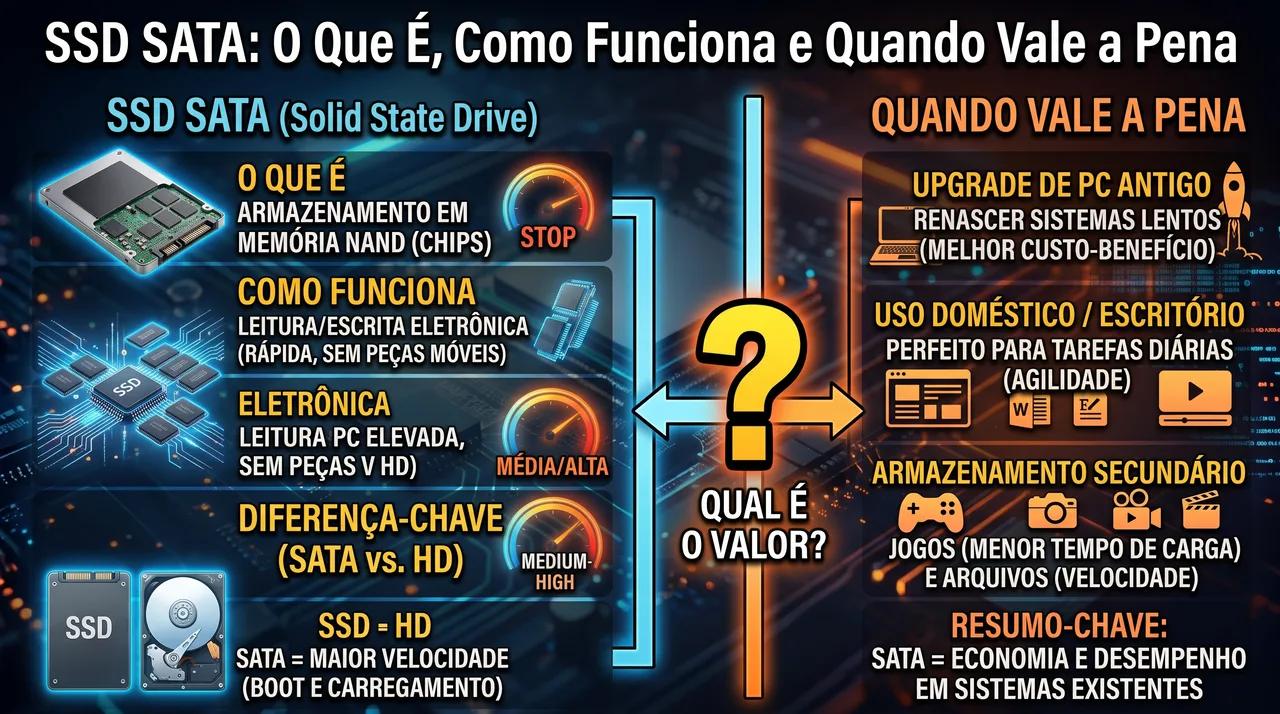
Entenda como funciona o SSD SATA, a diferença para HDD e SSD NVMe, e quando essa é a melhor opção de upgrade para seu computador.
SSD SATA: o que é, como funciona e quando escolher
SSD SATA é um disco de estado sólido que usa a interface SATA (Serial ATA), a mesma conexão usada por HDs tradicionais. Oferece tempos de acesso e taxas de transferência muito superiores aos HDDs, mas fica limitado pela largura de banda máxima da interface SATA (cerca de 6 Gbps teóricos, ou ~600 MB/s na prática do padrão SATA III).
É, ainda hoje, uma das opções de upgrade mais recomendadas em bancada: geralmente compatível com qualquer computador que tenha uma porta SATA disponível — sem depender de suporte a slot M.2 ou NVMe, que nem toda máquina mais antiga possui.
Como funciona#
Diferente do HDD, o SSD não tem partes móveis: os dados são armazenados em chips de memória flash NAND, acessados eletronicamente em vez de mecanicamente. Sem a necessidade de posicionar fisicamente uma cabeça de leitura sobre um disco giratório, o tempo de acesso cai drasticamente — de vários milissegundos em um HD para frações de milissegundo em um SSD — o que se traduz em boot mais rápido, abertura de programas quase instantânea e resposta geral do sistema muito mais ágil.
Formato físico mais comum#
A grande maioria dos SSDs SATA de consumo vem no formato 2,5", o mesmo tamanho físico dos HDs de notebook — o que facilita a compatibilidade em upgrades: o SSD entra no mesmo compartimento e usa os mesmos cabos (dados e alimentação) que o HD antigo ocupava. Existem também SSDs no formato M.2 com protocolo SATA (veja nosso artigo específico sobre M.2 SATA), que oferecem a mesma velocidade, mas em formato compacto, sem uso de cabos.
Características#
- Memória flash (NAND), sem partes móveis — maior resistência a impacto e vibração em comparação a um HD.
- Conector e protocolo SATA, compatível com a ampla maioria de placas-mãe e notebooks produzidos nas últimas duas décadas.
- Baixa latência e altas IOPS em relação a um HD, tornando o SSD SATA especialmente indicado para sistema operacional e programas, onde a velocidade de acesso aleatório importa mais do que transferência sequencial pura.
- Silencioso e sem vibração, por não ter motor nem cabeça de leitura mecânica.
- Menor consumo de energia que um HD equivalente, relevante especialmente em notebooks, onde impacta diretamente a autonomia da bateria.
SSD SATA x SSD NVMe: onde está o limite#
A limitação de banda da interface SATA (~600 MB/s teóricos) é bem inferior à de um SSD NVMe (que pode passar de 3.000, 7.000 ou até 14.000 MB/s, dependendo da geração PCIe — veja nosso artigo sobre M.2 NVMe). Na prática, isso significa que o SSD SATA já resolve muito bem a maior parte dos gargalos de um sistema com HD, mas não chega perto do desempenho de um NVMe em cargas de trabalho que dependem de throughput muito alto, como edição de vídeo pesada ou transferência constante de arquivos muito grandes.
Para a maioria dos usos do dia a dia — sistema operacional, navegação, programas de escritório, a diferença real entre um SSD SATA e um NVMe é pouco perceptível fora de benchmarks; a diferença que realmente salta aos olhos é sempre a troca de HD para SSD, não tanto entre os tipos de SSD entre si.
Quando escolher SSD SATA#
- Substituir HDs em notebooks e desktops mais antigos, para ganho imediato de responsividade sem depender de suporte a slot M.2/NVMe, que muitas placas-mãe e notebooks mais antigos simplesmente não possuem.
- Upgrades de baixo custo em máquinas com uso geral, onde o ganho percebido de trocar HD por SSD já é enorme, sem necessidade de investir em NVMe.
- Compatibilidade garantida, já que praticamente qualquer sistema com porta SATA disponível aceita a instalação, incluindo notebooks bem antigos.
- Segunda unidade de armazenamento em builds com SSD NVMe como disco principal do sistema, usando o SSD SATA como unidade adicional de custo mais baixo por gigabyte.
Instalação: pontos de atenção#
- Confirme se a máquina tem porta SATA disponível (dados e alimentação) — a maioria dos desktops e notebooks tem, mas alguns notebooks ultrafinos vieram projetados exclusivamente para armazenamento M.2, sem baia 2,5" disponível.
- Ative o modo AHCI na BIOS, se ainda estiver em modo IDE/legado (comum em sistemas bem antigos) — isso garante o melhor desempenho e compatibilidade do SSD.
- Considere migrar o sistema operacional do HD antigo para o novo SSD via clonagem, em vez de reinstalar do zero, quando o objetivo é preservar a configuração existente do cliente.
- TRIM habilitado: confirme que o comando TRIM está ativo no sistema operacional — ele ajuda a manter o desempenho do SSD ao longo do tempo, gerenciando blocos de memória flash não utilizados de forma mais eficiente.
Problemas comuns na bancada#
- SSD reconhecido, mas desempenho abaixo do esperado: verifique se a BIOS está em modo AHCI (não IDE/legado) e se a porta SATA usada é realmente SATA III, não uma porta mais antiga da mesma placa.
- Sistema clonado não inicializa: comum quando o disco de destino (SSD) não foi definido corretamente como prioridade de boot na BIOS após a clonagem, ou quando o modo de particionamento (MBR/GPT) do clone não é compatível com o firmware da placa-mãe.
- SSD "enchendo" mais rápido que o esperado: SSDs geralmente têm menos capacidade útil real do que HDs de mesma capacidade nominal, devido à reserva de espaço para gerenciamento interno (over-provisioning) — vale considerar isso ao planejar o upgrade.
- Desempenho caindo com o tempo: pode indicar TRIM desabilitado ou o SSD já bem próximo da capacidade máxima — SSDs tendem a perder desempenho quando ficam quase completamente cheios.
Perguntas frequentes#
Vale mais a pena um SSD SATA ou um HD grande pelo mesmo preço? Para uso geral, o SSD SATA quase sempre vale mais a pena — o ganho de responsividade do sistema é muito mais perceptível no dia a dia do que a diferença de capacidade de armazenamento.
SSD SATA tem vida útil mais curta que um HD? Não necessariamente. SSDs modernos têm vida útil bastante longa para uso doméstico normal, geralmente medida em TBW (terabytes escritos) — para a maioria dos usuários, o limite prático é atingido muito depois de o SSD já estar tecnicamente obsoleto por outros motivos.
Preciso trocar cabos ao instalar um SSD SATA no lugar de um HD? Não, geralmente os mesmos cabos de dados e alimentação SATA do HD antigo funcionam normalmente com o SSD.
Resumo: o SSD SATA entrega ganho enorme de desempenho em relação a um HD, com ampla compatibilidade e formato físico (2,5") que facilita upgrades sem depender de slot M.2/NVMe. É a escolha certa para quem busca responsividade com investimento controlado, especialmente em máquinas mais antigas.
📱 Quer diagnosticar problemas no seu PC direto do celular? Baixe o app PC REPAIR: https://play.google.com/store/apps/details?id=br.com.revolucionario.pcrepair&hl=pt_BR
Escrito por
Carlos
Publicado em 19 de agosto de 2026 • 98 visualizações
← Mais de HardwareO que achou deste artigo?
Sua avaliação ajuda a melhorar o conteúdo do EuTécnico.