SSD/Nvme não aparece durante a instalação do Windows (Desative o VMD Controller)
SSD/Nvme não reconhece durante a instalação do Windows, aprenda resolver!
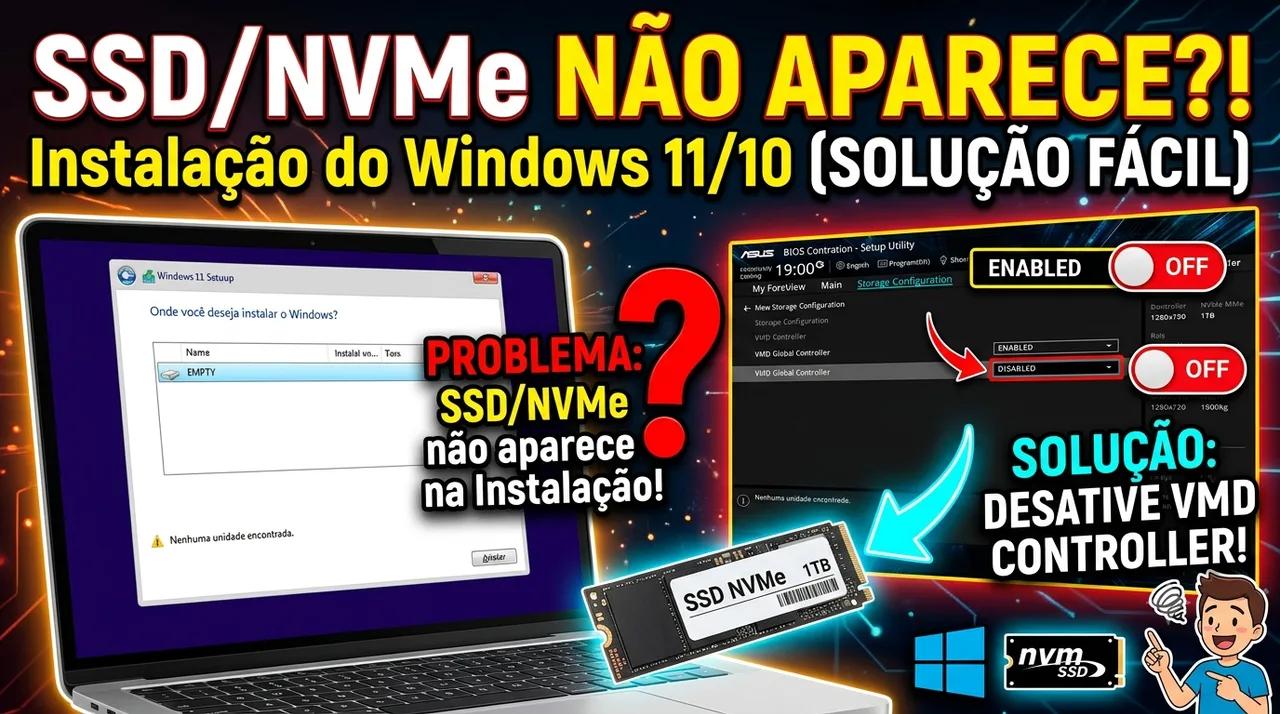
SSD/Nvme não reconhece durante a instalação do Windows, aprenda resolver!
Habilitando o Reconhecimento do Disco (NVMe) na Instalação do Windows
Em notebooks mais modernos, o HD ou SSD NVMe pode não aparecer durante a instalação do Windows. Isso acontece porque a BIOS possui um controlador chamado VMD (Volume Management Device) ativado por padrão, que o instalador do Windows não reconhece sem drivers específicos.
Como Resolver#
Acessando as Opções Ocultas da BIOS#
- Reinicie o computador e entre na BIOS/UEFI (geralmente pressionando
F2,DelouF10durante a inicialização). - Navegue até a aba Main.
- Pressione a combinação de teclas Ctrl+S no teclado.
Isso revelará opções avançadas que ficam ocultas por padrão.
- Localize a opção VMD Controller.
- Altere o valor para Disabled.
- Salve as alterações e reinicie.
Após isso, o disco deverá aparecer normalmente na tela de seleção de instalação do Windows.
Por que isso é necessário?#
O VMD (Intel Volume Management Device) é uma tecnologia da Intel presente em plataformas mais recentes (Tiger Lake, Alder Lake, Raptor Lake etc.). Ele funciona como uma camada de abstração sobre os discos NVMe, permitindo recursos como RAID e hot-swap em ambiente empresarial.
O problema é que o instalador padrão do Windows não inclui os drivers VMD. Quando o VMD está ativado, o Windows simplesmente não enxerga o disco — como se ele não existisse.
Desativar o VMD faz o disco voltar a operar no modo passthrough direto (NVMe padrão), que o instalador reconhece nativamente.
Nota: Em alguns casos, como ao instalar em máquinas corporativas com RAID configurado, desativar o VMD pode causar problemas. Na maioria dos notebooks domésticos e de uso geral, a desativação é segura.
Escrito por
Carlos
Publicado em 4 de junho de 2026 • 218 visualizações
← Mais de DiversosO que achou deste artigo?
Sua avaliação ajuda a melhorar o conteúdo do EuTécnico.