Thermal Throttling: O Que É, Causas e Como Evitar em CPU/GPU
Entenda o que é thermal throttling, por que CPU e GPU reduzem desempenho sob calor, e como diagnosticar e evitar esse problema.
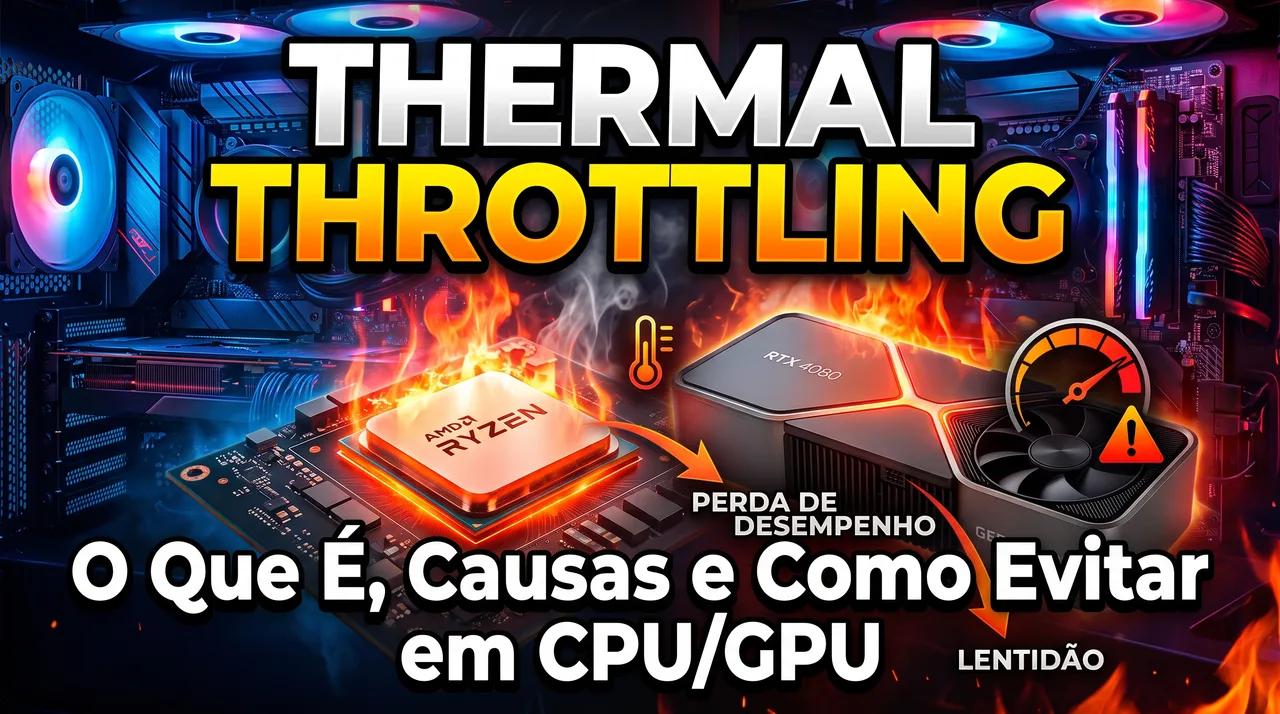
Entenda o que é thermal throttling, por que CPU e GPU reduzem desempenho sob calor, e como diagnosticar e evitar esse problema.
Thermal Throttling: o que é, por que acontece e como evitar
Thermal throttling é um mecanismo de proteção dos componentes (principalmente CPU e GPU) que reduz automaticamente a frequência e/ou a voltagem de operação quando a temperatura atinge níveis críticos. O objetivo é evitar dano físico por calor excessivo — é uma camada de segurança embutida no próprio hardware, não uma falha em si, mas sim um sintoma de que algo no sistema de refrigeração não está dando conta da carga térmica gerada.
Entender o throttling em profundidade ajuda a diferenciar, na bancada, um "PC lento" causado por gargalo de hardware de um "PC lento" causado por refrigeração inadequada — dois diagnósticos completamente diferentes que muitas vezes têm o mesmo sintoma superficial: queda de desempenho sob carga.
Como o throttling funciona por dentro#
Cada CPU e GPU tem sensores de temperatura embutidos diretamente no silício, monitorados continuamente pelo firmware do próprio chip. Ao atingir um limite térmico predefinido pelo fabricante (o chamado Tjunction Max, ou apenas Tjmax), o processador reduz seu multiplicador de clock — às vezes em múltiplos estágios, cada vez mais agressivos conforme a temperatura continua subindo — para diminuir a geração de calor. Se mesmo assim a temperatura continuar crítica, alguns sistemas chegam a desligar o componente por completo como última linha de defesa.
Esse ajuste acontece em uma escala de tempo muito rápida (frequentemente milissegundos), o que explica por que o throttling costuma ser percebido como "engasgos" de desempenho em vez de uma queda suave e constante — o sistema oscila entre clock alto e clock reduzido continuamente enquanto tenta se manter dentro do limite térmico seguro.
Causas comuns#
- Fluxo de ar ruim no gabinete: entrada e saída de ar mal balanceadas, ou obstruídas por cabos desorganizados, dificultam a dissipação do calor gerado internamente.
- Dissipação insuficiente para a carga de trabalho: um cooler subdimensionado para o TDP real da CPU/GPU (veja nossos artigos sobre air cooler e watercooler) é uma das causas mais diretas de throttling recorrente.
- Pasta térmica degradada ou aplicada incorretamente: com o tempo, a pasta térmica resseca e perde eficiência de condução — um dos motivos mais comuns de throttling que aparece "do nada" em um sistema que funcionava bem antes (veja nosso artigo sobre pasta térmica).
- Ventoinhas falhando ou parcialmente obstruídas: acúmulo de poeira nas aletas do dissipador ou nas próprias ventoinhas reduz drasticamente a eficiência de troca térmica.
- Ambiente com temperatura ambiente elevada: mesmo um sistema bem refrigerado pode sofrer throttling mais facilmente em ambientes muito quentes, já que a diferença de temperatura entre o dissipador e o ar reduz a eficiência da troca térmica.
- Fixação inadequada do cooler: pressão desigual entre o cooler e o componente (veja nosso artigo sobre backplate/suporte de cooler) cria pontos de contato fraco, gerando aquecimento localizado mesmo com um cooler tecnicamente potente.
Sinais de throttling#
- Queda de desempenho perceptível em cargas pesadas (jogos, renderização, compilação), especialmente após alguns minutos de uso contínuo — diferente de um gargalo constante desde o início da tarefa.
- Temperaturas elevadas (geralmente acima de 85-95°C em CPU, ou próximas do limite específico do modelo de GPU) monitoradas via software.
- Variações bruscas no clock durante o monitoramento — o processador alterna entre frequência alta e reduzida repetidamente em vez de manter um clock estável sob carga.
- Ruído crescente das ventoinhas acompanhando o aumento de temperatura, seguido de queda de desempenho logo depois que o ruído atinge o pico.
Como diagnosticar throttling corretamente#
Para confirmar que o sintoma é realmente throttling (e não outro tipo de gargalo), o ideal é monitorar simultaneamente temperatura e clock durante uma carga de trabalho pesada, usando ferramentas como HWMonitor, HWiNFO ou o monitoramento integrado de utilitários como MSI Afterburner. Se o clock cai visivelmente no mesmo momento em que a temperatura atinge o limite do componente, o diagnóstico de throttling térmico fica confirmado — diferente de uma queda de desempenho por outros motivos (limitação de energia, gargalo de outro componente, software mal otimizado), que não acompanha esse padrão de correlação direta com a temperatura.
Mitigação#
- Melhore o fluxo de ar do gabinete: garanta ventoinhas de entrada e saída balanceadas, e organize os cabos internos para não obstruir a passagem de ar.
- Limpe a poeira periodicamente, tanto nas ventoinhas quanto nas aletas do dissipador — acúmulo de poeira é uma das causas mais simples de resolver e mais frequentemente ignoradas.
- Aplique pasta térmica de qualidade, revisando a aplicação a cada 1-2 anos em uso normal (veja nosso artigo completo sobre pasta térmica para o passo a passo correto).
- Use coolers ou radiadores dimensionados corretamente para o TDP real do componente, não apenas para o TDP "nominal" divulgado pelo fabricante — muitos processadores modernos ultrapassam o TDP base em boost de curto prazo.
- Monitore temperaturas regularmente com ferramentas como HWMonitor ou HWiNFO, especialmente após qualquer intervenção física no sistema (troca de pasta térmica, remontagem de cooler, limpeza).
- Revise a fixação do cooler, garantindo pressão uniforme sobre o componente (veja nosso artigo sobre backplate/suporte de cooler).
Throttling não é sempre ruim — às vezes é o sistema funcionando como projetado#
Vale um esclarecimento importante: um pouco de throttling ocasional, especialmente em notebooks finos ou sistemas compactos, pode ser um comportamento esperado e projetado pelo fabricante, não necessariamente uma falha. Notebooks ultrafinos, por exemplo, frequentemente equilibram desempenho de pico curto com sustentação térmica limitada por questão de design físico. O que indica problema real é throttling excessivo, recorrente logo no início de cargas leves, ou acompanhado de temperaturas muito acima do esperado para aquele hardware específico.
Problemas comuns na bancada#
- Notebook engasgando em jogos, mas rodando bem em tarefas leves: quase sempre throttling térmico — verifique acúmulo de poeira nas saídas de ar e considere uma base refrigerada ou limpeza interna.
- Desktop com throttling mesmo com cooler "adequado no papel": revise a aplicação de pasta térmica e a fixação do cooler antes de assumir que o cooler é insuficiente.
- Throttling que apareceu "do nada" em sistema que funcionava bem antes: forte indício de pasta térmica ressecada ou poeira acumulada — ambos degradam gradualmente ao longo do tempo.
- GPU com throttling mesmo em gabinete espaçoso: verifique se as ventoinhas da própria placa de vídeo estão girando corretamente e se não há obstrução direta no fluxo de ar que passa por ela.
Perguntas frequentes#
Throttling danifica o componente a longo prazo? Não — é justamente o oposto: o throttling existe para evitar dano térmico, sacrificando desempenho temporariamente em favor da integridade do hardware.
Qual a diferença entre throttling térmico e limitação por energia (power limit)? Throttling térmico é acionado pela temperatura do componente; limitação por energia acontece quando o sistema atinge um teto de consumo elétrico predefinido, mesmo com temperatura sob controle — os dois podem ocorrer separadamente ou em conjunto, dependendo da configuração do sistema.
Um cooler mais potente sempre resolve o throttling? Na maioria dos casos sim, mas não sempre — se a causa for pasta térmica malfeita, fixação inadequada ou fluxo de ar geral do gabinete, trocar apenas o cooler sem corrigir esses outros fatores pode não resolver completamente o problema.
Resumo: thermal throttling é a redução automática de clock/voltagem para proteger CPU e GPU do superaquecimento — um mecanismo de segurança, não uma falha em si. As causas mais comuns são fluxo de ar ruim, pasta térmica degradada, poeira acumulada e cooler subdimensionado; monitorar temperatura e clock simultaneamente é o jeito correto de confirmar o diagnóstico antes de agir.
📱 Quer diagnosticar problemas no seu PC direto do celular? Baixe o app PC REPAIR: https://play.google.com/store/apps/details?id=br.com.revolucionario.pcrepair&hl=pt_BR
Escrito por
Carlos
Publicado em 20 de agosto de 2026 • 84 visualizações
← Mais de HardwareO que achou deste artigo?
Sua avaliação ajuda a melhorar o conteúdo do EuTécnico.