USBUtil 2.2: como gravar jogos acima de 4 GB no pendrive
Quem já tentou copiar uma imagem de jogo de PlayStation 2 maior que 4 GB para um pendrive esbarrou no mesmo erro: o Windows simplesmente recusa o arquivo. Neste tutorial você vai entender por que isso acontece e como resolver o problema com o USBUtil 2.2, passo a passo e com imagens de cada etapa.
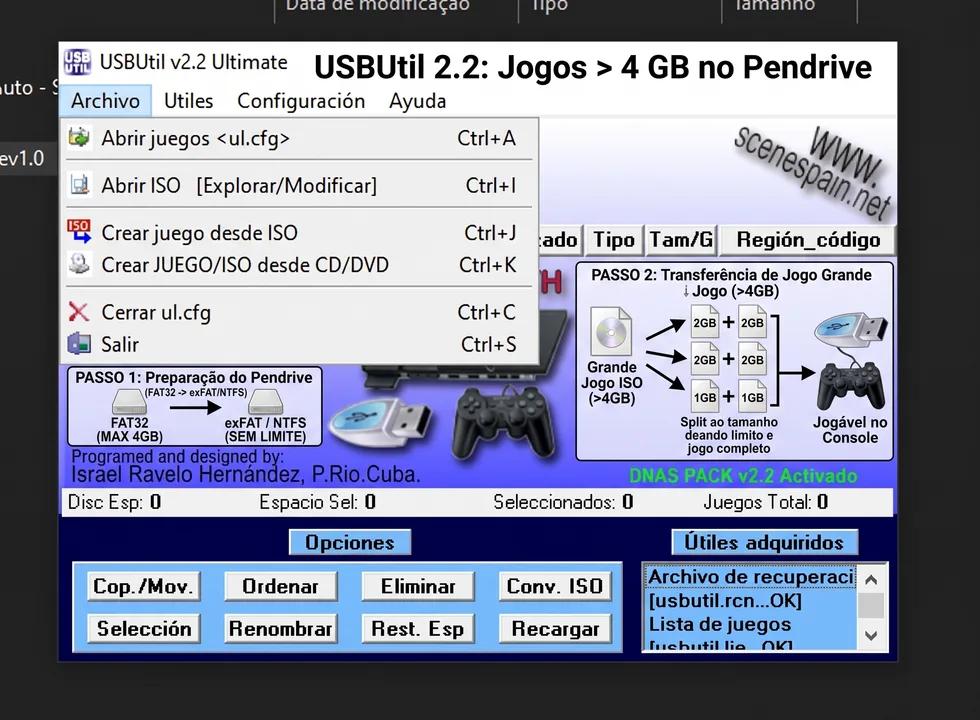
Quem já tentou copiar uma imagem de jogo de PlayStation 2 maior que 4 GB para um pendrive esbarrou no mesmo erro: o Windows simplesmente recusa o arquivo. Neste tutorial você vai entender por que isso acontece e como resolver o problema com o USBUtil 2.2, passo a passo e com imagens de cada etapa.
O que é o USBUtil 2.2#
O USBUtil é um programa gratuito para Windows, criado pelo autor ISEKO, usado para preparar jogos de PlayStation 2 para rodar a partir de um pendrive ou HD externo USB. Ele funciona em conjunto com o Open PS2 Loader (OPL), o carregador de jogos mais usado no console.
Em vez de copiar a imagem ISO inteira, o USBUtil divide o jogo em vários pedaços (normalmente de 1 GB cada) e cria um arquivo de controle chamado ul.cfg, que guarda a lista e o nome dos jogos gravados. O OPL lê esse formato, chamado de USB Extreme, e reconstrói o jogo na hora de executar.
Principais funções da versão 2.2:
- Criar jogo a partir de uma ISO: divide a imagem e grava os pedaços no pendrive.
- Gerenciar a lista de jogos: renomear, apagar ou conferir os jogos já gravados.
- Gerar o
ul.cfg: o arquivo que o OPL usa para listar os títulos no menu do console. - Funcionar sem instalação: o programa é portátil, basta extrair e abrir.
A interface do programa é em espanhol (por isso os menus "Archivo" e "Crear juego desde ISO"), mas o uso é simples e este tutorial traduz cada opção.
Por que o pendrive não aceita arquivos acima de 4 GB#
O OPL, para ler jogos via USB, exige que o pendrive esteja formatado em FAT32. Esse sistema de arquivos tem um limite: nenhum arquivo individual pode ter 4 GB ou mais. Como muitos jogos de DVD do PS2 ultrapassam esse tamanho, a cópia direta falha.
O USBUtil contorna a limitação dividindo o jogo em partes menores que respeitam o limite do FAT32. Para o console, o resultado é o mesmo: o jogo roda como se fosse um arquivo único.
Formatar o pendrive como exFAT ou NTFS resolveria o limite de tamanho no computador, mas o OPL via USB trabalha com FAT32. Por isso o método de dividir o jogo continua sendo o mais compatível.
O que você vai precisar#
- Um computador com Windows
- Um pendrive ou HD externo formatado em FAT32, com espaço livre suficiente
- A imagem ISO do jogo, de um disco original que você possui
- O USBUtil 2.2 (link abaixo)
- Um PlayStation 2 com o Open PS2 Loader configurado
A gravação apaga nada no pendrive, mas formatar em FAT32 sim. Faça backup de qualquer arquivo importante antes de formatar.
Download do USBUtil 2.2#
Baixe o programa pelo link abaixo:
O arquivo está compactado (.zip) e protegido por senha. A senha é eutecnico.com.
Isso acontece por natureza do programa: ele costuma ser bloqueado por grandes empresas de antivírus e navegadores, e muitas cópias adulteradas com vírus circulam na internet. Não baixe de fontes não confiáveis!
Passo a passo: gravando o jogo no pendrive#
1. Abra o programa e continue após o aviso#
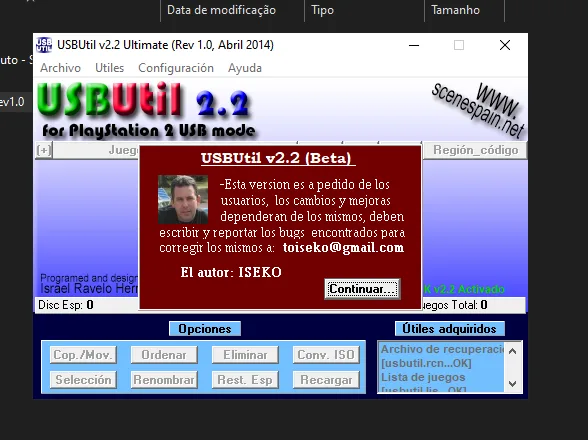
Ao abrir o programa, aparecerá uma mensagem em vermelho com informações sobre o autor do projeto, ISEKO. É apenas um aviso de créditos. Clique em "Continuar...".
2. Acesse a opção "Crear juego desde ISO"#
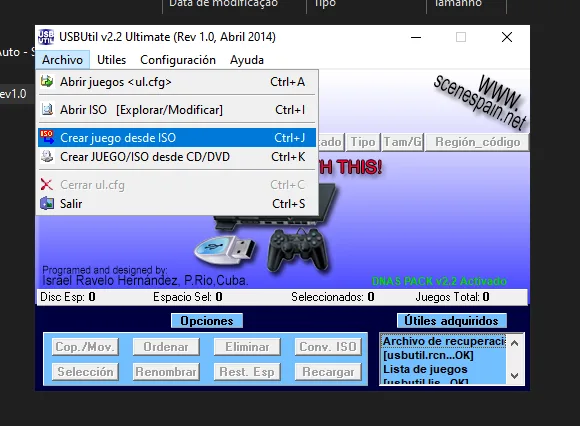
No canto superior esquerdo, clique em "Archivo" e depois em "Crear juego desde ISO" (em português: criar jogo a partir de ISO). Se preferir, use o atalho de teclado CTRL + J.
3. Configure origem, destino e mídia#
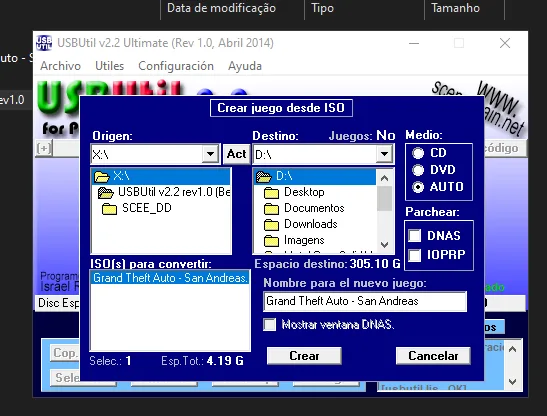
Na janela "Crear juego desde ISO", configure os campos:
| Campo | O que fazer |
|---|---|
| Origem | Escolha o local onde está o seu jogo (a imagem ISO). |
| Destino | Escolha o caminho do seu pendrive. |
| Medio | Deixe em AUTO. O programa identifica se o jogo é de CD ou DVD. |
Não coloque os jogos dentro de nenhuma pasta! Deixe-os no caminho raiz do pendrive (por exemplo, E:\). O OPL só encontra os jogos gravados no formato USB Extreme na raiz do dispositivo.
Depois de conferir os campos, clique em "Crear" para iniciar a gravação.
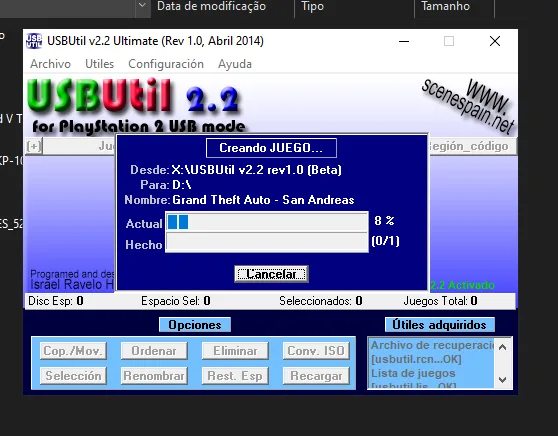
4. Aguarde a gravação#
Aguarde até a gravação terminar por completo. O campo "Actual" mostra o progresso de 0% a 100%. O tempo varia conforme o tamanho do jogo e a velocidade do pendrive. Não retire o dispositivo nem feche o programa durante o processo.
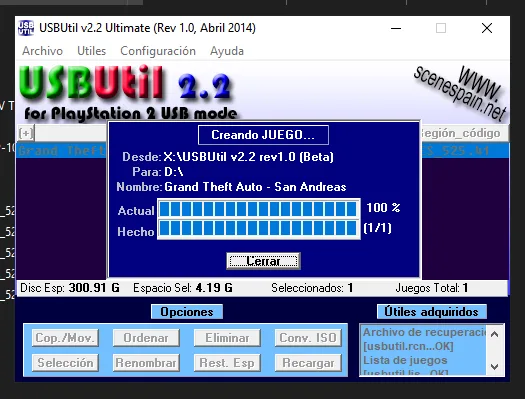
5. Finalize a gravação#
Quando o progresso chegar a 100%, o botão "Cancelar" mudará para "Cerrar" (fechar). Clique nele para concluir.
Como fica o jogo dentro do pendrive#
Abra a pasta raiz do pendrive. Você verá os arquivos do jogo divididos em partes, com nomes que começam com ul., além do arquivo ul.cfg. Veja o exemplo na imagem abaixo:
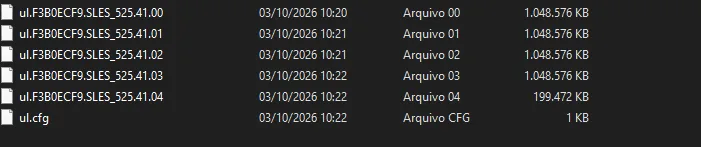
Não renomeie, mova ou apague esses arquivos manualmente. Para renomear ou remover um jogo, use sempre o próprio USBUtil, que atualiza o ul.cfg corretamente.
Problemas comuns e soluções#
O antivírus bloqueou ou apagou o programa. É comum. O USBUtil é uma ferramenta antiga e não assinada, que muitos antivírus marcam como suspeita. Confirme que baixou pelo link deste artigo e, se necessário, adicione uma exceção para a pasta do programa.
O programa não abre ou fecha sozinho.
Tente executar como administrador (botão direito no executável, "Executar como administrador") e confirme que o arquivo foi extraído do .zip antes de abrir.
O jogo não aparece no menu do OPL.
Verifique se o pendrive está em FAT32, se os arquivos estão na raiz (sem pastas) e se o OPL está configurado para ler jogos via USB. Confira também se o arquivo ul.cfg existe.
Erro de espaço insuficiente. O pendrive precisa ter espaço livre equivalente ao tamanho do jogo. Libere espaço ou use um dispositivo maior.
O jogo trava ou apresenta falhas durante a execução. Pendrives lentos ou com defeito são a causa mais comum. Teste outro pendrive e, se possível, prefira um modelo de boa velocidade de leitura.
Perguntas frequentes#
O USBUtil funciona no Windows 10 e no Windows 11?#
Sim, na maioria dos casos ele funciona normalmente, inclusive em versões recentes do Windows. Se houver problema, tente o modo de compatibilidade ou a execução como administrador.
Posso usar o USBUtil para jogos de PlayStation 1 ou PlayStation 3?#
Não. O USBUtil foi feito especificamente para jogos de PlayStation 2 no formato usado pelo Open PS2 Loader.
Qual o tamanho de cada parte em que o jogo é dividido?#
O formato USB Extreme divide o jogo em partes de aproximadamente 1 GB, o que garante compatibilidade com o limite de 4 GB do FAT32.
Posso gravar vários jogos no mesmo pendrive?#
Sim. Basta repetir o processo para cada jogo, sempre gravando na raiz. O ul.cfg é atualizado automaticamente com a lista de títulos.
Preciso formatar o pendrive em FAT32?#
Sim, para uso com o OPL via USB. Lembre-se de que a formatação apaga todos os dados do pendrive.
O programa é seguro?#
O programa original é seguro, mas, justamente por ser bloqueado por antivírus, existem muitas versões adulteradas. Use apenas o link oficial deste tutorial e mantenha a senha do .zip em segurança.
Conclusão#
O USBUtil 2.2 resolve de forma prática o limite de 4 GB do FAT32, dividindo o jogo em partes e organizando tudo para o Open PS2 Loader. Seguindo os passos acima (abrir o programa, usar Crear juego desde ISO, escolher origem e destino, manter o Medio em AUTO e gravar na raiz do pendrive), você consegue ter seus jogos de PS2 funcionando direto do USB.
Ficou com alguma dúvida ou encontrou algum problema? Deixe seu comentário e acompanhe mais tutoriais de manutenção e tecnologia aqui no EU TÉCNICO.
Escrito por
Carlos
Publicado em 4 de outubro de 2026 • 5 visualizações
← Mais de DiversosO que achou deste artigo?
Sua avaliação ajuda a melhorar o conteúdo do EuTécnico.